
Contents
😱 電源を入れてもWindowsが立ち上がらない…
- 「電源は入るのに画面が真っ黒」
- 「ロゴ表示のまま進まない」
- 「勝手に再起動/修復が繰り返される」
- 「キーボードもマウスも反応なし」
このようなWindowsの起動トラブルに遭遇したときは、焦らず段階的に確認すれば復旧できる可能性が高いです。
この記事では、現場で使えるチェックリスト形式で原因と解決策を紹介します。
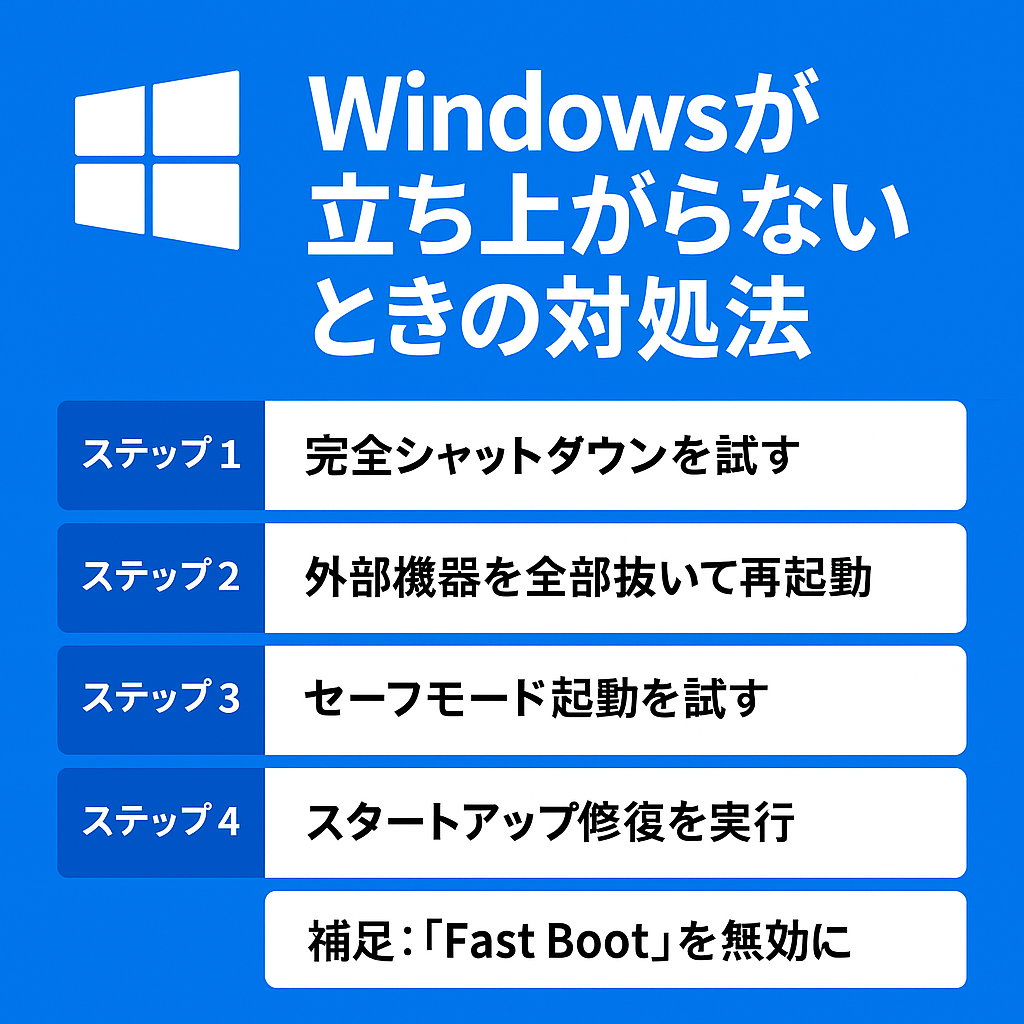
✅ ステップ①:完全シャットダウンを試す
Windowsが誤作動していたり、スタンバイ復帰に失敗しているケースでは、完全シャットダウンだけで復旧することがあります。
▶ 操作手順:
- 電源ボタンを長押し(約5秒)で完全に電源OFF
- 再度電源を入れる際に【Shift】を押しながら「再起動」で、詳細オプションが出ることも
- ノートPCはバッテリー&電源ケーブルを一度外して静電気を放電
💡 メモリの抜き差しや、USBを全て外すことでも復旧する例があります
✅ ステップ②:外部機器をすべて取り外す
USBメモリや外付けHDD、SDカードが刺さっていると、誤ってそちらから起動しようとして止まることがあります。
- マウス・キーボード以外のUSB機器はすべて外す
- 外部モニターやHDMIも一度外してみる
✅ ステップ③:セーフモードでの起動を試す
ロゴ表示までは行くが、そこから先に進まないときは、セーフモード起動で原因を切り分けます。
▶ やり方:
- 起動直後に電源を3回連続で強制OFF(4回目で修復メニューへ)
- 「詳細オプション」→「トラブルシューティング」→「スタートアップ設定」
- 「セーフモード(またはネットワーク付き)」を選んで起動
✅ ステップ④:スタートアップ修復を実行
Windowsが異常を検知した場合、自動修復機能が起動することがあります。
- 回復オプション →「スタートアップ修復」から診断・自動修復を実行
- 修復が終わっても改善しない場合は、次の手順へ
✅ ステップ⑤:bootrecでブート構成を修復する
OSのブート情報(BCD)が破損していると、ロゴ画面から先に進まない/再起動ループになります。
▶ コマンド操作:
- 回復オプション →「コマンドプロンプト」
- 以下を1行ずつ実行:
bootrec /fixmbr
bootrec /fixboot
bootrec /scanos
bootrec /rebuildbcd
💡 修復できたと表示されれば再起動して動作確認
✅ ステップ⑥:USB回復ドライブで起動
別のPCで作成したUSB回復メディアや、インストール用USBがあれば、そこから修復ツールを立ち上げることが可能です。
- Microsoft公式のMedia Creation Toolで作成
- 起動時【F12】【Esc】などでブート選択画面を出す
- 「このPCを修復する」→「スタートアップ修復」や「システムの復元」が実行可能
✅ ステップ⑦:Fast Boot(高速起動)をBIOSで無効にする
メーカーやWindowsのロゴで止まってしまう場合、BIOS/UEFIの“Fast Boot”機能が悪さをしている可能性もあります。
▶ Fast Bootとは:
- 起動を高速化するために、初期化処理やハードウェアチェックをスキップする機能
- 逆に、ストレージやUSB機器の認識エラーが放置されることも
▶ 無効化手順:
- 起動直後に【F2】または【Delete】キーでBIOSに入る
- 「Boot」や「Advanced」タブから「Fast Boot」を「Disabled」に変更
- 設定を保存して再起動
⚠️ 特に古いモニターやHDD、相性の悪いSSDを使っている場合に効果的です
✅ 最終手段:ストレージの物理故障も想定
- BIOSにディスクが表示されない
- カチカチ音やフリーズ連発
- 起動メニューにすら進めない
この場合、HDD/SSDの物理障害の可能性があります。
別PCで接続してデータを救出するか、専門業者への依頼も検討を。
🔧 まとめ:起動しないときの7ステップ早見表
| ステップ | 内容 |
|---|---|
| ① 完全シャットダウン | Shift+再起動/バッテリー抜きで静電気放電 |
| ② 外部機器の排除 | USB・SD・HDMI・外部モニターを全部抜く |
| ③ セーフモード起動 | 自動修復 → スタートアップ設定から選択 |
| ④ スタートアップ修復 | 回復オプションから自動修復 |
| ⑤ bootrec修復 | BCD構成の再構築 |
| ⑥ USB回復メディア起動 | 別PCで作成して修復に使う |
| ⑦ Fast Boot 無効化 | BIOSから起動トラブルを解決 |
| 🚨 ストレージ物理障害 | BIOSで認識されない/異音がする場合は要注意 |
📌 Windowsが起動しないときは、順を追って冷静に対処すれば、多くのケースで自力復旧が可能です。
記事後半で紹介したFast Bootやbootrec修復は、「ロゴ止まり系トラブル」には特に効果的です。