
Contents
✅ 導入
「在宅ワークで効率を上げたい」「副業で複数のアプリを同時に使いたい」
そんなときに役立つのが マルチディスプレイ環境 です。
しかし、「つなぐだけ」で終わらせると、せっかくの環境が宝の持ち腐れに…。
この記事では 2025年の最新Windows環境に合わせた設定方法と、快適に使える便利ソフト をまとめました。
🖥️ 1. マルチディスプレイを導入するメリット
- 作業効率が約1.3〜1.5倍アップ(Microsoft調査結果あり)
- 資料を見ながらWord/Excel作業ができる
- 会議の画面共有と自分のメモを同時に表示できる
- 副業のブログ更新・デザイン・株取引などに最適
🔌 2. モニター2台のつなぎ方(Windows 11対応)
「ケーブルを挿すだけ」と思われがちですが、規格によって注意点があります。
① 接続方法
- HDMI:最も一般的。4Kなら HDMI 2.0 以上推奨
- DisplayPort:高リフレッシュレートや4K以上ならこちらが安定
- USB-C (Alt Mode対応):最新ノートPCでよく採用、映像+給電可能
② 必要なもの
- ノートPCの場合 → HDMI/USB-Cポート or 専用ドッキングステーション
- デスクトップPCの場合 → GPUの出力ポート確認(HDMI×1、DP×1など)
③ Windows 11での設定
- [設定] → [システム] → [ディスプレイ]
- [ディスプレイの配置を変更する] で実際のモニタ位置にドラッグ
Win + Pで「拡張」「複製」を切り替え
💡 ポイント:ノートPCの画面+外部モニタで「2画面」、さらにもう1台モニタを追加して「3画面」も可能(GPU性能に依存)。
⚙️ 3. Windows 10/11 共通の基本設定(2025年版)
- 画面の配置調整
- [設定] → [システム] → [ディスプレイ] → [ディスプレイの配置を変更する]
- 実際のモニタ位置に合わせてドラッグ調整
- 拡張と複製の切り替え
Win + Pで [PC画面のみ] [複製] [拡張] [セカンドスクリーンのみ] を切替
- テキストサイズとスケーリング
- 4Kモニタは150%〜200%推奨
- 解像度とスケールを揃えると目に優しい
🛠️ 4. 便利ソフトでさらに快適に!
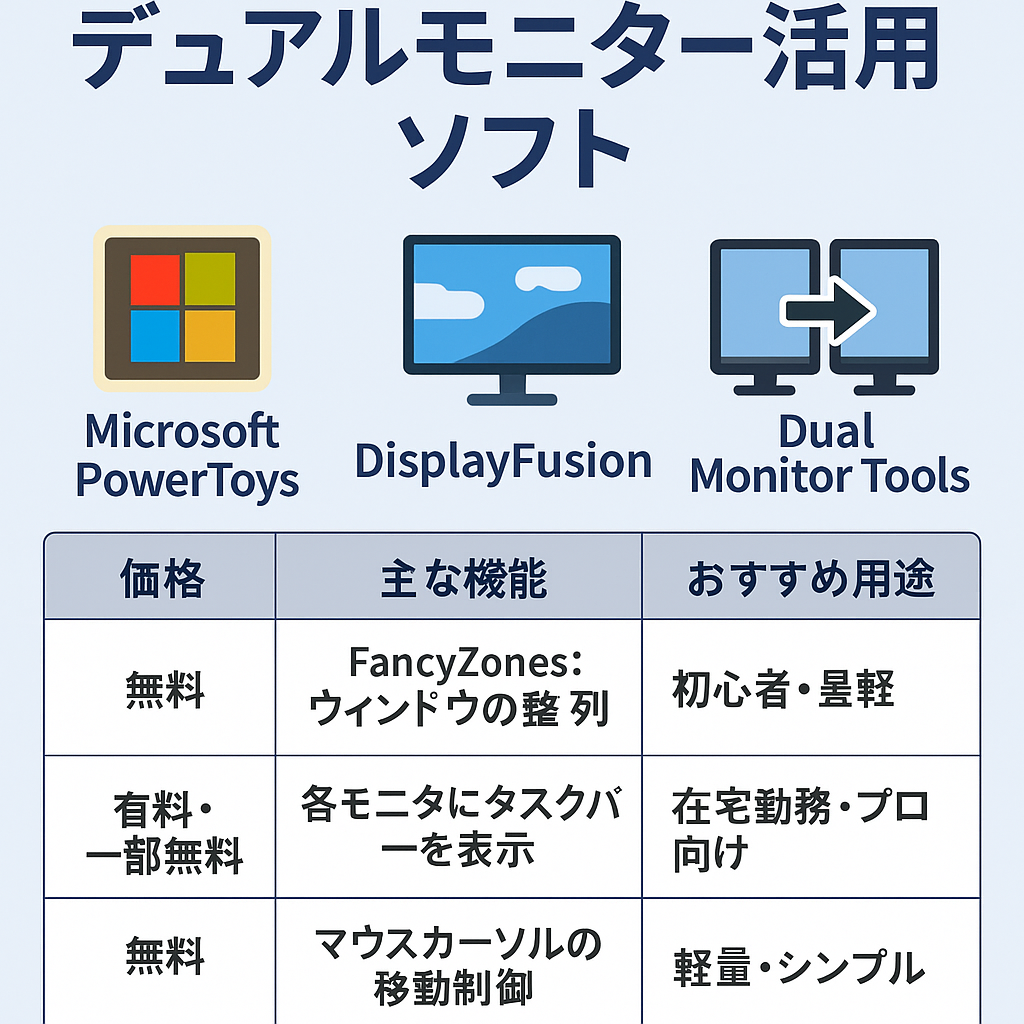
■ Microsoft PowerToys(無料)
- FancyZones:ウィンドウを格子状に自動整列
- 例:左にブラウザ、右上にWord、右下にTeamsチャット
■ DisplayFusion(有料・一部無料)
- 各モニタに別タスクバー表示
- マルチディスプレイで壁紙を個別設定
■ Dual Monitor Tools(無料)
- マウスカーソルの移動制御
- ショートカットでウィンドウをモニタ間移動
🛠️ 5.マルチディスプレイを快適にする便利ソフト詳細
■ Microsoft PowerToys(無料/Microsoft公式)
Windowsをさらに使いやすくする公式拡張ツール。軽量で安全性も高く、初心者にもおすすめ。
- FancyZones(ウィンドウ整列)
- ウィンドウを「格子状」や「独自レイアウト」に自動配置
- 例:左半分にブラウザ、右上にWord、右下にTeams
- 複数モニタでもレイアウト保存可能
- Shortcut Guide
Winキー長押しでショートカット一覧を表示- マルチディスプレイ時の操作効率が向上
- Keyboard Manager
- よく使うショートカットをカスタマイズ
- 例:
Ctrl+Alt+Mでウィンドウを別モニタに移動
💡 おすすめユーザー:無料でシンプルに効率化したい人
■ DisplayFusion(有料:Pro版/無料版あり)
マルチディスプレイ特化の最強ソフト。細かい制御やカスタマイズを求めるユーザー向け。
- タスクバーの分離表示
- 各モニタに個別のタスクバーを表示可能
- 「作業用」「チャット用」など分けて管理できる
- 壁紙・スクリーンセーバーの独立設定
- モニタごとに違う壁紙を設定できる
- 複数モニタをつなげて1枚のパノラマ壁紙にすることも可能
- 高度なウィンドウ管理
- ショートカットで瞬時にモニタ間移動
- アプリごとに「特定モニタで開く」設定が可能
- Pro版の特徴
- 無料版でも一部機能利用可能だが、本格利用は有料(約3,000円前後)
- 企業やプロユーザーでの導入実績多数
💡 おすすめユーザー:在宅勤務や株取引などでモニタを細かく管理したい人
■ Dual Monitor Tools(無料/オープンソース)
軽量かつシンプルなマルチディスプレイ補助ソフト。無駄な機能がなく、とにかく軽快。
- カーソル制御
- マウスが意図せず別モニタに移動するのを防止
Ctrlキーで一時的に移動解除など柔軟に設定可能
- ウィンドウ移動ショートカット
- ショートカット1発でウィンドウを別モニタに移動
- マウス操作より高速で作業効率アップ
- 画面キャプチャ機能
- モニタごとにキャプチャが可能(スクショ管理に便利)
💡 おすすめユーザー:シンプルな操作性を求める人、古めのPCで軽快に使いたい人
📊 6.比較まとめ表
| ソフト名 | 価格 | 主な機能 | おすすめユーザー |
|---|---|---|---|
| PowerToys | 無料 | FancyZonesで整列、ショートカット強化 | 初心者・軽量派 |
| DisplayFusion | 有料(Pro推奨) | 各モニタにタスクバー、壁紙独立設定 | プロ・在宅勤務ユーザー |
| Dual Monitor Tools | 無料 | マウス移動制御、ウィンドウ移動 | 軽量・シンプル派 |
📊 7. 使い分けの実例
- 在宅ワーク:Teams+Word+ブラウザを分割配置
- 副業ブログ:左にWordPress管理画面、右に資料・画像編集ソフト
- 株・FX取引:片方にチャート、片方に注文画面
⚠️ 8. 注意点
- HDMI/DisplayPort ケーブルの規格確認(4KはHDMI2.0以上必須)
- グラフィックドライバは最新に更新(2025年8月現在、Intel/AMD/NVIDIA公式ドライバが安定)
- ノートPCの場合は外付け電源を推奨(高負荷でバッテリー劣化を防止)
✅ まとめ
マルチディスプレイは「つなぐだけ」ではなく、設定+便利ソフト導入で本領発揮します。
2025年の最新環境に合わせて整えれば、在宅ワークも副業も快適度が大幅アップ!
リンク
HDMIで使用しているならこんなディスプレイはどうでしょうか