
「PDFを開けるのに印刷できない…」「真っ白なページが出てしまう」
Adobe Acrobat Reader DC(無料版)を使っていると、印刷がうまくいかないトラブルは意外と多いです。
本記事では無料版Readerで印刷できないときの原因と解決法をまとめます。
🔎 印刷できないときの主な原因
- プリンタードライバーや接続の不具合
- PDFファイル自体が破損している
- Acrobat Readerの環境設定やアップデートの不具合
- 「画像として印刷」がオフになっている
- セキュリティや保護モードの影響で処理が止まる
🛠️ 解決方法
① プリンタードライバーと接続を確認
- 他のアプリ(Wordやメモ帳)から印刷できるかテスト
- プリンタードライバーを最新版に更新
- USB/Wi-Fi接続が不安定でないか確認
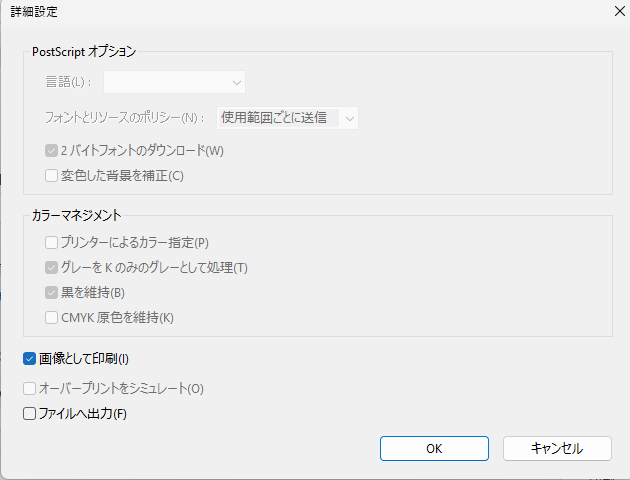
② 「画像として印刷」を使う
印刷エンジンとの相性不具合を避ける方法です。
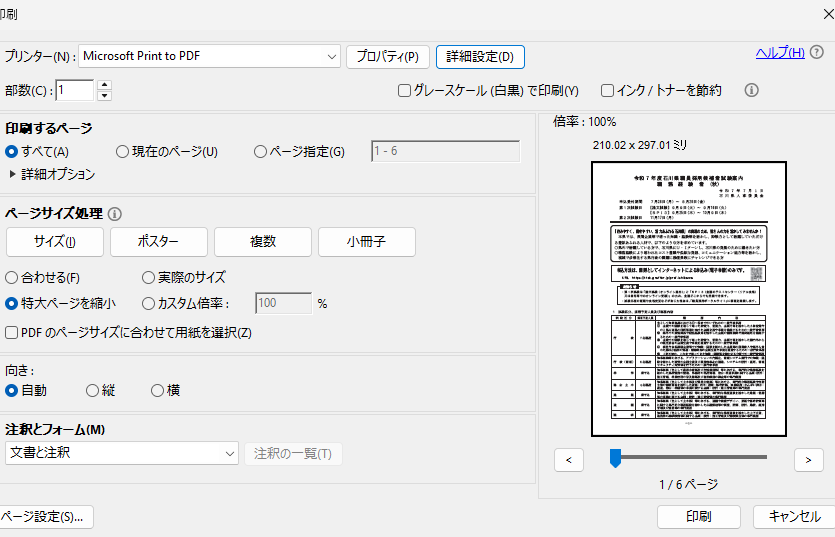
- [ファイル] → [印刷] をクリック
- [詳細設定] を開く
- 「画像として印刷」にチェックを入れて実行
多くのケースでこの方法で印刷できます。


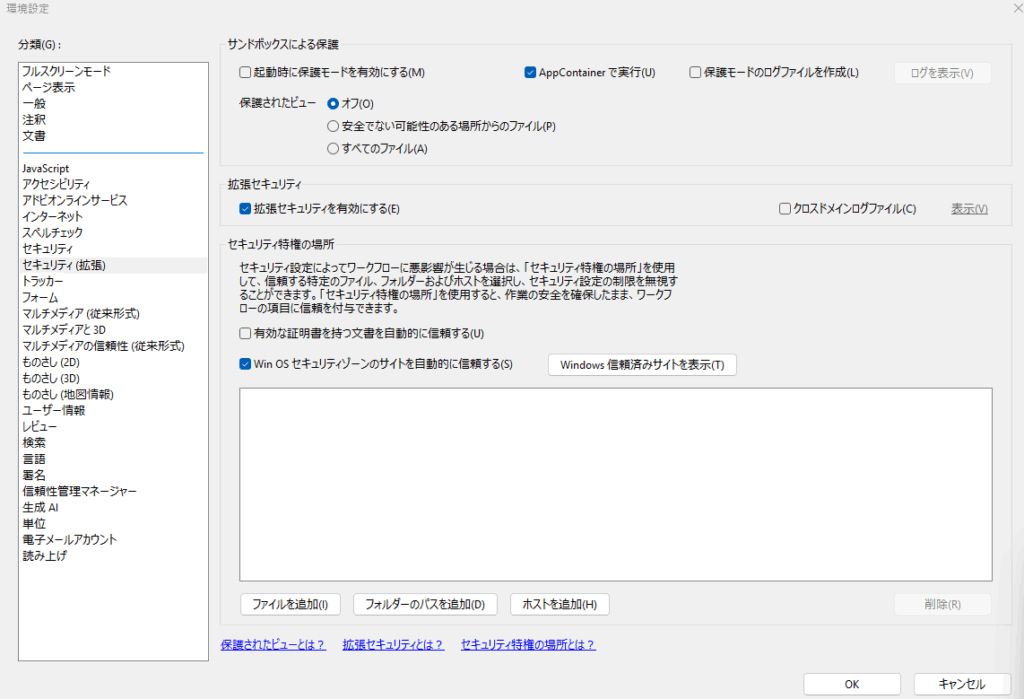
③ 環境設定を見直す
- [メニュー] → [環境設定] → [生成AI] → 無効化
- [メニュー] → [環境設定] → [セキュリティ(拡張)] → 「起動時に保護モードを有効にする」をオフ(⚠️必要なら一時的に)
裏で動いている機能を減らすことで、印刷処理が通ることがあります。

④ 別のPDFで試す
- 他のPDFが印刷できる場合は、対象ファイルが破損している可能性あり
- 送信元に再送を依頼、またはPDFを作り直す
⑤ Readerを再インストール/更新
- [ヘルプ] → [アップデートの有無をチェック] で最新版に更新
- 改善しない場合はアンインストール → 再インストール
💡 補足:どうしても印刷できないとき
- EdgeやChromeで開いて印刷 → 内蔵ビューアで代替できる
- 別のPDFリーダーを利用(Foxit Readerなど)
🎯 まとめ
Adobe Acrobat Reader DC(無料版)で印刷できないときは:
- プリンターと接続確認
- 「画像として印刷」を試す
- 環境設定を調整
- Readerを最新版に更新
この流れで解決できることがほとんどです。どうしても直らないときはブラウザ印刷で代替しましょう。