
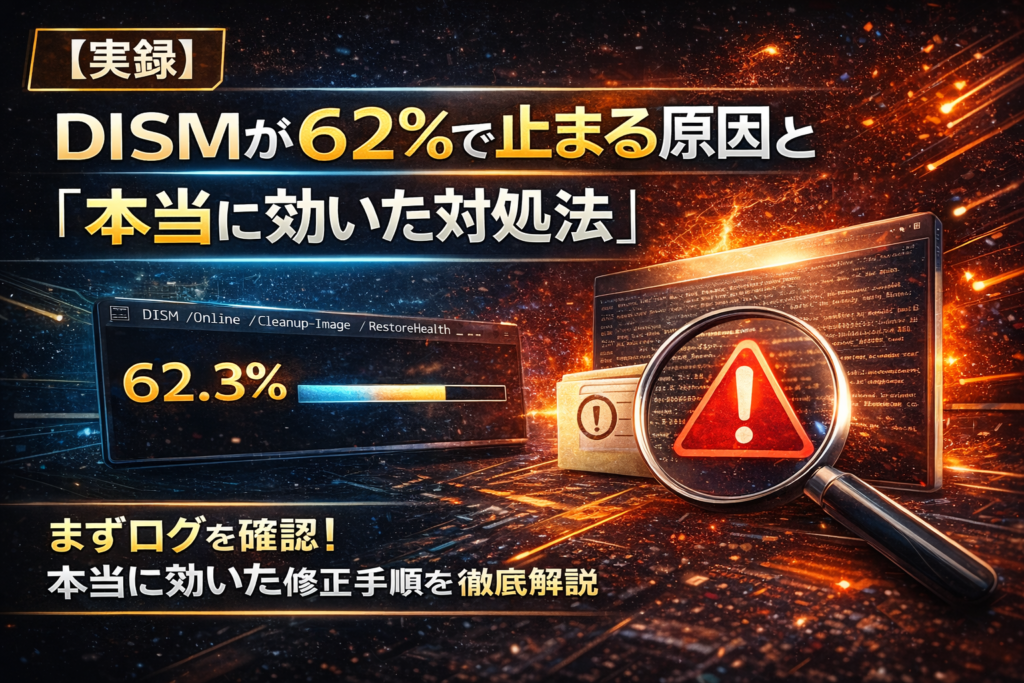
はじめに
Windows 11 の不具合対処で定番となっている
DISM(Deployment Image Servicing and Management)コマンド。
しかし実行すると、
- 62%
- 62.3%
- 62%前後
で止まったまま動かなくなり、
「フリーズしたのでは?」「壊れたのでは?」と不安になる方が非常に多いです。
結論から言うと、
この現象は「故障」ではなく、「仕様通りの待機状態」または「Windows Update 側の遅延」
であるケースがほとんどです。
本記事では、この問題の本当の原因と、
ユーザー報告・実運用で効果が実証されている対処法を、
できるだけ丁寧に解説します。
結論:まずどうすべきか?
もし DISM が 62% 前後で止まっていて、
- 実行から1時間以内
であれば、
【そのまま放置して待つ】のが最も成功率の高い対処法です。
3〜4時間以上待ってもまったく進まない場合に限り、
この記事で紹介する対処法を試してください。
なぜ DISM は 62.3% で止まりやすいのか?(原因)
DISM の進捗バーが 62.3% 付近で止まるのは、
内部的に以下の重い処理を行っているタイミングだからです。
① Windows Update への接続・待機
DISM は修復に必要なファイルを、
Microsoft のサーバー(Windows Update)から取得しようとします。
この際、
- 回線の混雑
- Windows Update サービスの遅延
- 大容量ファイルの取得待ち
が発生すると、
画面上は完全に止まっているように見えます。
② 大量ファイルの展開・検証(WinSxS)
取得した修復データは、
WinSxS(コンポーネントストア)に展開・検証されます。
この処理は、
- ディスク負荷が非常に高い
- 進捗更新が後回しにされる
という特徴があり、
「止まって見える」典型的な原因になります。
本当に効いた対処法 3選
長時間待っても進まない場合のみ、以下を試してください。
① ログを確認して「本当に止まっているか」を判定する
まずやるべきは、
DISM が裏で動いているのか、完全停止しているのかの見極めです。
手順
- PowerShell を管理者として起動
- 以下のコマンドを実行
Get-Content C:\Windows\Logs\CBS\CBS.log -tail 10 -wait判定方法
- ログがパラパラ追加され続ける → 正常動作中(さらに待つ)
- 数分経っても何も出ない → フリーズ確定
フリーズしている場合は、
Ctrl + Cでログ監視を終了し、次の対処へ進みます。
② Windows Update サービスを再起動する
DISM が Windows Update 側で詰まっている場合、
非常に効果が高い方法です。
手順
- コマンドプロンプトを管理者として起動
- 以下を1行ずつ実行
net stop wuauserv
net stop bits
net start wuauserv
net start bits
その後、再度 DISM コマンドを実行してください。
③ 修復ソースを強制指定する(最終手段)
ネット経由の修復がうまくいかない場合、
ISOファイルを使ったオフライン修復が有効です。
準備
- Windows 11 の ISO ファイルをダブルクリックしてマウント
- 例:D ドライブとして認識されたとする
実行コマンド
DISM /Online /Cleanup-Image /RestoreHealth /Source:WIM:D:\Sources\install.wim:1 /LimitAccess※ ドライブ文字(D:)は環境に合わせて変更してください。
補足:併用すると通りやすくなる対処
- sfc /scannow を先に実行
- chkdsk c: /f でディスクエラー修復
これにより、
DISM が最後まで完走するケースも多く報告されています。
よくある解決パターン
実際に最も多いのは、
「ログを見たら動いていたので、そのまま寝た。起きたら終わっていた」
というケースです。
焦って中断するより、
まずログ確認 → 待機 → 必要なら対処
という流れが最も安全です。
まとめ
- 62.3%停止は仕様レベルでよくある
- 1時間以内なら放置が正解
- ログで「動いているか」を必ず確認
- ダメな時だけ段階的に対処
DISM は強力ですが、
正しい見極めと手順が重要です。
落ち着いて、一つずつ対処していきましょう。