
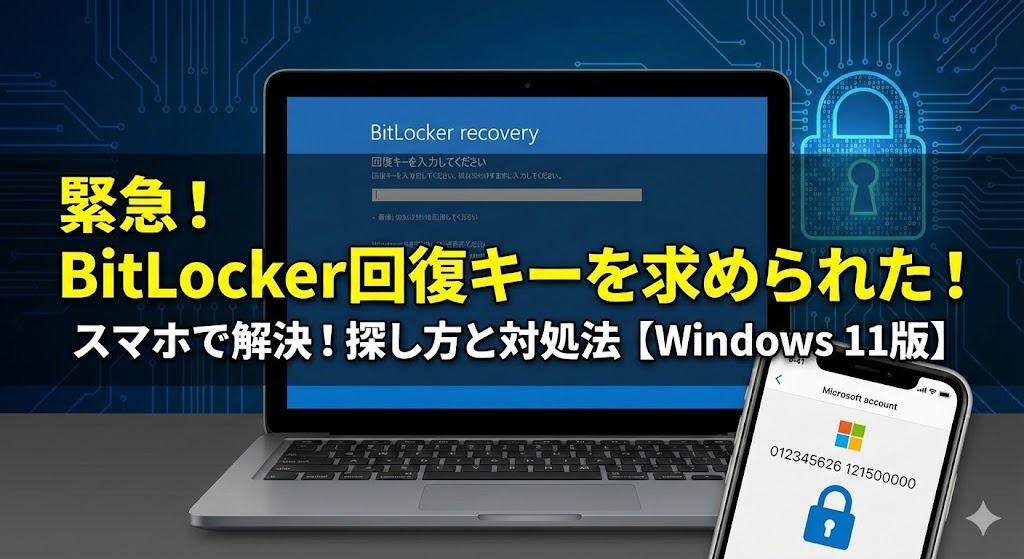
はじめに
Windows 11を起動した際、突然
「BitLocker 回復キーを入力してください」
「このデバイスはロックされています」
と表示され、画面が先に進まなくなるトラブルが急増しています。
特に、
- Windows Update直後
- 再起動しただけ
- 何も設定を変えた覚えがない
という状況で起きるため、
「PCが壊れたのでは?」と焦る方が非常に多いのが実情です。
結論から言うと、これは故障ではありません。
正しい手順で対処すれば、多くのケースでデータは無事に戻ります。
まず結論:BitLocker回復キー要求は異常ではない
一番重要な点です。
BitLocker回復キーを求められるのは、Windows 11の正常なセキュリティ動作です。
Windowsは起動時に、
- PC構成が正しいか
- 不正に改変されていないか
を確認しています。
その結果「いつもと違う」と判断すると、回復キーを要求します。
問題の本質はただ一つ。
回復キーの保存場所を知らないこと
BitLockerとは何か(簡単に)
BitLockerは、Windows標準のストレージ暗号化機能です。
- PC内データを丸ごと暗号化
- 盗難・紛失時の情報漏えい防止
Windows 11では、
- TPM搭載PC
- Microsoftアカウントで初期設定
この条件を満たすと、
ユーザーが意識しないまま自動的に有効化されていることが多くあります。
そのため、
「設定した覚えがない」
という方がほとんどです。
なぜ突然回復キーを求められるのか?
主な原因は以下です。
- Windows Update(特に24H2 / 25H2などの大型更新)
- BitLockerが「準備中」の途中で再起動・電源OFF
- BIOS / UEFI設定変更(Secure Boot・TPM)
- BIOSアップデート
- SSDやマザーボード交換
- 高速スタートアップ・休止状態の不整合
- 工場出荷時に、セキュリティのために「ハードウェア的には暗号化」されている
これらはBitLockerから見ると、
「改変の可能性がある動作」として検知されます。
補足:「BitLocker 準備中」と表示されていませんでしたか?
回復キー要求の直前に、
「BitLocker を準備中です」
「デバイスの暗号化を準備しています」
と表示されていた場合、その途中中断が原因であるケースが非常に多いです。
準備中は故障ではなく、暗号化前の正常な処理段階です。
この状態で電源を切ると、安全のため回復キーを要求されます。
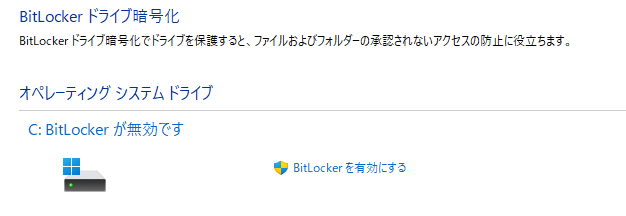
本来のBitLockerが無効になっていればこの状態です

対処手順① スマホでMicrosoftアカウントを確認する【最重要】
9割以上の人は、ここに回復キーがあります。
※PCは使えないため、スマホまたは別のPCを使用してください。
- ブラウザで以下にアクセス
https://aka.ms/myrecoverykey - PC初期設定時に使ったMicrosoftアカウント(メールアドレス)でログイン
- 表示された48桁の回復キーを探す
- 複数ある場合は、
画面に表示されている回復キーID(先頭の数文字)と一致するものを選択
注意:
ローカルアカウントで使っているつもりでも、
OfficeやOneDrive設定時に自動的に紐付いているケースが非常に多いです。
対処手順② 職場・学校のアカウントを確認する
個人アカウントに無い場合、次に疑うのはここです。
https://myaccount.microsoft.comにアクセス- 職場・学校のメールアドレスでログイン
- 「デバイス」から該当PCを選択
- BitLockerキーを表示
※家族共用PCの場合、
初期設定をした家族のMicrosoftアカウントに紐付いていることもあります。
対処手順③ 回復キーを入れても画面が進まない場合
正しい回復キーを入力しても、
再起動後に再び同じ画面に戻る場合があります。
この場合、一時的にBitLockerを無効化します。
- 回復キー画面で「このドライブをスキップする」を選択
- 「トラブルシューティング」→「詳細オプション」→「コマンドプロンプト」
- 再度キーを求められたら入力
- 以下を正確に入力
manage-bde -protectors -disable C: - 表示された結果の中に**「Conversion Status: Waiting for Activation(変換状態:ライセンス認証を待機中)」や「Percentage Encrypted: 0.0%(暗号化の割合:0%)」**のような表示があれば、以下のコマンドを入力します。
- 「Decryption Started(復号化を開始しました)」と出たら成功です。
exitと入力してコマンド画面を閉じます - 「続行(Windows 11 に進む)」を選択
- 「設定」>「プライバシーとセキュリティ」>「デバイスの暗号化」を開く
- 一度「オフ」になっていることを確認し、必要であれば再度スイッチを「オン」にする。
- ここで初めて正式な「回復キー」が生成されます。
- 必ずこのタイミングで、Microsoftアカウントにキーが保存されたか確認するか、印刷して保存してください。
残念な現実:キーがどこにも無い場合
以下すべてに該当する場合、
- Microsoftアカウントにも無い
- 職場・学校アカウントにも無い
- 印刷・USB・メモも無い
回復方法は存在しません。
メーカー修理・Microsoftサポートでも
回復キーを教えてもらうことはできません。
この場合は、
「トラブルシューティング」
→「このPCを初期状態に戻す」
→「すべて削除する」
しか選択肢がありません。
【転ばぬ先の杖】今すぐやるべき再発防止策
- スタートメニューで「BitLocker」と検索
- 「BitLocker の管理」を開く
- 「回復キーのバックアップ」を選択
- 印刷 or PDF保存
紙に残すのが最も確実です。
まとめ
- BitLocker回復キー要求は故障ではない
- 準備中の中断やWindows Updateが主な原因
- まずはMicrosoftアカウントを確認
- キーが無い場合、回避策は存在しない
- 復旧後は必ずバックアップを取る