
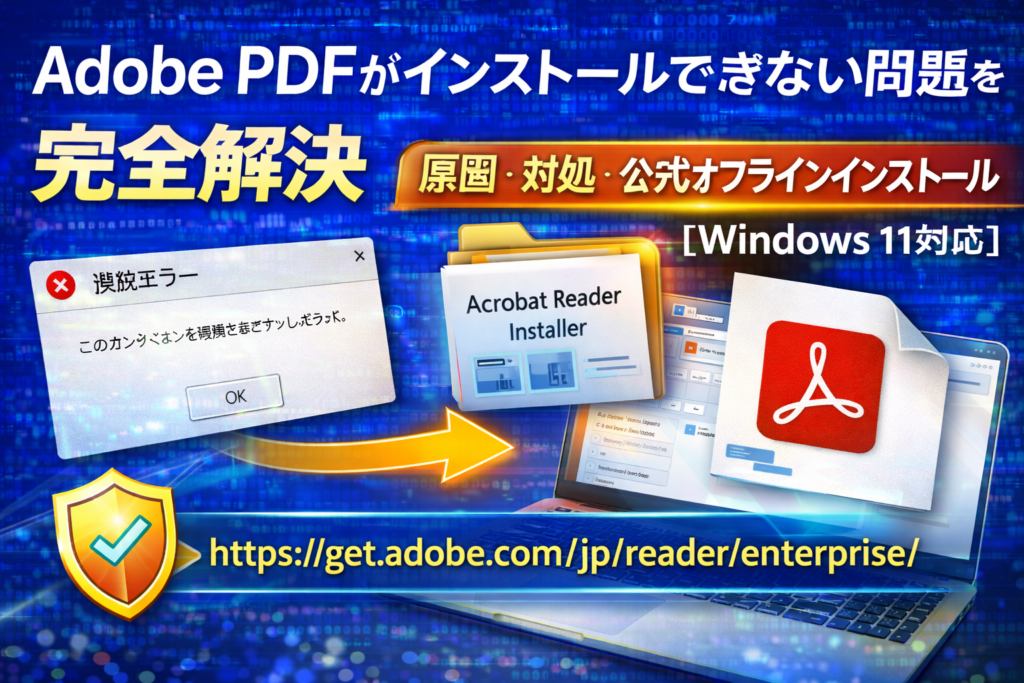
はじめに
Windows 11で Adobe Acrobat(PDFビューア/PDFエディタ)をインストールしようとしたのに、途中で止まってしまう・エラーが出る・完了しない…
こんな “あるあるトラブル” に困っていませんか?
インストールが途中で止まったり、
「ネットワーク接続エラー」「ファイルの初期化エラー」「ダウンロードが進まない」などの症状は、決して稀ではありません。
特に Windows 11 の環境では、
- ブラウザベースのインストーラーが途中で止まる
- セキュリティソフトに妨害される
- ネットワーク状況が不安定で完走できない
といったケースが多く報告されています。
そこで本記事では、
✅ インストールできない時の原因と対策
✅ エラー別の具体的な解消手順
✅ 公式オフラインインストーラーの入手・使い方
まで、実務SE目線で丁寧に解説します。
目次
- インストールできない時にまず確認すること
- 典型的なトラブルと対策
- オフラインインストーラー(公式)の入手方法
- インストール手順
- 補足:Pro / Enterprise 版の注意点
- まとめ
① インストールできない時にまず確認すること
Adobe Acrobat/Reader のインストーラーが完走しない時は、先に以下をチェックしましょう。
🔹 ネットワーク接続
- Wi-Fi の信号が安定しているか
- 有線 LAN に切り替えてみる
安定した接続がないと途中で止まることがあります。
🔹 セキュリティソフト
- 一時的にWindows Defender 以外をオフ
- ブラウザダウンロードをブロックしていないか確認
インストール中のファイル展開・ダウンロードを止めてしまうことがあります。
🔹 ブラウザの問題
Chrome → Edge / Firefox など別ブラウザで試す
というだけで成功する例も多いです。
② よくあるトラブルと対策
問題:ダウンロードが50%くらいで止まる
原因:
- ブラウザベースのインストーラーが途中で失敗している可能性
対策:
- オフラインインストーラーを使う(後述)
※公式フォーラムでも推奨されています。
問題:途中でエラーが出る
例:
- “アプリケーションの初期化エラー”
- “接続に失敗しました”
対策:
- セキュリティソフト一時停止
- 別ブラウザで再試行
- Windows Update を最新に
③ 公式オフラインインストーラーの入手方法
ブラウザ経由のインストーラーがうまく動かない時は、
「完全なインストールパッケージ(スタンドアロン実行ファイル)」 を使うのが確実です。
✅ 公式オフラインインストーラー(Adobe)
▷ https://get.adobe.com/jp/reader/enterprise/
この “enterprise” ページから、
Windows 版のオフラインインストーラーを入手できます。
📌 ここでは
- 言語(日本語)
- OS(Windows 11 / 10)
- 32bit / 64bit
を選んで、完全なインストールファイルをダウンロードできます。
※このファイルは、ダウンロード中にインターネット不要で実行可能です。
④ インストール手順(オフライン版)
- 上記リンクからオフラインインストーラーをダウンロード
- ダウンロード完了後、ファイルをダブルクリック
- UAC(ユーザーアカウント制御)が出たら「はい」
- 表示に従って進めるだけ
ポイント:
- オンラインインストーラーと違い、途中で通信が止まらない
- セキュリティソフトをオフにする必要がほぼなし
初回起動後、設定画面が出ますが
これは正常なので安心してください。
⑤ 補足:Pro / Enterprise 版(有料)の注意点
有料版(Acrobat Pro / Standard) を使っている場合は、
専用のインストーラーまたはサブスクリプション管理サイトからのダウンロードが必要になります。特にライセンス認証方式によってオフライン版の扱いが異なるので、公式ヘルプを参照してください。
⑥ まとめ:インストールできない時ほど公式オフライン版が強い
Adobe Acrobat のインストールが途中で止まる・エラーになる問題は、
- ネットワークの不安定さ
- セキュリティソフトの干渉
- ブラウザベースインストーラーの設計
が原因であることが多く、公式の オフラインインストーラーを使うと確実に解決できます。
よくあるQ&A
Q. オフラインインストーラーって何?
→ インターネット不要で起動できる完全版インストーラーです。
Q. 64bit版はどこ?
→ 「enterprise」ページで選択可能です。
Q. Pro版も同じ?
→ Pro版は別ページまたはライセンス管理サイト経由。