
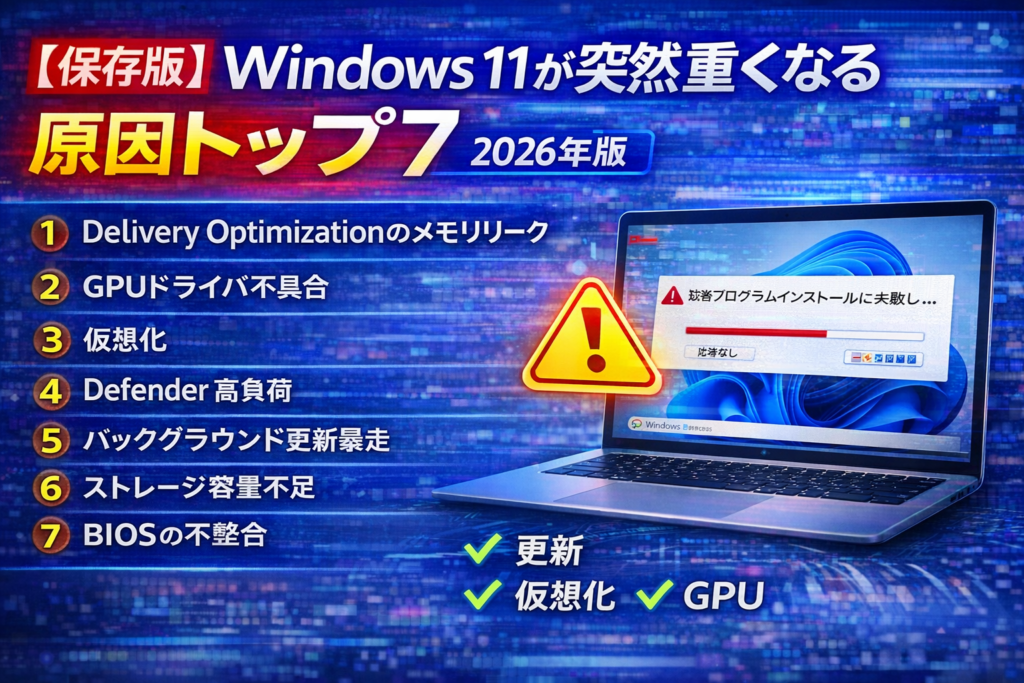
再起動しても直らないときの本当の原因
はじめに
「昨日まで普通だったのに、急に重くなった。」
- マウスがカクつく
- ゲームのFPSが落ちた
- メモリ使用率が異常に高い
- ファンが回りっぱなし
Windows 11 では、
“突然重くなる”原因がいくつか明確に存在します。
2026年現在、実際に報告されている事例をもとに
本当に多い原因トップ7を整理します。
① Delivery Optimization のメモリリーク(RAM異常消費)
2026年に報告された問題。
Windows 11 の Delivery Optimization が、
最大 20GB もの RAM を占有するメモリリーク
を起こすケースが確認されています。
結果:
- 徐々にメモリ使用率が上昇
- ブラウザが落ちる
- 最終的にフリーズ
🔎 確認方法
タスクマネージャー → メモリ使用率確認
svchost(Delivery Optimization関連)が異常に増えていないか。
🔧 対処
設定
→ Windows Update
→ 詳細オプション
→ 配信の最適化
一時的にオフ推奨。
② GPUドライバ問題(特にNVIDIA)
Windows Update 経由で GPU ドライバが更新され、
- FPS低下
- 黒画面
- スタッター
- DWM高負荷
が発生する事例が継続報告。
NVIDIA が「Windows Update由来の問題」を調査した例もあります。
🔧 対処
- ドライバロールバック
- クリーンインストール
- Windows Updateのドライバ自動取得停止
GPU不整合は“急に重くなる”代表例。
③ 仮想化ベースのセキュリティ(VBS/HVCI)
Windows 11 24H2以降で顕著。
VBS(Virtualization-Based Security)や HVCI が有効だと、
✔ CPU仮想化オーバーヘッド
✔ メモリ管理負荷
✔ I/O遅延
が増大。
特に:
- 古いCPU
- 低電圧モバイルCPU
で影響が大きい。
🔎 確認方法
Windows セキュリティ
→ デバイスセキュリティ
→ コア分離
④ Windows Defender 高負荷
Microsoft Q&Aでも報告多数。
Antimalware Service Executable が
- CPU高負荷
- メモリ消費
- ディスク100%
を引き起こすケースあり。
発生タイミング
- 大型アップデート後
- 定義ファイル更新後
- フルスキャン自動実行時
⑤ バックグラウンドアプリ暴走
突然走る処理:
✔ OneDrive同期
✔ Windows検索インデックス
✔ Storeアプリ更新
✔ Teams再起動
SSDとCPUを一気に圧迫。
⑥ ストレージ容量不足(Cドライブ圧迫)
Windows 11 は Windows 10 よりディスク要求が大きい。
空き容量が 15% 未満になると:
- ページング増大
- 更新展開失敗
- SSD速度低下
“急に重い”原因になります。
⑦ BIOSの不整合・古いファームウェア
意外に多い。
Microsoft Q&Aでも、
BIOS更新で完全改善
した例が報告されています。
特に:
- ノートPC
- TPM関連更新後
- Secure Boot有効環境
で影響が出やすい。
🔥 2026年現在多い順
1️⃣ Delivery Optimizationメモリリーク
2️⃣ GPUドライバ
3️⃣ Defender
4️⃣ VBS/HVCI
5️⃣ バックグラウンド更新
🧠 見解
2026年の傾向は明確です。
Windows 11は
セキュリティ強化と引き換えにリソース消費が増加
しています。
つまり、
✔ 仮想化
✔ 更新
✔ セキュリティ
この3つが重さの原因になりやすい。
✅ まずやるべき診断3ステップ
① タスクマネージャー確認
② メモリ使用率確認
③ Windows Update状態確認
原因を特定せずにクリーンインストールはNG。
📊 まとめ
| 原因 | 発生頻度 | 影響度 |
|---|---|---|
| Delivery Optimization | 高 | 非常に高 |
| GPUドライバ | 高 | 高 |
| VBS/HVCI | 中 | 中 |
| Defender | 高 | 中 |
| バックグラウンド更新 | 高 | 低〜中 |
| 容量不足 | 中 | 中 |
| BIOS | 低〜中 | 高 |
🎯 結論
Windows 11 が突然重くなったら、
まず疑うべきは:
✔ 更新
✔ 仮想化
✔ GPU
✔ Defender
ほとんどは
「裏で何かが動いている」問題です。