
PCのトラブルが起きたとき、ITサポートや社内SEからよく言われる言葉があります。
「一度再起動してみてください。」
実際、再起動するだけで不具合が解消するケースは非常に多く、ITサポートの現場では 最も基本で効果的なトラブルシューティングとして知られています。
では、なぜ再起動すると直るのでしょうか? Windowsの仕組みから、その理由をわかりやすく解説します。
■ 結論:再起動は「Windowsをクリーンな状態に戻す」
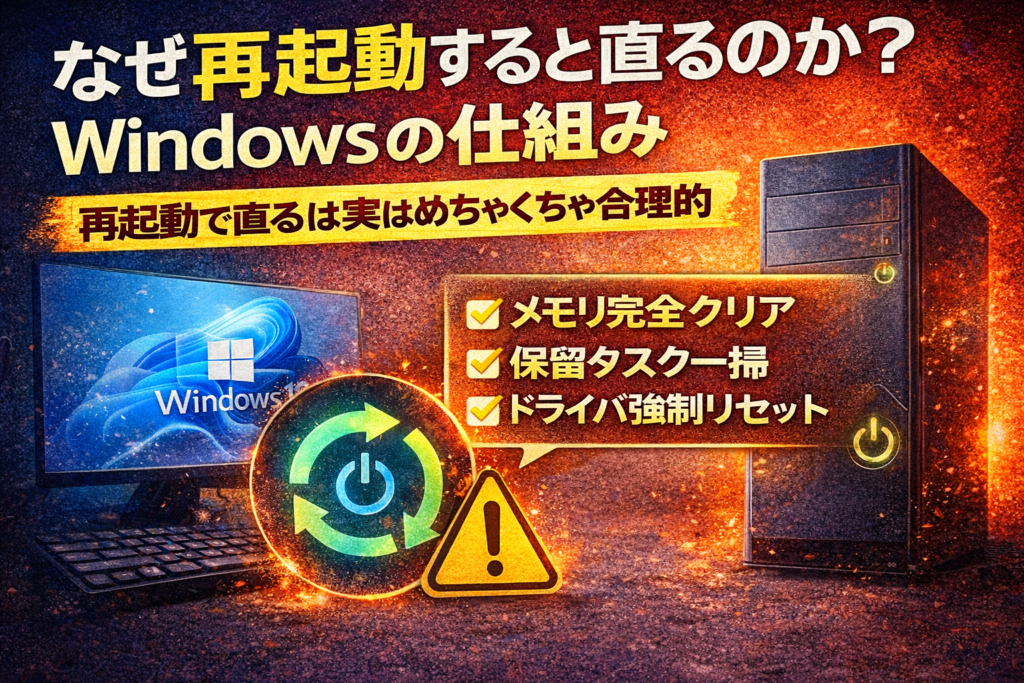
再起動すると、Windows内部で以下の処理が行われます。
- メモリの完全リセット
- バックグラウンドサービスの再起動
- キャッシュの初期化
- ドライバの再読み込み
- Windows Updateの適用
つまり再起動とは、Windowsの状態を一度リセットし、正常な状態から再スタートする行為なのです。
① メモリが完全にリセットされる
Windowsではアプリやドライバが動作するたびにメモリが使用されます。
しかし長時間使用すると、次のような問題が発生することがあります。
- メモリを完全に返さないアプリ
- キャッシュなどの一時データが蓄積
- ドライバの不安定動作
こうした状態が積み重なると、PCは徐々に不安定になります。
再起動するとメモリが完全にクリアされるため、これらの問題が一気に解消されます。
② バックグラウンドサービスが整理される
Windowsでは、ユーザーが意識しない裏側で多くのサービスが動作しています。
例えば次のようなものです。
- Windows Update
- ウイルス対策ソフト
- デバイスドライバ
- ネットワークサービス
- 常駐アプリ
長時間動作すると処理が詰まり、動作が不安定になることがあります。
再起動するとこれらのサービスが
すべて停止 → 正しい順序で再起動
するため、問題が解消されることが多いのです。
③ バグったプロセスやドライバがリセットされる
アプリやドライバがバグってフリーズすると、通常操作では完全に停止できない場合があります。
再起動では、
- すべてのプロセス
- すべてのドライバ
- Windowsのコア機能
が強制的にリセットされます。
そのため、手動では直らない不具合も回復することがあります。
④ Windows Updateの処理が完了する
Windows Updateの多くは、再起動時に適用されます。
更新プログラムでは次の処理が行われます。
- 古いシステムファイルの削除
- 新しいファイルへの置き換え
- システムの再読み込み
これらはWindowsが動作している状態では実行できないため、再起動が必要になります。
■ 実は「シャットダウン」では直らないことがある
Windows10 / Windows11には 高速スタートアップという機能があります。
これはシャットダウン時に
- カーネル(OSの中心部分)
- メモリの一部
を保存し、次回起動を高速化する仕組みです。
つまりシャットダウンは
「完全な電源OFFではない」
場合があります。
そのため不具合が残るケースでは、 シャットダウンより再起動のほうが効果的です。
■ 再起動が特に効果的なトラブル
- インターネットにつながらない
- PCの動作が重い
- USB機器が認識しない
- プリンタが動かない
- Teams / Outlookのログイン不具合
- Windows Update後の不安定動作
これらはOS内部の処理が詰まっているケースが多いため、再起動で改善することがあります。
■ 社内SEの現場でも最初に試す対処
ITサポートの現場では、
- 再起動で解決 → 約30〜40%
- キャッシュ削除 → 約20%
- 設定修正 → 約20%
という体感もあります。
そのため多くのサポート担当者が
「まず再起動してください」
と案内するのです。
■ まとめ
再起動は単なる電源の入れ直しではありません。
再起動によって
- メモリが完全クリアされる
- サービスが正しく再起動する
- キャッシュがリセットされる
- ドライバが再読み込みされる
- Windows Updateが適用される
つまり、
「再起動=Windowsを健康な状態に戻す最も簡単な方法」
なのです。