
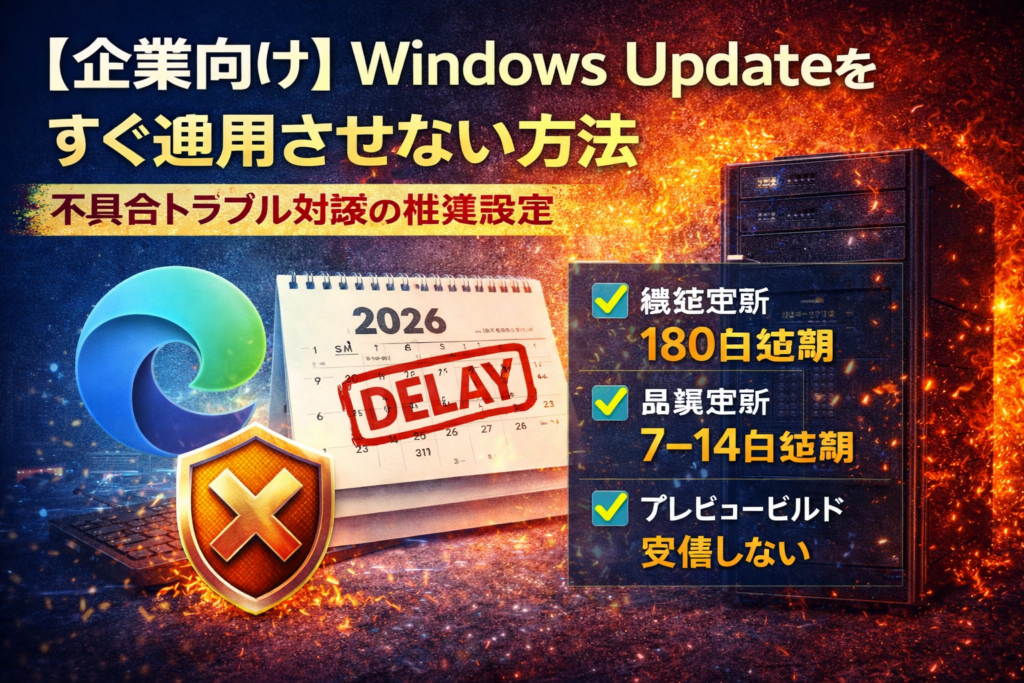
Windows Update はセキュリティ対策として重要ですが、 配信直後の更新プログラムには不具合が含まれるケースも少なくありません。
実際、近年の更新では
- 起動不能
- ネットワーク接続障害
- プリンタ不具合
- GPUトラブル
などが多数報告されています。
そのため企業環境では、 Windows Update を即適用せず、一定期間遅らせる運用が一般的です。
この記事では
- Windows Updateをすぐ適用させない方法
- グループポリシー(GPO)設定
- 企業で推奨される運用ルール
を実務向けにまとめます。
■ Windows Updateを“すぐ適用させない”方法
最も安全で一般的な方法は グループポリシー(GPO)による更新延期です。
対象:
- Windows Pro
- Windows Enterprise
- Windows Education
■ ① 機能更新プログラムを延期する
機能更新プログラムは、年1回配信される 大型アップデートです。
例:
- Windows 11 23H2
- Windows 11 24H2
この更新は不具合が出やすいため、 延期設定が推奨されます。
GPOパス
コンピュータの構成
→ 管理テンプレート
→ Windows コンポーネント
→ Windows Update
→ Windows Update for Business
設定項目
「機能更新プログラムをいつ受け取るかを選択する」
推奨設定
- 有効
- 延期日数:90〜180日
これにより、 大型アップデートの初期不具合を回避できます。
■ ② 品質更新プログラムを延期する
品質更新は毎月配信される 累積アップデート(Patch Tuesday)です。
こちらも初期不具合が出ることがあるため、 短期間の延期が推奨されます。
設定項目
「品質更新プログラムの延期日数」
推奨設定
- 有効
- 延期日数:7〜14日
これにより 月例更新の初期トラブルを回避できます。
■ ③ プレビュービルドを受け取らない
Windows Updateでは、 正式版の前にプレビュー更新が配信される場合があります。
これらは検証用の更新のため、 企業環境では受け取らない設定が安全です。
設定項目
「プレビュー ビルドや機能更新プログラムを受信しない」
設定
- 有効
- 受信しない
これにより 不安定な更新が配信されなくなります。
■ ④ 自動更新を停止する方法(強力だが非推奨)
トラブル検証や一時対応として、 更新自体を停止することも可能です。
GPO設定
コンピュータの構成
→ 管理テンプレート
→ Windows コンポーネント
→ Windows Update
→ 自動更新を構成する
設定
- 無効
これにより Windows Updateが自動実行されなくなります。
サービス停止
services.msc → Windows Update → 無効
ただし
- Microsoft Store
- 機能追加(Feature on Demand)
などに影響するため、 長期運用には向きません。
■ Windows Update不具合を防ぐ運用ルール
設定だけでなく、 運用ルールも重要です。
① Patch Tuesday後すぐ適用しない
Microsoft更新は 毎月第2火曜日に配信されます。
不具合報告は 3日以内に大量に出ることが多いため、 様子を見るのが安全です。
② 不具合情報を確認する
例
- KB更新の不具合情報
- ネットワーク障害
- GPU問題
- 印刷スプーラー不具合
③ 段階的展開
- 検証PC
- 情報システム部門
- 一般ユーザー
この順で展開すると 大規模トラブルを防げます。
■ 推奨設定(企業で最も安定する構成)
| 設定 | 推奨値 |
|---|---|
| 機能更新プログラム | 180日延期 |
| 品質更新プログラム | 7〜14日延期 |
| プレビュービルド | 受信しない |
| 自動更新 | ダウンロード自動 / インストール手動 |
この構成は
- 自動で勝手に更新されない
- セキュリティ更新は遅れすぎない
最もバランスの良い設定です。
■ エンドユーザー向け説明文(配布用)
以下の説明文をそのままユーザーへ案内できます。
Windows Updateは配信直後の不具合を避けるため、 すぐには適用していません。
社内で動作確認を行い、 問題がない更新のみ順次適用しています。
これにより PCトラブルや業務停止のリスクを防ぐことができます。
■ まとめ
Windows Updateは重要なセキュリティ対策ですが、 配信直後は不具合が含まれることもあります。
そのため企業では
- 更新の延期
- 段階的展開
- 不具合情報の確認
といった運用が推奨されています。
特に
機能更新180日延期 + 品質更新7〜14日延期
の設定は、最もトラブルの少ない運用方法として広く使われています。