
はじめに
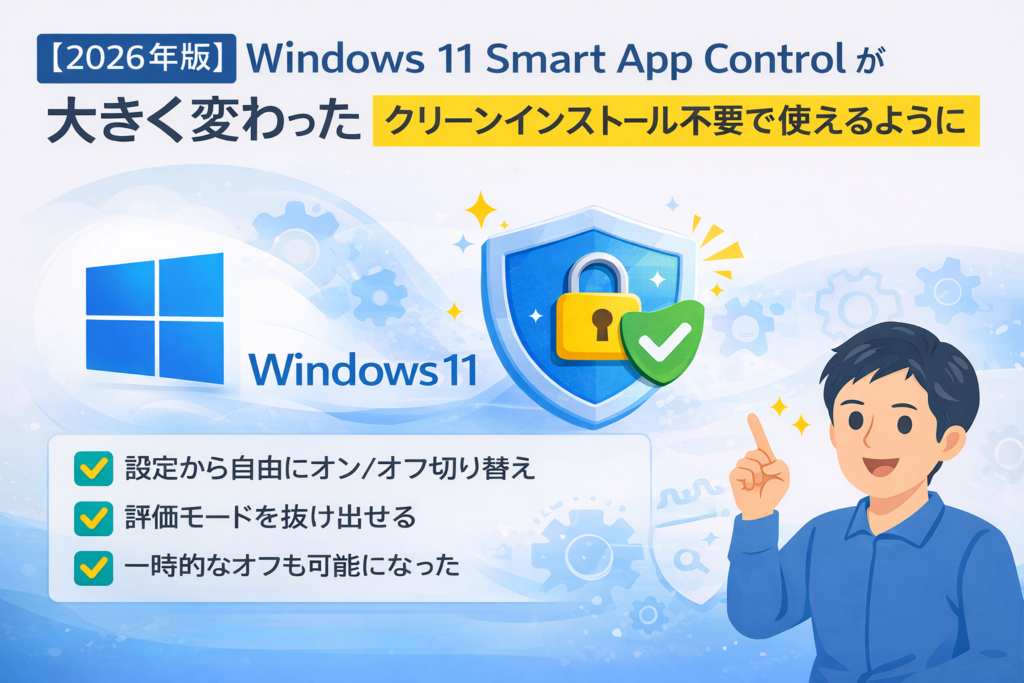
Windows 11 のセキュリティ機能のひとつである Smart App Control(スマート アプリ コントロール) が、2026年に入って大きく変わりました。
これまで Smart App Control は、いったんオフになると 実質的に“詰み”に近い状態 になりやすく、再び有効にしたい場合は Windows のリセットやクリーンインストールが必要 と案内されてきました。
しかし、2026年1月末の Windows 11 プレビュー更新以降、Smart App Control をクリーンインストール不要でオン/オフできる 変更が案内され、2月の更新適用環境にもその改善が広がっています。
今回は、Smart App Control の基本、2026年に何が変わったのか、“究極のセキュリティ”と呼ばれる理由、そしてまだ有効化できないケースまで含めてわかりやすく整理します。
✅ Smart App Control とは?
Smart App Control は、Windows 11 に搭載されているアプリ実行制御機能です。
普通のウイルス対策ソフトが「実行後に検知・隔離する」方向なのに対し、Smart App Control は “そもそも怪しいアプリを実行させない” という発想に近いのが特徴です。
つまり、未知のマルウェアや迷惑ソフト、出所の怪しい実行ファイルに対して、実行前の段階でブレーキをかける仕組みと考えるとわかりやすいです。
✅ 2026年の最大の変更点
クリーンインストール不要でオン/オフが可能に
今回いちばん大きいのはここです。
これまでの Smart App Control は、いったんオフになると、再びオンに戻すのが非常に難しい機能として知られていました。
- 一度オフにしたら戻しづらい
- 検証で無効化すると後悔する
- 試したくても再インストールは面倒
こうした弱点がありましたが、2026年の更新以降、Windows セキュリティの設定画面からオン/オフを切り替えられる仕様 が順次反映されています。
つまり、以前のように「オフにしたら最後、再インストールしないと戻せないかも」という不安がかなり減ったわけです。
実質的には「2026年2月環境で広がった変更」
この仕様変更は、まず2026年1月末のプレビュー更新で案内され、その後2月の更新適用環境にも広がっています。
2026年2月の定例アップデート(Build 26100.7701以降など)**から、クリーンインストールなしで自由にオン・オフを切り替えられる機能が順次ロールアウトされています。
✅ これで何が便利になったのか
この変更によって、Smart App Control の運用がかなり柔軟になりました。
たとえば、信頼しているアプリが誤検知気味にブロックされた場合でも、
- 一時的にオフにする
- アプリを導入する
- その後またオンに戻す
という使い方がしやすくなりました。
以前のように「検証で切ったら終わり」という使いにくさが改善されたのは、かなり大きな進歩です。
スマートアプリコントロールがブロックしがちな「入れられない」アプリ
自作ツールやスクリプト: 署名(デジタル証明書)がない.exeや.batファイルは、即座に「信頼できない」とみなされます。
古いレガシーソフト: 数年前のインストーラーなどは、現在のMicrosoftの「信頼済みリスト」や新しい署名基準を満たしておらず、弾かれることが多いです。
オープンソースのニッチなツール: 開発者が高価な署名用証明書を購入していない場合、安全なソフトであってもブロック対象になります。
特定の業務アプリ: HCL Notesや一部のCADソフト(DRA-CADなど)、RPAツール(UiPathの特定構成)など、企業の独自環境で使うアプリが誤検知される例も報告されています。
✅ 「究極のセキュリティ」と言われる理由
1. 実行前に止める
Smart App Control は、危険な可能性があるアプリを起動前に止める方向の仕組みです。
これは、感染してから検出するより一段手前の防御になるため、非常に強力です。
2. 署名の有無や信頼性を見る
デジタル署名がない、または信頼性が十分に確認できないアプリは、ブロック対象になりやすくなります。
逆に、正規の署名があり、広く信頼されているソフトは通りやすい傾向があります。
3. クラウド側の判断を使う
Smart App Control は、Microsoft 側のクラウドインテリジェンスも活用して、安全性が確認できないアプリ を止める仕組みです。
そのため、既知のマルウェアだけでなく、未知・グレーなアプリにも厳しめ なのが特徴です。
一般ユーザー目線では、「怪しい実行ファイルをそもそも開かせにくい」 という意味でかなり強い保護になります。
✅ Smart App Control の状態はどうなっている?
オン
積極的に保護が働く状態です。信頼できない、または有害の可能性があるアプリをブロックします。
評価
その PC の使い方が Smart App Control に向いているかを見ている段階です。
導入直後はこの評価モードになることがあり、利用状況を見ながら、有効化しても問題ないかが判断されます。
オフ
保護が無効な状態です。
以前はここから戻りにくいのが問題でしたが、2026年の変更でオン/オフがしやすくなりました。
✅ 注意点
まだ「グレーアウト」している場合がある
2026年の変更で便利になったとはいえ、どんな環境でも必ず自由に有効化できるわけではありません。
1. オプションの診断データがオフ
診断データの設定によっては、Smart App Control を有効にできないことがあります。
この場合、アップデート後でも従来どおり制約が残るケースがあります。
2. 開発者モードが有効
開発者モードが有効な環境では、Smart App Control が使えなかったり、オフ固定になる場合があります。
自作ツールや検証用途の PC は、この条件に引っかかりやすいです。
3. 評価モードで「そのPCには不向き」と判断された
評価期間中に、PC内のアプリ構成や使い方が Smart App Control に向かないと判断されると、自動的にオフになることがあります。
そのため、
- 勝手にオフになった
- 有効にしたいのに戻せない
- 設定がグレーアウトしている
と感じるケースがあります。
4. 企業管理PCや特殊な利用環境
企業管理されたデバイスや、独自アプリを多く使う環境では、Smart App Control が前提に合わないことがあります。
個人利用の一般的な Windows 11 PC 向け機能として考えたほうがわかりやすいです。
✅ Smart App Control は誰に向いている?
かなり向いているのは、こんな人です。
- 一般家庭で使う Windows 11 PC
- フリーソフトをたまに入れるが安全性は重視したい人
- 家族用PCを少し堅めにしたい人
- 業務レベルの難しい制御までは不要な人
一方で、慎重に考えたほうがいいのは次のような環境です。
- 開発者モードを使うPC
- 自作ツールや未署名ツールをよく使うPC
- 社内独自アプリを動かす業務PC
- 検証用途のマシン
このあたりでは、強力な保護が逆に邪魔になることがあります。
✅ 現時点での結論
2026年の Smart App Control は、以前よりかなり実用的になりました。
特に大きいのは、「一度オフにすると終わり」ではなくなりつつあること です。これは一般ユーザーにとって非常に大きな改善です。
ただし、現時点でも
- オプションの診断データ
- 開発者モード
- 評価モードの判定
- 企業管理や特殊な利用環境
といった条件では、まだ従来型の制約が残ることがあります。
そのため、2026年版の結論としてはこうです。
一般ユーザーにはかなりおすすめ。
ただし開発・検証・企業独自アプリ環境では慎重に。
まとめ
Windows 11 の Smart App Control は、2026年に大きく変わりました。
最大のポイントは、クリーンインストール不要でオン/オフできる仕様が広がったこと です。これにより、以前よりもかなり試しやすい機能になっています。
さらに Smart App Control は、単なるウイルス対策ではなく、署名確認やクラウド側の判断を使って、怪しいアプリを実行前に止めるゲートキーパー として機能します。
ただし、
- オプションの診断データがオフ
- 開発者モード有効
- 評価モードで不適合判定
- 企業管理PC
などでは、依然としてグレーアウトや有効化不可が起きる場合があります。
つまり、2026年の Smart App Control は、
- 前よりかなり試しやすくなった
- 一般ユーザーには有力なセキュリティ機能
- ただし全環境で万能ではない
というのが現実的な評価です。