
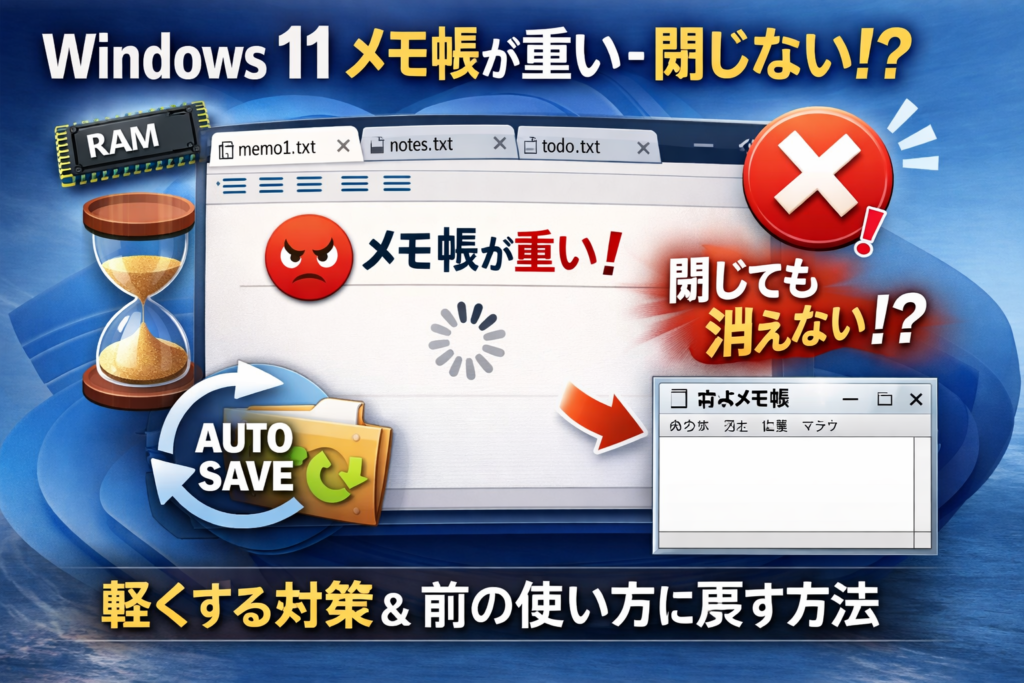
はじめに
Windows 11 のメモ帳は、以前のような「軽くてすぐ開けるテキストエディタ」から、少しずつ多機能なアプリへ変わってきました。
特に最近のメモ帳は、タブで複数ファイルを開けるようになり、さらに前回の状態を復元する機能も加わったことで、便利になった一方で、
- メモ帳が前より重い
- 起動が遅い
- ×を押しても消えた感じがしない
- 前の「使い捨てできる軽いメモ帳」に戻したい
と感じる人も増えています。
この記事では、Windows 11 のメモ帳が重く感じる理由と、サクサク使うための対策、さらに以前のメモ帳に近い使い方へ戻す方法をわかりやすく整理します。
✅ なぜメモ帳が重くなったのか?
1. タブ機能の導入で、以前よりアプリが多機能になった
現在の Windows 11 のメモ帳は、複数のテキストファイルを1つのウィンドウ内でタブ管理できるようになっています。
これは便利な反面、以前の「1ファイルだけ開くシンプルなメモ帳」と比べると、アプリ自体の役割が増えています。タブを多く開くほど、当然ながらメモリ使用量や復元対象も増えやすくなります。
2. 自動保存・セッション保持で起動時の負荷が増えやすい
最近のメモ帳は、アプリを閉じても前回のタブや未保存内容を復元しようとする動作があります。
この仕組みは「途中のメモが消えにくい」という意味では便利ですが、逆に言えば、大量のタブを開いたまま使っていると、次回起動時にその情報を読み戻す処理が発生するため、以前より重く感じやすくなります。
3. “使い捨てメモ帳”ではなく“状態を保持するアプリ”に変わった
昔のメモ帳は、開いて書いて閉じるだけの非常にシンプルなアプリでした。
しかし今のメモ帳は、タブ管理や前回状態の復元があるため、感覚としては「軽量テキストビューア」よりも「小さなエディタ」に近づいています。
✅ 「×で閉じても消えない」問題の正体
ここはかなり誤解されやすいポイントです。
今のメモ帳は、ウィンドウ右上の「×」ボタンを押しても、昔のように「全部閉じて終わり」という感覚にならないことがあります。
なぜかというと、最近のメモ帳はタブや未保存状態を保持して、次回起動時に復元する前提の動作を持っているからです。
そのため、ユーザー側から見ると、
- 閉じたはずなのに次回また出てくる
- 消したつもりの内容が残っている
- アプリを閉じても完全終了した感じがしない
という違和感につながります。
注意点
ウィンドウ右上の「×」は、昔のメモ帳のような“完全リセット”と同じ意味ではない と考えたほうがわかりやすいです。
特に、未保存タブを複数開いたまま閉じる運用を続けると、次回起動時にそれらがそのまま戻ってきて、さらに重さの原因にもなります。
✅ 「×で閉じても消えない」ときの対策
1. 不要なタブはタブごとに閉じる
まず基本になるのはこれです。
不要になったメモは、アプリ全体の「×」ではなく、各タブの「×」で個別に閉じるようにしたほうが整理しやすくなります。
特に、未保存のメモを何枚も開きっぱなしにしていると、次回起動時の復元対象が増えてしまいます。
2. 開きっぱなし運用をやめる
今のメモ帳は、軽い感覚で使っているとタブが増えやすいです。
ちょっとしたメモを使い終わったら、保存するか破棄するかを決めて、不要なタブをこまめに閉じるだけでも体感はかなり変わります。
✅ 以前の「爆速メモ帳」に近づける設定
ここが一番重要です。
前のように、毎回まっさらなメモ帳を素早く開きたいなら、起動時設定を見直すのが有効です。
設定手順
- メモ帳を開く
- 右上の歯車アイコン(設定)をクリックする
- 「メモ帳の起動時」の項目を探す
- 「前のセッションからコンテンツを開く」ではなく、新しいウィンドウを開く / 新しいセッションで始める方向の設定に変更する
この設定でどう変わる?
この設定にすると、メモ帳起動時に前回のタブを大量に復元しにくくなり、昔のように空のメモ帳をすばやく開いて使う感覚に近づきます。
「ちょっとした一時メモを取りたいだけ」という人には、現在のタブ復元型よりこちらのほうが相性が良いです。
✅ それでも重いときの対策
1. 開いているタブ数を減らす
一番単純ですが、効果が大きい対策です。
メモ帳を“簡易メモ保管庫”のように使って、未保存タブを何十枚も残していると、起動も動作も重くなりやすくなります。
2. 使い方自体を見直す
今のメモ帳は、メモを溜め込む運用よりも、必要なものを保存して整理する運用のほうが向いています。
一時メモが大量にあるなら、用途ごとにファイル保存するか、別のメモアプリに分けたほうが快適な場合もあります。
3. もっと軽さを求めるなら代替アプリもあり
「とにかく軽さ優先」「昔ながらのサクサク感がほしい」という場合は、Windows標準のメモ帳にこだわらず、別のテキストエディタを使うのも選択肢です。
たとえば、
- TeraPad
- サクラエディタ
- 用途によっては VS Code や Notepad++
など、目的に応じて使い分けると快適になることがあります。
特に、ログ確認や設定ファイル編集のように、行番号・文字コード・検索性が欲しい場面では、専用エディタのほうが効率的です。
✅ 「前のメモ帳」に戻したい場合の考え方
結論から言うと、完全に昔そのままへ戻すというより、今のメモ帳を“昔に近い挙動”へ寄せる のが現実的です。
つまり、
- タブを増やしすぎない
- 前回セッション復元を使わない
- 新しいウィンドウで開く設定にする
- 不要なタブは個別に閉じる
このあたりを徹底するだけで、かなり「前の軽いメモ帳」に近い使い心地になります。
無理に古い版へ置き換えるような方法は、将来的な不具合や更新との相性もあるため、あまりおすすめしにくいです。
✅ こんな人にはこの使い方がおすすめ
今のメモ帳が向いている人
- 一時的なメモをいくつも開いておきたい
- 閉じても前回の続きから再開したい
- タブで複数メモを切り替えたい
設定変更したほうがいい人
- 毎回空のメモ帳をすぐ開きたい
- 前回の内容が勝手に出るのが嫌
- とにかく軽さを優先したい
- 昔のメモ帳の感覚で使いたい
まとめ
Windows 11 のメモ帳が重く感じる主な理由は、タブ機能と前回セッションの保持・復元にあります。
便利になった反面、以前のような「開いて、書いて、閉じて終わり」の軽い使い方とは少し性格が変わっています。
特に注意したいのは、ウィンドウ右上の「×」を押しても、昔のように全部消える感覚ではないことです。
重さや違和感を減らしたいなら、まずは次の対策がおすすめです。
- 不要なタブを個別に閉じる
- 未保存タブを溜め込みすぎない
- 設定で前回セッション復元ではなく新しいウィンドウ起動に寄せる
- 軽さ重視なら別のテキストエディタも検討する
結局のところ、今のメモ帳は「情報を一時的にストックしたい人」には便利です。
一方で、「サクサク起動して使い捨てたい人」には、設定変更で昔に近い挙動へ寄せるのが最も効率的です。
自分の使い方に合わせてカスタマイズするのが、いちばん快適です。