
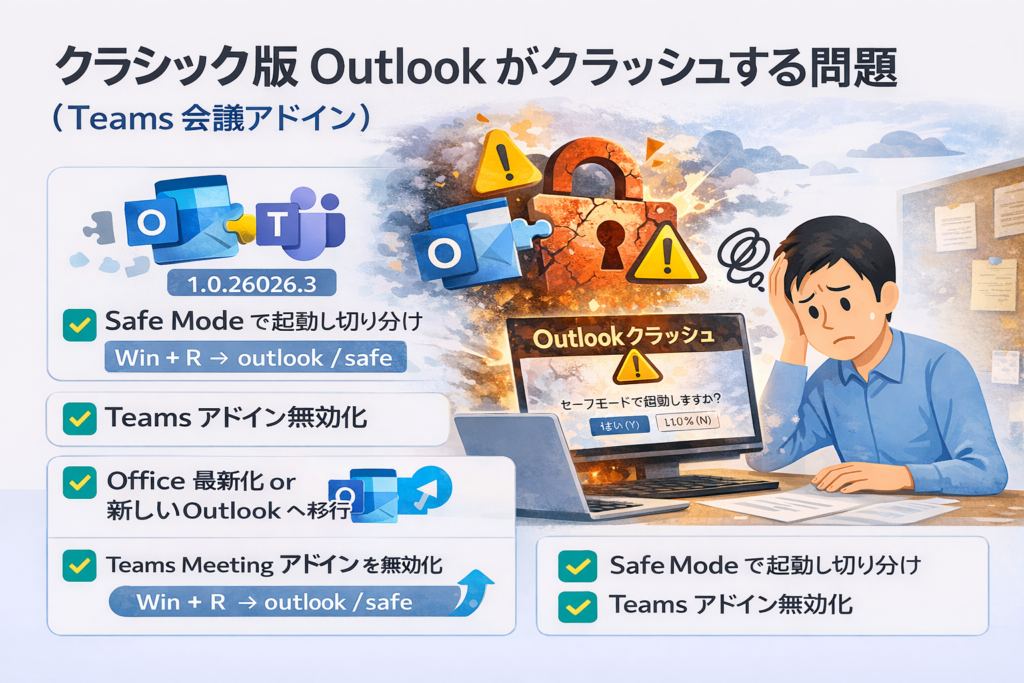
2026年3月以降、クラシック版 Outlook(Win32 / Office デスクトップ版) で、起動時にクラッシュする問題が話題になっています。
特に多いのが、通常起動ではすぐ落ちるのに、起動時に
「Outlook をセーフモードで起動しますか?」
と表示され、Safe Mode なら開ける というパターンです。
このタイプは、Windows Update そのものより、Outlook クラシックと Teams Meeting アドインの組み合わせを疑うのが正解です。
✅ 症状(典型例)
- Outlook を通常起動すると即クラッシュする
- 起動直後に終了する
- 「Outlook をセーフモードで起動しますか?」と表示される
- Outlook.exe 自体は存在し、Safe Mode なら起動できる
この場合、Outlook 本体が完全に壊れているというより、通常起動時に読み込まれるアドインまわりをまず疑うべきです。
✅ 原因(確定情報)
Microsoft の公式案内では、この問題の主因は Microsoft Teams Meeting Add-in for Microsoft Office とされています。
- 影響対象:クラシック版 Outlook(Win32 / Office デスクトップ版)
- 主な原因:Teams Meeting Add-in
- 特に問題化した版:1.0.26026.3 系列
また Microsoft は、この問題ページで 新しい Outlook では発生しない と案内しています。新しい Outlook では Teams 機能が標準統合されており、従来の COM アドイン依存ではないためです。
✅ まずやるべき対処法
対処① Outlook をセーフモードで起動する【入口】
まずは切り分けの第一歩として、Safe Mode で起動できるかを確認します。
手順
- Win + R を押す
- outlook /safe と入力する
- Outlook が起動するか確認する
判断
- 起動する → アドイン起因の可能性が高い
- 起動しない → アドイン以外の問題も疑う
今回の既知問題では、Safe Mode では起動する というのが大きなヒントになります。
対処② Teams Meeting アドインを無効化する【最重要】
一番効果が出やすい対処です。
手順
- Outlook を Safe Mode で起動する
- ファイル を開く
- オプション を開く
- アドイン を開く
- 画面下の 管理:COM アドイン で 設定 / Go を押す
- Microsoft Teams Meeting Add-in for Microsoft Office のチェックを外す
- Outlook を通常モードで再起動する
多くの環境では、これだけで Outlook が安定して起動するようになります。
注意点として、Teams 会議の自動挿入機能は使えなくなります。ただし、Outlook 本体を安定動作させるという意味では非常に有効です。
対処③ Office を最新状態に更新する
古い Office ビルド × 新しい Teams アドイン の組み合わせで起きやすいため、Office 更新も重要です。
更新手順
- Outlook が開けるなら ファイル を開く
- Office アカウント を開く
- 更新オプション を開く
- 今すぐ更新 を実行する
Outlook 自体が開けない場合は、Word など別の Office アプリから同じ更新操作を行います。
Office を最新化することで、アドイン互換性の問題が解消するケースがあります。
対処④ Office の Online Repair を実行する
更新しても改善しない場合は、Office の Online Repair を試します。
これは Microsoft も案内している正規対処のひとつで、Office コンポーネントの破損や不整合がある場合に有効です。
✅ 切り分け手順(ここが重要)
| 状態 | 判断 |
|---|---|
| 通常起動 ✕ / セーフモード 〇 | アドイン起因の可能性が高い |
| Teams アドイン無効化で正常起動 | 今回の既知問題にかなり合致 |
| セーフモードでも落ちる | PST / プロファイル / Office 破損など別要因を疑う |
| 新しい Outlook では正常 | クラシック Outlook+アドイン問題の可能性が高い |
切り分けのポイント
今回のトラブルで一番重要なのは、「セーフモードで起動するか?」 です。
これで起動するなら、まず Teams アドインを疑ってよいです。逆に、Safe Mode でも起動しないなら、今回の既知問題だけでは説明できない可能性が高くなります。
✅ アドイン以外の可能性(低確率だが確認)
次のような場合は、Teams アドイン以外の原因も見ます。
- outlook /safe でも落ちる
- 別ユーザーでも同じ症状が出る
- Office 修復後も改善しない
その場合の次の手
- Outlook プロファイルを再作成する
- Office の Online Repair を再確認する
- Outlook.exe /resetnavpane を試す
- イベントビューアーの Application ログ を確認する
ここまで進むと、単純な Teams アドイン問題ではなく、プロファイル破損・Office 破損・ナビゲーションペイン不整合 なども候補になります。
✅ 再発防止・長期対策
対策① 新しい Outlook へ切り替える
長期的に見ると、最も安定しやすいのは 新しい Outlook(New Outlook) です。
| 項目 | クラシック Outlook | 新しい Outlook |
|---|---|---|
| Teams 会議連携 | アドイン方式 | 標準統合 |
| 今回のクラッシュ | 発生あり | ほぼなし |
| COM アドイン依存 | あり | なし |
Teams 会議を使う機会が多いなら、今後は新しい Outlook への移行も現実的な選択肢です。
対策② Teams アドインを定期的に確認する
Office や Teams の更新後に、Teams アドインが自動で再び有効になることがあります。
そのため、
- Outlook が急に落ち始めた
- Office / Teams 更新直後
- セーフモードでは起動する
この3つがそろったら、まず Teams アドインを再確認 するのが早いです。
✅ 実務向けの結論
- 原因 → Teams Meeting アドイン
- 即効対処 → Teams アドイン無効化
- 再発防止 → Office 最新化 or 新しい Outlook へ移行
- 切り分けの鍵 → 「セーフモードで起動するか?」
今すぐ Outlook を復旧させたいなら、まずは outlook /safe で開けるか確認し、開けるなら Teams Meeting Add-in を無効化 するのが最も実務的です。
そのうえで、Office を最新に更新し、今後も Teams 会議との連携を多用するなら、新しい Outlook への移行 も検討すると安定しやすくなります。