
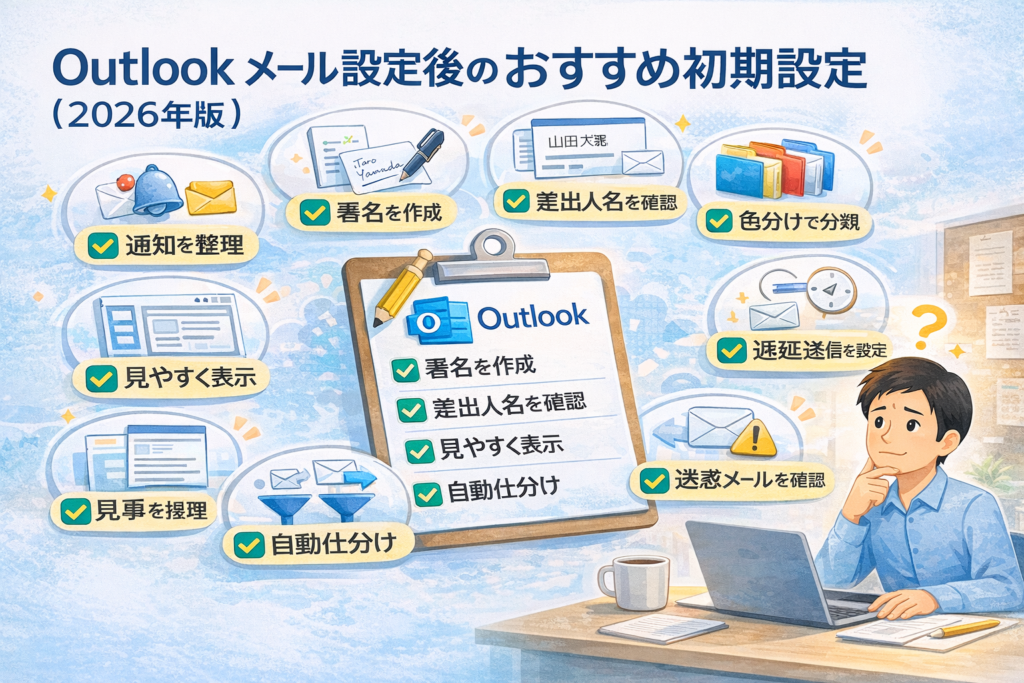
Contents
① 署名設定(最優先)
なぜ最初にやる?
- 送信忘れが一番多い
- 返信・転送時の体裁が崩れやすい
おすすめ設定
[ファイル]→[オプション]→[メール]→[署名]
✅ 最低限入れる項目(業務)
会社名
部署名
氏名
メールアドレス
電話番号
✅ おすすめ運用
- 新規用署名/返信用署名を分ける
- 改行多め・文字装飾は最小限
- ロゴ画像は極力使わない(文字化け・容量対策)
② 既定の差出人名・返信先確認
チェックポイント
- 差出人名が「表示名」になっているか
- メールアドレスが正しいか
📍
Exchange / Microsoft 365 でも表示名ズレはよく起きます
③ 受信トレイ整理(仕分け・表示)
③-1. 会話表示のON/OFF
[表示]→[会話として表示]
| 利点 | 欠点 |
|---|---|
| 流れが分かる | 迷う人も多い |
👉 慣れていない人は OFF 推奨
③-2. プレビューウィンドウ
[表示]→[閲覧ウィンドウ]
おすすめ:
- 右側表示
- 上下表示は長文メールで疲れる
④ “重要”フラグより「分類(色分け)」設定
おすすめ理由
- 重要フラグは乱立しがち
- 色分けは直感的
[ホーム]→[分類]→[すべての分類]
例:
- 🔴 至急対応
- 🟡 対応中
- 🔵 共有・参考
- 🟢 完了
✅ チーム共有でも説明しやすい
⑤ 自動仕分け(最低限でOK)
作るべきルール(例)
- CC のみ → フォルダへ
- 自動通知メール → フォルダへ
- メルマガ → 別フォルダへ
❌ 最初から作りすぎない
→ トラブル時の切り分けが困難
⑥ 迷惑メール設定(意外と重要)
[ホーム]→[迷惑メール]→[迷惑メールのオプション]
おすすめ:
- レベル:低
- 社内ドメインは 安全な差出人 へ追加
👉
Outlook 標準で止めすぎると「届かない事故」が起きやすい
⑦ 送信取り消し防止(遅延送信)
やっておくと救われます
[ルールと通知]→[新しいルール]
- すべての送信メール
- 1~2分遅延して送信
✅ 誤送信防止
✅ 添付忘れ対策
⑧ 添付ファイルの保存先確認
クラウド連携時の注意
- OneDrive / SharePoint 添付が既定になることあり
- 外部宛メールで困る原因
👉
必要に応じて「コピーとして添付」に切替
⑨ 通知設定の整理(集中力対策)
[ファイル]→[オプション]→[メール]
おすすめ:
- デスクトップ通知:ON
- 音:OFF
- タスクバー表示:ON
📌
Teams と併用時は通知過多に注意
⑩ バックアップ・データ確認(とても大事)
確認すべきこと
- Exchange / M365 → サーバー管理
- POP / PST → 手動バックアップ必須
📍
クラシック Outlook 利用者が一番忘れがち
🧭 設定おすすめ優先順位(まとめ)
| 優先 | 設定 |
|---|---|
| ★★★ | 署名 |
| ★★★ | 表示・プレビュー |
| ★★☆ | 仕分け・分類 |
| ★★☆ | 迷惑メール |
| ★★☆ | 遅延送信 |
| ★☆☆ | 通知・バックアップ |
✅ ひとことでまとめ
Outlook は「設定8割・操作2割」
最初に整えておくと、
- 誤送信
- 見落とし
- クラッシュ時の被害
を大きく減らせます。