
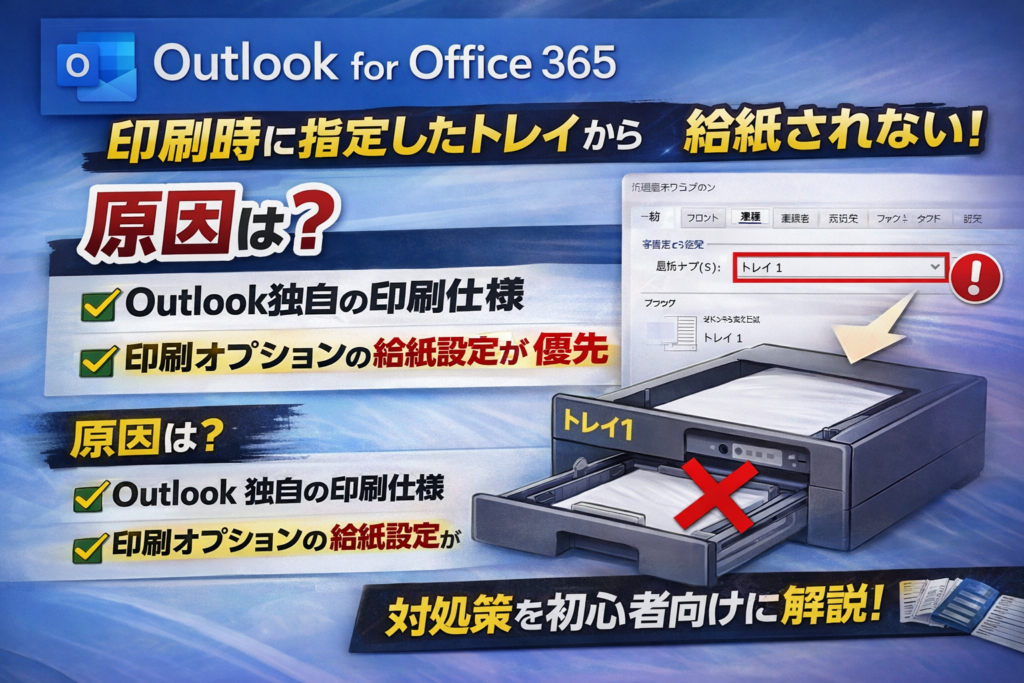
Outlook for Microsoft 365 のデスクトップ版でメールを印刷すると、プリンタードライバーで指定した給紙トレイではなく、 別のトレイや手差しから印刷されてしまうことがあります。
この現象は「プリンターの故障」ではなく、Outlook側の印刷設定が強く影響しているケースが多く、 特に Classic Outlook のメール印刷 で起こりやすい挙動です。
この記事では、Microsoft の Outlook 印刷仕様と複合機メーカーのFAQをもとに、 原因・正しい切り分け・現場で使える対処法をわかりやすく整理します。
この記事でわかること
- Outlookからメール印刷するとトレイ指定がずれる理由
- プリンタードライバー設定が効かないように見える原因
- Outlook側で確認すべき設定場所
- 実務でそのまま使える対処手順
- 再発防止のためにマニュアル化すべきポイント
導入
社内で Outlook のメールを印刷する運用をしていると、 「トレイ2を指定したのに手差しから出る」「複合機の既定トレイを変えたのに Outlook だけ効かない」 といった問い合わせが発生することがあります。
この手の現象は、Word や Excel と同じ感覚で見ると原因が分かりにくいのですが、 Outlook のメール印刷は独特です。 Outlook には 印刷スタイル や ページ設定 があり、 そこに保存された用紙設定が印刷結果に影響します。
Situation(状況)
Outlook for Microsoft 365 のデスクトップ版、いわゆる Classic Outlook では、 メール印刷時に [印刷オプション] を開き、さらに [ページ設定] から 用紙や印刷スタイルに関する詳細設定を変更できます。
Microsoft の案内でも、Outlook の印刷では Print Options を使うこと、 そして Outlook アイテムの印刷では Define Styles > Edit から フォント、フィールド、用紙オプション、ヘッダー/フッターなどを変更できることが示されています。
Complication(問題・変化)
ここで厄介なのが、プリンタードライバー側で「このトレイを使う」と設定していても、 Outlook からメール印刷したときだけ、その設定どおりにならないことがある点です。
重要:
Microsoft の公式サポートには、給紙トレイの「厳密な優先順位」が明文化された資料は見当たりません。
ただし、Outlook の Print Options / Page Setup / Paper Source が印刷結果に強く影響する ことは、 Outlook の印刷仕様と、複合機メーカーのFAQ、Microsoft Q&A の案内から確認できます。
つまり、現場感覚としては 「プリンタードライバーで指定したトレイ設定より、Outlook 側の用紙設定が効いてしまう」 と見えるケースが実際にあります。
Question(では何が問題か)
では、Outlook for Microsoft 365 からメールを印刷したときに、 指定したトレイから給紙されない現象は本当に事実なのか。 また、原因はどこにあり、どこを直せばよいのでしょうか。
Answer(結論)
結論から言うと、この現象は事実です。
- 対象は主に Classic Outlook(デスクトップ版 Outlook for Microsoft 365) のメール印刷です
- Outlook には 印刷スタイル と ページ設定 があり、そこに保存された 給紙設定 が印刷結果に影響します
- そのため、プリンタードライバー側で指定した給紙トレイが、そのまま反映されない ことがあります
- 対処は [ファイル]→[印刷]→[印刷オプション]→[ページ設定]→[用紙]→[給紙] を見直すのが基本です
原因は何か
1. Outlook はメール印刷で独自の印刷スタイルを使う
Outlook のメール印刷は、Word や Excel のように単純にプリンタードライバー設定だけを渡すのではなく、 Memo Style などの印刷スタイル を介して出力します。
Microsoft のサポートでも、Outlook アイテムの印刷では Table style や Memo style といった印刷スタイルがあり、 Define Styles > Edit から用紙設定などを変更できることが案内されています。
2. Outlook 側の[ページ設定]が給紙に影響する
複合機メーカーのコニカミノルタ公式FAQでは、 「OutLook のページ設定で給紙トレイが手差しを指定されている場合、手差しから給紙されるので、自動に変更してください」 と案内されています。
これは、Outlook 側の [ページ設定]→[用紙]→[給紙] が、 実際の印刷時に効いていることを示す代表例です。
3. 実務上は「Outlook 側の設定が優先して見える」
Microsoft Q&A でも、Outlook で Paper Source が固定されていると、 プリンターの Properties 側のトレイ設定が使われず、 Paper Source を “Unspecified” にすると、プリンタープロパティ側の設定を使える という案内があります。
そのため、現場目線では次のように整理すると分かりやすいです。
| 設定箇所 | 影響度の見え方 | 実務上のポイント |
|---|---|---|
| Outlook の[ページ設定]→[用紙]→[給紙] | 非常に大きい | ここで手差しや特定トレイが固定されていると、その設定が出やすい |
| Outlook の印刷スタイル設定 | 大きい | Memo Style などに紐づいて設定が残ることがある |
| プリンタードライバーのプロパティ | 影響はあるが上書きされるように見えることがある | Outlook 側が Unspecified / 自動選択 になっていないと効きにくい場合がある |
| プリンター本体の既定設定 | 最終的な既定値 | Outlook やドライバーで固定されていれば、その設定が優先して見える |
この説明はどこまで事実か
- 事実として言えること:Outlook には印刷スタイルとページ設定があり、用紙オプションを変更できる
- 事実として言えること:コニカミノルタ公式FAQは、Outlook のページ設定で給紙トレイが指定されていると、そのトレイから給紙されると案内している
- 補足として妥当なこと:実務上は Outlook 側の設定が強く効き、プリンタードライバー側のトレイ指定が無視されたように見えることがある
- 少し丸めて書くべきこと:Microsoft 公式文書だけで「必ずこの優先順位」とまでは断定しない方が安全
発生しやすい症状
- プリンタードライバーでトレイ2を指定したのに、手差しから印刷される
- 複合機の既定トレイを変えたのに、Outlook のメールだけ別トレイから出る
- Word や Excel は正常なのに、Outlook だけ給紙先が違う
- 複数ユーザーのうち、一部のPCだけ現象が出る
- Outlook 更新後やプロファイル再作成後に再発する
正しい対処手順
結論として、対処手順はご提示の内容で問題ありません。 Outlook 側の用紙設定を見直すのが基本です。
手順
- Outlook で対象メールを開く
- [ファイル] を開く
- [印刷] を開く
- [印刷オプション] をクリックする
- [ページ設定] を開く
- [用紙] タブを開く
- [給紙] で使用したいトレイ、または 自動 / Unspecified 相当 を選ぶ
- OK を押して印刷する
手差し固定になっている場合の見方
コニカミノルタのFAQでは、Outlook のページ設定で給紙トレイが手差しに指定されている場合、 手差しから給紙されるので、自動 に変更するよう案内しています。
つまり、現場では「プリンター設定がおかしい」と考える前に、 まず Outlook 側の給紙設定が固定されていないか を確認するのが正解です。
現場向けの補足
1. この設定はユーザーごと・スタイルごとに残ることがある
Outlook の印刷設定は、単純にプリンタードライバーの現在値だけで決まっていないため、 ユーザーごと、あるいは印刷スタイルごとに差が出ることがあります。
そのため、「同じ複合機なのにAさんのPCだけおかしい」という現象も起こりえます。
2. Outlook 更新や環境変更で再発することがある
プロファイルの再作成、Office の更新、プリンタードライバーの入れ直し、既定プリンターの変更後などに、 印刷挙動が変わるケースがあります。 一度直っても、手順をマニュアル化しておくと再対応が楽です。
3. new Outlook では前提が違う
注意:
この記事は Classic Outlook 前提です。
Microsoft は new Outlook for Windows を別の製品体験として案内しており、 印刷画面や利用できる設定項目が異なります。
特に Memo Style や従来の Print Options を前提にした説明は、new Outlook にはそのまま当てはまりません。
運用目線での結論
- 「Outlook からメール印刷すると指定トレイから給紙されない」現象は、実際に起こる
- 原因はプリンター故障よりも、Outlook 側の印刷スタイル / ページ設定 を先に疑うべき
- 特に [印刷オプション]→[ページ設定]→[用紙]→[給紙] は確認必須
- 手差し固定なら自動に戻す、特定トレイを使いたいならそこで明示指定するのが基本
- 社内問い合わせが多いなら、FAQ化・手順書化しておくと再発時に強い
まとめ
Outlook for Microsoft 365 のデスクトップ版でメール印刷時に指定したトレイから給紙されない現象は、 現場で実際によく遭遇するテーマです。 そして、この問題は多くの場合、プリンタードライバーより先に Outlook 側の印刷設定 を見ることで解決できます。
ポイントは単純で、 [ファイル]→[印刷]→[印刷オプション]→[ページ設定]→[用紙]→[給紙] を確認することです。
Outlook だけ印刷先がずれるときは、プリンター交換やドライバー再配布の前に、 まずこの設定を見直すと、かなりの確率で原因にたどり着けます。