
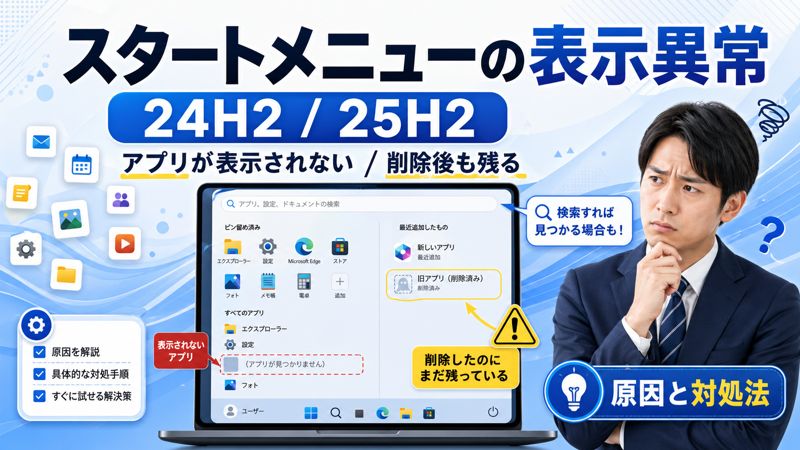
Windows 11 24H2 / 25H2で、新しいスタートメニューを利用している環境において、 インストールしたアプリがスタートメニューに表示されない、 または アンインストールしたアプリが一覧に残り続ける という表示異常が確認されています。
一見すると「アプリのインストールに失敗したのでは?」「削除できていないのでは?」と思ってしまいますが、 実際にはアプリ本体ではなく、 スタートメニュー側のアプリ一覧表示が正しく更新されていない 可能性があります。
この記事では、Windows 11 24H2 / 25H2で発生しているスタートメニューの表示異常について、 原因、すぐ効く回避策、再発時の考え方、社内PC向けの管理者対応 を実務目線で整理します。
- この記事でわかること
- 結論:アプリ本体ではなく、スタートメニュー側の表示反映不具合の可能性がある
- Situation:Windows 11 24H2 / 25H2ではスタートメニューが新しくなっている
- Complication:インストール済みアプリとスタートメニューの表示が一致しない
- Question:アプリが消えたのか、それとも表示だけがおかしいのか?
- Answer:まずはExplorer再起動・サインアウト・再起動で表示側を更新する
- 主な原因
- すぐ効く回避策
- 回避策1:Windows エクスプローラーを再起動する
- 回避策2:サインアウトして再サインインする
- 回避策3:StartMenuExperienceHost.exeを終了する
- 回避策4:PCを再起動する
- 回避策5:Windows Updateを確認する
- 再発・直らない場合の考え方
- やってはいけないこと
- 法人PC・情シス担当者向けの確認ポイント
- 現場判断用チェック表
- まとめ:スタートメニューの表示異常は、まず「表示側の問題」として切り分ける
- 参考情報
この記事でわかること
- Windows 11 24H2 / 25H2の新しいスタートメニューで起きている表示異常
- インストール済みアプリが表示されない原因
- アンインストール後もアプリ一覧に残る理由
- すぐ試せる回避策
- 社内PC・情シス担当者向けの現実的な対応方針
結論:アプリ本体ではなく、スタートメニュー側の表示反映不具合の可能性がある
先に結論から言うと、 Windows 11のスタートメニューでアプリが表示されない、または削除後も残る場合、アプリ本体ではなくスタートメニュー側の表示反映に問題が起きている可能性があります。
Microsoft Japan Windows Technology Support Blogでも、Windows 11 version 24H2 / 25H2で順次有効化されている 新しいスタートメニュー において、新規にインストールしたアプリがアプリ一覧にすぐ反映されない、アンインストール後も一覧から直ちに削除されない事象が案内されています。
この新しいスタートメニューは、2025年10月のプレビュー更新プログラム KB5067036 以降、制御された機能ロールアウト、いわゆるCFRによって段階的に有効化されています。 そのため、すべてのPCで一斉に発生するのではなく、環境によって症状の出方に差が出ることがあります。
つまり今回の問題は、 2026年4月の更新だけで突然発生した単独の不具合 というより、 2025年後半から段階的に展開されている新しいスタートメニューの表示反映問題が、24H2 / 25H2環境で目立ってきたもの と見るのが自然です。
Situation:Windows 11 24H2 / 25H2ではスタートメニューが新しくなっている
Windows 11では、24H2 / 25H2の環境において、新しいスタートメニューが段階的に展開されています。 この新しいスタートメニューでは、従来よりもアプリ一覧が見やすくなり、カテゴリ表示やグリッド表示など、表示形式にも変化があります。
特に、従来のように「すべてのアプリ」を別画面で開くというより、 スタートメニュー内でアプリ一覧をより前面に出す設計になっており、 利用者にとってはアプリを探しやすくなることが期待されていました。
しかし、新しいUIに切り替わったことで、アプリのインストールやアンインストール直後に、 実際のアプリ状態とスタートメニューの表示内容が一致しない という問題が発生することがあります。
Complication:インストール済みアプリとスタートメニューの表示が一致しない
今回の厄介な点は、アプリそのものが壊れているわけではないのに、 スタートメニュー上では正しく見えないことです。
具体的には、次のような症状が出ます。
- 新しくインストールしたアプリがスタートメニューに表示されない
- アンインストールしたアプリがスタートメニューの一覧に残る
- 検索ではアプリが出てくるのに、一覧には出てこない
- 「すべてのアプリ」の表示内容が実際のインストール状態と合わない
- 複数ユーザー・複数PCで同じような症状が出る
- 再起動やサインアウト後に表示が直ることがある
この状態になると、利用者は 「アプリが入っていないのではないか」 「アンインストールに失敗したのではないか」 「PCが壊れたのではないか」 と不安になります。
しかし、多くの場合はアプリ本体の問題ではなく、 スタートメニュー側の一覧更新・キャッシュ・インデックス反映の問題 として切り分ける必要があります。
Question:アプリが消えたのか、それとも表示だけがおかしいのか?
この問題で最初に確認すべきなのは、 アプリ本体が本当に消えているのか、それともスタートメニューに表示されていないだけなのか です。
確認する方法は簡単です。
- スタートメニューの検索でアプリ名を入力する
- 設定の「インストールされているアプリ」に表示されるか確認する
- デスクトップショートカットや既定の保存先から起動できるか確認する
- 業務アプリであれば、インストールフォルダや配布ツール上の状態を確認する
検索や設定画面ではアプリが確認できるのに、スタートメニュー一覧だけに表示されない場合は、 アプリのインストール失敗ではなく、 スタートメニュー側の表示異常 と考えるのが自然です。
Answer:まずはExplorer再起動・サインアウト・再起動で表示側を更新する
この症状では、アプリを何度もインストールし直すよりも、 まずは スタートメニューやExplorer側の表示を更新する ことが重要です。
現場で試す順番としては、次の流れがおすすめです。
- Windows検索でアプリが起動できるか確認する
- Windows エクスプローラーを再起動する
- サインアウトして再サインインする
- PCを再起動する
- 改善しない場合はWindows Updateを確認する
- 法人PCでは更新チャネル・CFR・プロファイル影響を確認する
Microsoft側の案内でも、回避策として サインアウトして再サインインする または StartMenuExperienceHost.exeを終了する 方法が示されています。 そのため、まずはスタートメニュー側のプロセスやセッションを更新する対処が現実的です。
主な原因
原因1:新しいスタートメニューのアプリ一覧反映不良
今回の中心的な原因は、 新しいスタートメニュー側でアプリ一覧の反映が遅れる、または更新されないこと です。
Windows 11 24H2 / 25H2では、新しいスタートメニューが段階的に有効化されています。 この新しいスタートメニューでは、アプリの表示方法や一覧管理の仕組みが変わっており、 インストールやアンインストール直後の情報がすぐに反映されない場合があります。
その結果、アプリ本体は正しくインストールされているにもかかわらず、 スタートメニューの一覧には表示されない、または削除済みアプリが残るという状態になります。
原因2:Explorer.exeやStartMenuExperienceHostのキャッシュ不整合
スタートメニューは、Windowsのシェル機能と連動しています。 そのため、Explorer.exeやStartMenuExperienceHost側が古い情報を保持していると、 アプリ一覧の表示が更新されないことがあります。
特に次のようなタイミングで起きやすくなります。
- Windows Update直後
- アプリをインストールした直後
- アプリをアンインストールした直後
- 再起動せずに長時間PCを利用している場合
- ユーザープロファイルやシェル関連プロセスが不安定な場合
この場合、Explorerの再起動やサインアウトによって表示が更新されることがあります。
原因3:制御された機能ロールアウト、CFRによる環境差
Windows 11の新機能は、すべての端末に同時に展開されるとは限りません。 Microsoftは、制御された機能ロールアウト、CFRによって、段階的に新機能を有効化することがあります。
そのため、同じWindows 11 24H2 / 25H2でも、 あるPCでは新しいスタートメニューが有効になっている一方で、 別のPCではまだ従来表示のままということがあります。
これにより、社内でも 「同じ更新を当てているのに症状が出るPCと出ないPCがある」 という状態になり、問い合わせ対応が難しくなる場合があります。
原因4:2026年4月の更新そのものが直接原因とは限らない
2026年4月の月例更新であるKB5083769を適用した後に症状が目立つ場合もあります。 ただし、この問題は4月更新で新規に発生した単独バグというより、 2025年10月以降に段階展開されている新しいスタートメニューの影響として捉えるほうが安全です。
KB5083769は、Windows 11 24H2 / 25H2向けの累積更新プログラムです。 更新後にスタートメニューの表示異常に気づくケースはありますが、 原因を「KB5083769だけ」と断定するのではなく、 新しいスタートメニューの展開状況と組み合わせて確認する ことが重要です。
すぐ効く回避策
回避策1:Windows エクスプローラーを再起動する
最初に試したいのは、 Windows エクスプローラーの再起動 です。
Explorer.exeは、デスクトップ、タスクバー、ファイルエクスプローラー、スタートメニュー周辺の表示に関係します。 古いアプリ一覧情報を持ったままになっている場合、再起動することで表示が更新されることがあります。
手順
- Ctrl + Shift + Esc を押してタスクマネージャーを開く
- 「プロセス」タブを開く
- Windows エクスプローラー を探す
- 右クリックして 再起動 を選択する
- スタートメニューを開き直して表示を確認する
この方法は、再ログインやPC再起動が不要なため、業務中でも比較的試しやすい対処です。
ポイント
表示だけがおかしい場合は、まずExplorer再起動で直るか確認するのが現実的です。 アプリを再インストールする前に試してください。
回避策2:サインアウトして再サインインする
Explorer再起動で改善しない場合は、 一度Windowsからサインアウトし、再度サインインします。
サインアウトによって、ユーザーセッション内のシェル関連プロセスや一部キャッシュが再読み込みされます。 Microsoft側の案内でも、この問題の回避策としてサインアウトと再サインインが示されています。
手順
- 作業中のファイルを保存する
- スタートメニューを開く
- ユーザーアイコンをクリックする
- サインアウト を選択する
- 再度サインインする
- スタートメニューのアプリ一覧を確認する
サインアウトで表示が直る場合、アプリ本体ではなくユーザーセッション側の表示反映問題と考えやすくなります。
回避策3:StartMenuExperienceHost.exeを終了する
Microsoftの案内では、 StartMenuExperienceHost.exe を終了する方法も回避策として示されています。
StartMenuExperienceHost.exeは、スタートメニューの表示や動作に関係するプロセスです。 このプロセスを終了すると、通常はWindows側で自動的に再起動されます。
手順
- Ctrl + Shift + Esc を押してタスクマネージャーを開く
- 上部の検索欄に StartMenuExperienceHost と入力する
- StartMenuExperienceHost.exe を選択する
- タスクの終了 をクリックする
- 数秒待ってからスタートメニューを開き直す
表示が更新されるまで少し時間がかかる場合があります。 スタートメニューが一時的に閉じることがありますが、多くの場合は自動的に再起動されます。
注意点
業務PCでは、ユーザーに無理に操作させるより、ヘルプデスクや情シス側の手順として案内するほうが安全です。
回避策4:PCを再起動する
Windows Update直後や複数のアプリをまとめてインストールした後に発生している場合は、 PCの再起動が有効な場合があります。
手順
- 作業中のファイルを保存する
- スタートメニューを開く
- 電源ボタンをクリックする
- 再起動 を選択する
- 再起動後、スタートメニューの表示を確認する
ただし、BitLockerを利用している環境では、まれに回復キーを求められるケースがあります。 特に法人PCでは、回復キーの管理状況を確認したうえで再起動するのが安全です。
回避策5:Windows Updateを確認する
この問題は、スタートメニュー側の不具合としてMicrosoftが修正に取り組んでいると案内されています。 そのため、今後の累積更新プログラムで修正される可能性があります。
手順
- 設定を開く
- Windows Update を開く
- 更新プログラムのチェック をクリックする
- 利用可能な更新があれば適用する
- 再起動後にスタートメニューの表示を確認する
ただし、業務PCでは更新プログラムを即時適用することで別の影響が出る場合もあります。 社内の更新方針に従って適用してください。
再発・直らない場合の考え方
アプリを再インストールせず、まずは表示問題として扱う
スタートメニューに表示されないからといって、すぐにアプリを再インストールする必要はありません。
検索から起動できる、設定の「インストールされているアプリ」に表示されている、業務アプリとして正常に動作している場合は、 アプリ本体ではなくスタートメニュー一覧の表示問題である可能性が高いです。
この場合、再インストールを繰り返しても、一覧表示だけが直らないことがあります。
社内向けには「表示上の問題」と説明する
社内PCで問い合わせが増えている場合は、次のように説明すると混乱を減らせます。
社内向け説明例
現在、Windows 11 24H2 / 25H2の新しいスタートメニューにおいて、 インストール済みアプリが一覧にすぐ表示されない、または削除済みアプリが一覧に残る場合があります。 これは主にスタートメニュー側の表示反映の問題であり、 アプリのインストール状態やライセンスに問題があるとは限りません。
この説明を先に出しておくことで、不要な再インストールや重複問い合わせを減らせます。
やってはいけないこと
スタートメニューの表示がおかしいからといって、次の操作を安易に行うのはおすすめしません。
- アプリを何度も削除・再インストールする
- スタートメニュー関連のレジストリを削除する
- PowerShellでAppXを一括再登録する
- ユーザープロファイルを安易に作り直す
- ViVeToolなどで新機能を無理に無効化する
- 業務PCで利用者判断によりWindows Updateを強制適用する
特に業務PCでは、スタートメニューやAppX関連の再登録を安易に実行すると、 別のアプリ表示やユーザープロファイルに影響する可能性があります。
まずはExplorer再起動、サインアウト、再起動といった影響の小さい対処から行うのが安全です。
法人PC・情シス担当者向けの確認ポイント
1. 問い合わせ一次対応を統一する
社内で同じ問い合わせが複数発生している場合は、ヘルプデスクの一次対応を統一します。
おすすめの一次対応は次の順番です。
- 検索からアプリが起動できるか確認する
- 設定の「インストールされているアプリ」に存在するか確認する
- Windows エクスプローラーを再起動する
- サインアウトして再サインインする
- PCを再起動する
- 改善しない場合は端末情報と更新履歴を記録する
2. FAQに「表示上の問題」と明記する
問い合わせ削減のため、社内FAQには次の内容を入れておくとよいです。
- アプリが一覧に表示されなくても、検索から起動できる場合がある
- アンインストール済みアプリが一覧に残っていても、実体が残っているとは限らない
- まずはExplorer再起動、サインアウト、再起動を試す
- アプリの再インストールを繰り返さない
- 業務影響がある場合は端末名・Windowsバージョン・更新履歴を添えて連絡する
3. 更新チャネルとCFRの影響を確認する
同じ社内でも、PCによって新しいスタートメニューが有効になっている端末と、まだ有効になっていない端末が混在する場合があります。
そのため、次の情報を確認しておくと切り分けしやすくなります。
- Windows 11のバージョンが24H2か25H2か
- 適用済みの更新プログラム
- KB5067036以降の更新履歴
- KB5083769の適用有無
- 新しいスタートメニューが有効化されているか
- 問題が発生するユーザーが固定か、端末が固定か
4. 根本対応はMicrosoftの修正待ちになる可能性がある
この問題は、スタートメニュー側の反映不具合としてMicrosoftが認識している事象です。 そのため、ユーザー側や管理者側で完全に根本解決するというより、 今後のWindows Updateによる修正を待つ必要があります。
GPOやIntuneだけで完全に回避できるとは限らないため、 現実的には次のような運用が必要です。
- 一次対応手順を統一する
- 問い合わせテンプレートを作成する
- 対象端末のWindowsバージョンとKBを記録する
- 今後の累積更新で改善するか確認する
- 不要な再インストールやレジストリ操作を禁止する
現場判断用チェック表
| 状態 | 考えられる原因 | おすすめ対応 |
|---|---|---|
| インストールしたアプリが表示されない | スタートメニューの一覧反映遅延 | Explorer再起動、サインアウト |
| アンインストール後も一覧に残る | 表示キャッシュの不整合 | StartMenuExperienceHost終了、再起動 |
| 検索ではアプリが出る | アプリ本体は存在している可能性が高い | 再インストールせず表示側を確認 |
| 複数PCで同時に発生 | 新しいスタートメニュー展開の影響 | 社内FAQ化、更新履歴確認 |
| 再起動後に直る | シェル・キャッシュの一時不整合 | 根本修正待ち、再発時は手順化 |
| 業務アプリが見つからない | 表示だけの問題か実体なしの切り分けが必要 | 検索、設定、配布ツールで確認 |
まとめ:スタートメニューの表示異常は、まず「表示側の問題」として切り分ける
Windows 11 24H2 / 25H2の新しいスタートメニューでは、 インストールしたアプリが一覧に表示されない、アンインストールしたアプリが残るといった表示異常が発生することがあります。
この場合、アプリ本体が壊れている、インストールに失敗している、削除に失敗しているとは限りません。 多くの場合は、スタートメニュー側のアプリ一覧反映やキャッシュ更新の問題として考える必要があります。
まずは、Windows検索や設定画面でアプリの実体を確認し、 そのうえでExplorer再起動、サインアウト、StartMenuExperienceHostの終了、PC再起動を順番に試すのが現実的です。
法人PCでは、利用者ごとに個別対応するよりも、 「表示上の問題であり、アプリ本体に問題があるとは限らない」 と周知し、一次対応手順をFAQ化しておくことが重要です。
根本的には今後のWindows Updateで修正される可能性があるため、 無理なレジストリ操作やアプリの再インストールを繰り返すのではなく、 影響の小さい回避策で運用しながら、Microsoft側の修正を待つのが安全です。
参考情報
- Microsoft Japan Windows Technology Support Blog:新しいスタートメニュー利用時にインストールしたアプリケーションが一覧に表示されない事象について
- Microsoft Support:2026年4月 Windows 11 KB5083769 更新情報
- Windows Central:Windows 11の新しいスタートメニュー展開に関する情報