
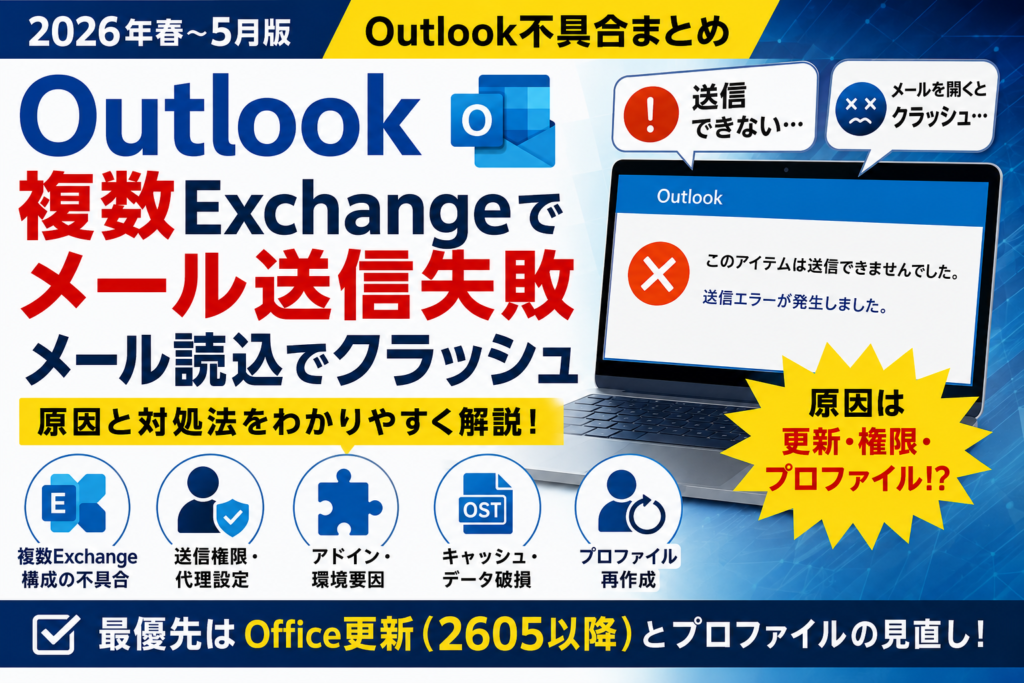
2026年春から5月にかけて、Outlookで メール送信できない、 メールを開くとクラッシュする、 複数Exchangeアカウント利用時に送信失敗する といった不具合が話題になっています。
特に、Outlookに複数のExchangeアカウントを設定している環境や、共有メールボックス、代理送信、Outlook.comアカウントを混在させている環境では、送信失敗やクラッシュが起きることがあります。
MicrosoftのCurrent Channelリリースノートでは、2026年5月のVersion 2604で 複数のExchangeアカウントが構成されている場合にメール送信が失敗する問題を修正 したと案内されています。また、Current Channel PreviewのVersion 2605でも同様の修正が記載されています。
この記事では、 Outlookでメール送信できない原因、複数Exchangeアカウント利用時の注意点、メールを開くとクラッシュする原因、安全な対処法、情シス向けの運用ポイント を整理します。
- この記事でわかること
- 結論:複数Exchange利用時は、Office更新・送信権限・プロファイル不整合を疑う
- Situation:Outlookで複数のExchangeアカウントを使うケースが増えている
- Complication:送信元や共有メールボックスが複雑になり、送信失敗やクラッシュが起きやすい
- Question:なぜ送信できないのか?メールを開くと落ちるのか?
- Answer:まずOffice更新、セーフモード、送信元確認、共有メールボックス重複、プロファイル再作成の順で切り分ける
- 主な症状
- 主な原因
- 発生しやすい条件
- 対処法:実務優先順
- 根本対策
- やってはいけないこと
- 法人PC・情シス向けの注意点
- 現場判断用チェック表
- まとめ:今回の本質は「Exchange複数構成 × Outlook更新」
- 参考情報
この記事でわかること
- 複数Exchangeアカウントでメール送信に失敗する原因
- メールを開くとOutlookがクラッシュする原因
- Office更新で修正された不具合
- セーフモード・アドイン無効化・プロファイル再作成の手順
- 共有メールボックスやAuto Mappingで注意すべきこと
- 法人PC・情シス向けの運用ポイント
結論:複数Exchange利用時は、Office更新・送信権限・プロファイル不整合を疑う
先に結論から言うと、 Outlookで複数Exchangeアカウントを使っている環境では、Office更新、送信権限、Auto Mapping、プロファイル破損、アドイン、OSTキャッシュ不整合を順番に確認することが重要 です。
特に2026年5月時点では、Microsoftがリリースノート上で 複数Exchangeアカウント構成時にメール送信が失敗する問題を修正 したと明記しています。つまり、送信失敗についてはOutlook側の不具合が関係していた可能性があります。
一方で、メールを開いた時のクラッシュについては、Outlook更新バグだけでなく、 Viva Engage / Viva Insights / Yammer / Power Automateメール 、 Forms Library関連 、 アドイン競合 、 プロファイル破損 、 OST/PST破損 など、複数の原因が考えられます。Microsoftも、Outlookがクラッシュまたは応答停止する場合の対処として、アドイン調査、Office修復、新しいOutlookプロファイル作成、診断ツールの利用を案内しています。
Situation:Outlookで複数のExchangeアカウントを使うケースが増えている
最近は、1つのOutlookに複数のExchangeアカウントを追加して使うケースが増えています。
たとえば、次のような構成です。
- 会社用Exchangeアカウント
- 別部署用Exchangeアカウント
- 共有メールボックス
- 代表メールアドレス
- Outlook.comアカウント
- 代理送信・Send As・Send on behalf設定
このような構成は便利ですが、送信元アカウント、権限、キャッシュ、共有メールボックスの自動追加が複雑になりやすいです。
Microsoftも、複数のExchangeアカウントを同じOutlookプロファイルに追加した場合に、予期しない動作が起きるシナリオがあると説明しています。特に、管理者と代理人のメールボックスを同じプロファイルに追加するケースや、手動追加したメールボックスとAuto Mappingで追加されたメールボックスが重複するケースが挙げられています。
Complication:送信元や共有メールボックスが複雑になり、送信失敗やクラッシュが起きやすい
Outlookで複数Exchangeアカウントを使うと、次のような問題が起きやすくなります。
- 特定アカウントだけ送信できない
- NDR、つまり送信エラーが返ってくる
- 送信済みなのに相手に届かないように見える
- 送信元アカウントが意図せず変わる
- 共有メールボックスが重複表示される
- メールを開いた瞬間にOutlookが落ちる
- プレビューしただけでOutlookが終了する
こうした症状は、1つの原因だけでなく、 Outlook本体の不具合 、 アカウント構成 、 アドイン 、 プロファイル 、 キャッシュ が重なって起きることがあります。
Question:なぜ送信できないのか?メールを開くと落ちるのか?
今回のようなOutlook不具合で大事なのは、 「送信できない問題」と「メール読込でクラッシュする問題」を分けて考えること です。
送信失敗は、複数Exchangeアカウント構成時のOutlook側不具合、送信権限、代理送信設定、Auto Mapping、プロファイル不整合が原因になりやすいです。
一方で、メール読込時のクラッシュは、Outlook更新バグ、Viva系メール、Forms Library、アドイン、OST/PST破損、プロファイル破損などを広く疑う必要があります。
Answer:まずOffice更新、セーフモード、送信元確認、共有メールボックス重複、プロファイル再作成の順で切り分ける
実務では、次の順番で確認すると安全です。
- Officeを最新版へ更新する
- Outlookをセーフモードで起動する
- 送信元アカウントと送信権限を確認する
- 共有メールボックスの重複追加を確認する
- アドインを無効化する
- OSTキャッシュを再生成する
- Outlookプロファイルを作り直す
特に今回の複数Exchange送信失敗については、Office更新が最優先です。 MicrosoftのCurrent Channelリリースノートでは、Version 2604で複数Exchangeアカウント構成時の送信失敗が修正されています。Preview側ではVersion 2605にも同じ修正が記載されています。:contentReference[oaicite:4]{index=4}
主な症状
1. 複数Exchangeアカウントでメール送信できない
複数のExchangeアカウントをOutlookに設定していると、次のような症状が出ることがあります。
- メール送信できない
- NDR、送信エラーが返ってくる
- 特定アカウントだけ送信できない
- 送信済みに入るが相手に届かないように見える
- 送信元を切り替えると失敗する
この問題については、Microsoft 365 Appsの更新で修正された不具合として扱えます。 Microsoftのリリースノートでは、複数Exchangeアカウントが構成されている場合にメール送信が失敗する問題を修正したと明記されています。
2. メールを開くとOutlookがクラッシュする
次に多いのが、メール読込時のクラッシュです。
- メールを開いた瞬間にOutlookが落ちる
- 受信時にOutlookが終了する
- プレビューしただけでクラッシュする
- 「Outlookは動作を停止しました」と表示される
- セーフモードでは開ける
Microsoftは、Outlook 2024 LTSC / Outlook 2021で、Viva Engage、Viva Insights、Yammer、Power Automateなどから送られたメールを開くとクラシックOutlookがクラッシュする問題を案内しています。
また、Microsoftは別の既知問題として、classic Outlookでメールを開く、または新規メールを作成するとクラッシュする問題について、Forms Libraryを開けないことが原因と説明しています。
3. 共有メールボックスが重複する・送信元が混乱する
共有メールボックスを手動で追加している環境で、Microsoft 365側のAuto Mappingでも同じメールボックスが自動追加されると、表示や同期、送信で予期しない動作が起きることがあります。
Microsoftは、手動追加したメールボックスとAuto Mappingで追加されたメールボックスが同時に存在するケースを、複数Exchangeアカウント利用時の予期しない動作として説明しています。
主な原因
原因1:Outlook側の既知不具合
今回の送信失敗のコアとしては、Outlook側の不具合が考えられます。
MicrosoftのCurrent Channelリリースノートには、 複数Exchangeアカウントが構成されている場合にメール送信が失敗する問題を修正 したことが記載されています。
そのため、該当環境ではまずOffice更新を確認するのが最優先です。
原因2:送信権限の不一致
共有メールボックスや代理送信を使っている場合、 Send As 、 Send on behalf 、 フルアクセス権限 が正しく設定されていないと送信できません。
特に複数アカウントを同じプロファイルに入れていると、Outlook側がどの送信元で送るべきか誤判定することがあります。
原因3:Auto Mappingと手動追加の重複
共有メールボックスを手動追加しているのに、Exchange Online側のAuto Mappingでも同じメールボックスが自動追加されると、同じメールボックスが二重に見えることがあります。
この状態では、同期や送信処理が不安定になることがあります。 Microsoftも、Auto Mappingと手動追加の重複を予期しない動作のシナリオとして案内しています。
原因4:Outlookプロファイル破損
Outlookプロファイルが壊れると、送受信、表示、検索、共有メールボックス、アカウント切替などで不具合が出ます。
MicrosoftのOutlookクラッシュ対処でも、新しいOutlookプロファイルの作成が案内されています。ただし、プロファイルを削除すると関連するデータファイルが削除される可能性があるため、バックアップや保存場所の確認が必要です。
原因5:アドインの影響
Outlookがメールを開く時にクラッシュする場合、COMアドインやセキュリティアドインが原因になることがあります。
MicrosoftはOutlookクラッシュ時の切り分けとして、まずセーフモードで起動し、クラッシュしない場合はCOMアドインを無効化して確認する手順を案内しています。:contentReference[oaicite:12]{index=12}
原因6:OST/PSTやキャッシュの不整合
複数Exchangeアカウントや共有メールボックスを多数追加していると、OSTファイルが肥大化しやすくなります。
OSTが数GB以上になっている、キャッシュ期間が長い、共有メールボックスが多い場合は、同期不整合やフリーズの原因になることがあります。
発生しやすい条件
| 条件 | 危険度 | 理由 |
|---|---|---|
| 複数Exchangeアカウントが3つ以上 | 高 | 送信元判定や同期が複雑になる |
| 共有メールボックスが多い | 高 | Auto MappingやOST肥大化が起きやすい |
| OSTが数GB以上 | 高 | 読込・検索・同期で負荷が高い |
| 最近Office更新済み | 中 | 更新由来の不具合や修正前ビルドの可能性 |
| Windows Update直後 | 中 | ドライバーやOffice更新と重なる場合がある |
| セキュリティ・CRM系アドイン利用 | 中〜高 | メール読込時に処理が割り込む |
対処法:実務優先順
対処1:Officeを最新版へ更新する
今回の複数Exchange送信失敗では、まずOffice更新が最優先です。
Outlookが起動できる場合は、次の手順で更新します。
- OutlookまたはWordを開く
- ファイル をクリック
- アカウント を開く
- 更新オプション をクリック
- 今すぐ更新 を選ぶ
Outlookがクラッシュして起動できない場合は、Wordを開いて同じ手順でOffice更新を実行します。 Microsoftも、classic Outlookがクラッシュする場合に、WordからOffice更新を行う手順を案内しています。
対処2:Outlookをセーフモードで起動する
メールを開くとクラッシュする場合は、まずセーフモードで起動します。
Win + R
outlook.exe /safe
セーフモードで落ちない場合は、アドインが原因の可能性があります。 Microsoftも、Outlookがクラッシュまたは停止する場合の最初の確認として、Outlook /safeで起動し、COMアドインを無効化する手順を案内しています。
対処3:送信元アカウントを確認する
複数Exchangeアカウントでは、送信元が意図せず別アカウントになることがあります。
確認するポイントは次のとおりです。
- 差出人が正しいか
- 送信アカウントが正しいか
- Send As権限があるか
- Send on behalf権限があるか
- 共有メールボックスに送信権限があるか
対処4:共有メールボックスの重複追加を確認する
共有メールボックスが手動追加とAuto Mappingで二重に入っていないか確認します。
重複している場合は、どちらか一方の追加方法に統一します。 法人環境では、Exchange管理者側でAuto Mappingを見直す必要がある場合があります。
対処5:アドインを無効化する
セーフモードで安定する場合は、アドインを疑います。
- Outlookをセーフモードで起動
- ファイル → オプション
- アドイン を開く
- 管理で COMアドイン を選択
- 設定 をクリック
- アドインを一度すべて無効化
- 1つずつ戻して原因を確認
特に、セキュリティ、CRM、名刺管理、スケジュール連携、Zoom、Teams、Phish Alert系のアドインは、メール読込時に影響することがあります。
対処6:Office修復を実行する
Office自体の破損が疑われる場合は、修復を実行します。
- 設定 を開く
- アプリ を開く
- インストールされているアプリ を開く
- Microsoft 365 / Officeを選ぶ
- 変更 をクリック
- まず クイック修復 を実行
- 改善しなければ オンライン修復 を実行
MicrosoftもOutlookクラッシュ時の対処として、Office修復を案内しています。
対処7:OSTキャッシュを再生成する
Exchangeアカウントでは、メールデータがOSTファイルとしてローカルにキャッシュされます。
OSTが破損している、または肥大化している場合は、キャッシュ再生成で改善することがあります。
ただし、POPやローカルPSTと混同しないよう注意が必要です。 Exchange Onlineのメールはサーバー側に残りますが、ローカルPSTは消すと復旧できない場合があります。
対処8:Outlookプロファイルを作り直す
複数Exchange系の不具合では、プロファイル再作成が効くことがあります。
- コントロールパネルを開く
- Mail または メール を開く
- プロファイルの表示 をクリック
- 追加 をクリック
- 新しいプロファイルを作成
- 必要なアカウントだけ追加して動作確認
Microsoftは、新しいOutlookプロファイル作成をOutlookクラッシュ対処の一つとして案内しています。ただし、既存プロファイル削除時には関連するデータファイルが削除される可能性があるため、不明な場合は削除せず、新規プロファイルを追加して切り替える方法が安全です。
根本対策
1. Exchangeアカウントをプロファイルごとに分ける
複数Exchangeアカウントを1つのプロファイルに詰め込むと、不具合時の切り分けが難しくなります。
業務上問題がなければ、用途ごとにOutlookプロファイルを分けると安定しやすくなります。
2. 共有メールボックスを整理する
不要な共有メールボックスが多いと、Outlookの同期負荷が上がります。
使っていない共有メールボックスは削除し、必要なものだけ残します。
3. キャッシュ期間を短くする
キャッシュ期間が長いと、OSTが肥大化しやすくなります。
たとえば、
- 1年 → 3か月
- すべて → 6か月
のように短くすると、同期負荷が下がる場合があります。
4. 新しいOutlookやOutlook on the webを一時回避に使う
クラシックOutlookだけで不具合が出る場合、一時的に新しいOutlookやOutlook on the webを使うことで業務を継続できることがあります。
ただし、新しいOutlookとクラシックOutlookでは機能差があるため、業務に必要なアドインや共有メールボックス機能が使えるか確認が必要です。
やってはいけないこと
- Office更新を確認せずにプロファイルだけ何度も作り直す
- 共有メールボックスを手動追加とAuto Mappingで二重にする
- POP/PSTのデータ確認なしにプロファイルを削除する
- アドインを疑わずにOutlook本体だけ再インストールする
- 送信権限を確認せずにSend AsエラーをOutlook不具合と決めつける
特に、プロファイル削除やOST/PST操作は慎重に行う必要があります。 Exchange Onlineのデータはサーバー側にありますが、POPやローカルPSTは消すと戻せないことがあります。
法人PC・情シス向けの注意点
導入判断
| 環境 | 推奨対応 | 理由 |
|---|---|---|
| Exchangeアカウント1つ | Office更新を優先 | 通常運用では影響少なめ |
| 複数Exchangeアカウント | 最新ビルドへ更新 | 送信失敗修正の対象になりやすい |
| 共有メールボックス多数 | Auto Mappingと手動追加を整理 | 重複・同期負荷対策 |
| アドイン多数 | セーフモードで切り分け | クラッシュ原因になりやすい |
| OST肥大化端末 | キャッシュ期間短縮 | フリーズ・クラッシュ対策 |
管理者が確認したいこと
- Officeのチャネルとビルド番号
- Current Channel / Monthly Enterprise Channelの違い
- 共有メールボックスのAuto Mapping状態
- Send As / Send on behalf権限
- Outlookアドインの利用状況
- OSTサイズとキャッシュ期間
特に今回の複数Exchange送信失敗は、Office更新で修正済みの不具合として扱えるため、まずはビルド番号を確認するのが重要です。
現場判断用チェック表
| 症状 | まず疑うこと | 優先対応 |
|---|---|---|
| 複数Exchangeで送信できない | Outlook既知不具合・送信元判定 | Office更新 |
| 特定アカウントだけ送信不可 | Send As / Send on behalf権限 | 権限確認 |
| メールを開くと落ちる | アドイン・Forms Library・Viva系メール | セーフモード |
| 共有メールボックスが重複 | Auto Mappingと手動追加の重複 | 追加方法を統一 |
| Outlookが重い・固まる | OST肥大化・共有メールボックス過多 | キャッシュ期間短縮 |
| 何をしても直らない | プロファイル破損 | 新規プロファイル作成 |
まとめ:今回の本質は「Exchange複数構成 × Outlook更新」
2026年春から5月にかけてのOutlook不具合では、 複数Exchangeアカウント構成での送信失敗 と、 メール読込時のクラッシュ が大きなポイントです。
送信失敗については、Microsoftのリリースノートで修正が明記されているため、 まずOfficeを最新版へ更新すること が最優先です。Current ChannelではVersion 2604、Current Channel PreviewではVersion 2605に、複数Exchangeアカウント構成時の送信失敗修正が記載されています。
一方で、メール読込時のクラッシュは、更新バグだけでなく、Viva Engage / Viva Insights / Yammer / Power Automateメール、Forms Library、アドイン、プロファイル、OST/PST破損など、複数原因が考えられます。Microsoftも、クラッシュ対策としてセーフモード、アドイン無効化、Office修復、新しいプロファイル作成を案内しています。
実務では、 Office更新 → セーフモード → 送信権限確認 → 共有メールボックス重複確認 → アドイン無効化 → プロファイル再作成 の順で切り分けるのが安全です。
一言でまとめると、 Outlookの複数Exchange不具合は、まず最新版へ更新。それでも直らなければ、プロファイルと共有メールボックス構成を見直す という判断が現実的です。
参考情報
- Microsoft:Office Current Channel リリースノート
- Microsoft:Office Current Channel Preview リリースノート
- Microsoft:複数Exchangeアカウント追加時に発生する問題
- Microsoft:Outlookクラッシュ・応答停止の対処法
- Microsoft:Viva Engage / Viva InsightsメールでOutlookがクラッシュする問題
- Microsoft:Forms Library関連のOutlookクラッシュ問題