
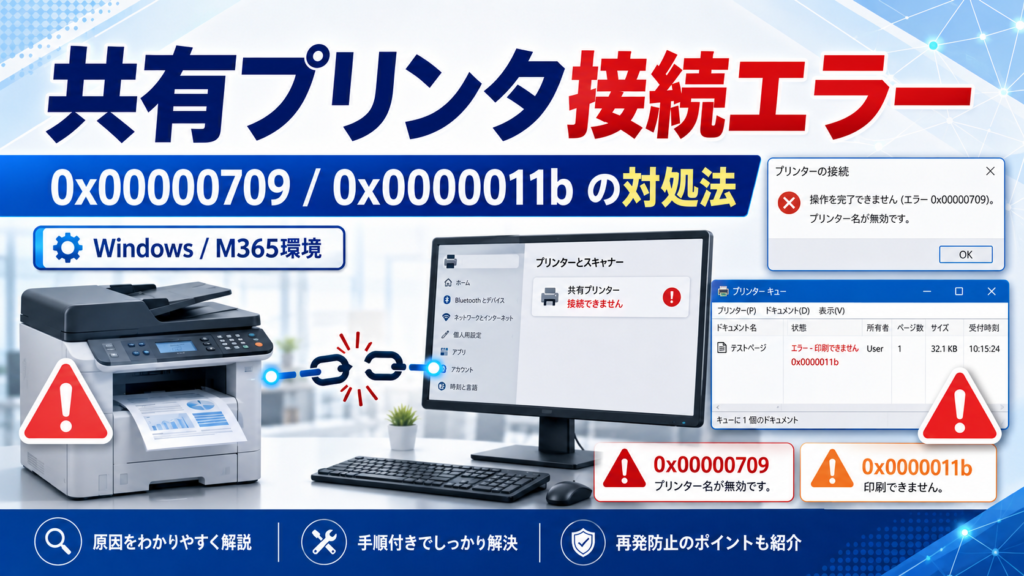
Windows環境で共有プリンタを使っていると、 突然プリンタに接続できない、 プリンタ追加が失敗する、 接続できても印刷できない といったトラブルが起きることがあります。
特に、Windows Update後やMicrosoft 365 / Entra ID / Intune環境では、 0x00000709、 0x0000011b、 アクセス拒否 などのエラーが出ることがあります。
この記事では、 共有プリンタ接続エラーの代表的な症状、主な原因、エラーコード別の考え方、安全な対処法、M365環境での注意点 を実務目線で整理します。
- この記事でわかること
- 結論:共有プリンタの接続エラーは、プリンタ本体よりWindows側の共有・認証・ドライバを疑う
- Situation:Windows / M365環境で共有プリンタを使う場面はまだ多い
- Complication:Windows Update後に0x00000709や0x0000011bが出ることがある
- Question:共有プリンタに接続できない時、どこから確認すればよいのか?
- Answer:共有元・クライアント・スプーラー・ドライバ・認証の順で切り分ける
- 代表的な症状
- 主原因
- 最近の傾向:2025〜2026年
- 切り分けフロー
- 対処方法:実務優先順
- M365 / Entra ID / Intune環境での注意点
- 根本対策
- NG構成
- やってはいけないこと
- 現場判断用チェック表
- まとめ:共有プリンタ接続エラーは、Windows Update由来の環境依存トラブルとして見る
- 参考情報
この記事でわかること
- 共有プリンタ接続エラーの代表的な症状
- 0x00000709・0x0000011bの意味
- Windows Update後に共有プリンタが使えなくなる理由
- M365 / Entra ID / Intune環境で注意すべき認証問題
- 安全な切り分け手順
- レジストリ回避策を使う時の注意点
- 長期的なプリンタ運用の見直しポイント
結論:共有プリンタの接続エラーは、プリンタ本体よりWindows側の共有・認証・ドライバを疑う
先に結論から言うと、 共有プリンタの接続エラーは、プリンタ本体の故障よりも、Windows側の共有設定・認証・ドライバ・Print Spooler・GPOの影響を疑うべき です。
特に最近のWindowsでは、PrintNightmare以降のセキュリティ強化により、 Point and Print や プリンタドライバのインストール権限 が厳しくなっています。 Microsoftは、2021年8月のセキュリティ更新以降、Point and Printでプリンタドライバをインストール・更新する際、既定で管理者権限を要求するように変更したと案内しています。これはWindows Print Spooler関連の脆弱性対策です。
そのため、以前は使えていた共有プリンタでも、 Windows Update後に突然追加できない、 非管理者ユーザーだけ失敗する、 ドライバ取得で止まる ということがあります。
Situation:Windows / M365環境で共有プリンタを使う場面はまだ多い
クラウド化が進んでも、現場では共有プリンタを使う場面はまだ多くあります。
たとえば、次のような構成です。
- Windows PCを共有元にしたプリンタ共有
- Windows Serverのプリントサーバー
- 複合機を共有プリンタとして配布
- GPOでプリンタを配布
- Intune管理PCから社内プリンタへ接続
- Entra ID参加PCからローカル共有プリンタへ接続
このような環境では、プリンタそのものよりも、 Windows側の認証・ドライバ・共有設定 が原因で接続できないことがあります。
Complication:Windows Update後に0x00000709や0x0000011bが出ることがある
共有プリンタのトラブルでよく出るのが、次のエラーです。
- 0x00000709
- 0x0000011b
- アクセスが拒否されました
- プリンタに接続できません
- プリンタ追加に失敗しました
これらは、プリンタ本体の故障ではなく、 共有元PC・プリントサーバー・クライアントPCの状態差 によって起きることが多いです。
特に、
- Windows Update後
- プリンタを一度削除した後
- 新しいPCへ入れ替えた後
- 非管理者ユーザーで追加しようとした時
- Entra ID参加PCからローカル共有へ接続する時
に発生しやすいです。
Question:共有プリンタに接続できない時、どこから確認すればよいのか?
共有プリンタのエラーは原因が多いため、いきなりレジストリを変更するのはおすすめしません。
まずは、 エラーコード、接続方式、資格情報、ドライバ、Print Spooler、GPO の順で確認することが大切です。
Answer:共有元・クライアント・スプーラー・ドライバ・認証の順で切り分ける
実務では、次の順番で切り分けると安全です。
- エラーコードを確認する
- 共有元PC・プリントサーバーを再起動する
- クライアントPCを再起動する
- Print Spoolerを再起動する
- 資格情報を削除して再接続する
- IP直指定で追加できるか確認する
- ドライバをメーカー最新版へ更新する
- GPO / Intune / Point and Print設定を確認する
- 必要な場合のみ一時的なレジストリ回避策を検討する
特に業務PCでは、レジストリ回避策より先に、 資格情報・ドライバ・GPO・Print Spooler を確認するほうが安全です。
代表的な症状
1. 0x0000011bが出る
0x0000011bは、共有プリンタ接続時によく見られるエラーです。
過去にはWindows Update後に、共有プリンタへ接続できない、印刷できない、という形で多く報告されました。 背景には、Print Spooler関連の脆弱性対策やRPC認証強化があります。
実務上は、 共有元PC・プリントサーバーとクライアントPCの更新状態や認証レベルの不一致 を疑います。
2. 0x00000709が出る
0x00000709は、 「プリンタ名を確認してください」 「操作を完了できません」 といった形で出ることがあります。
Microsoft公式では、CNAME DNSレコードを使ってプリントサーバーへ接続する場合に、共有プリンタ接続で0x00000709が発生するケースが案内されています。つまり、単なるプリンタ故障ではなく、 サーバー名・共有名・名前解決・CNAME が関係する場合があります。
3. プリンタ追加が失敗する
プリンタ追加が失敗する場合は、次の原因を疑います。
- 管理者権限がない
- ドライバ取得に失敗している
- Point and Print制限に引っかかっている
- 共有元PCへの認証に失敗している
- Print Spoolerが停止している
MicrosoftはPoint and Printの既定動作として、プリントサーバーからドライバをインストールする場合に管理者権限が必要になると説明しています。
4. 接続できても印刷できない
共有プリンタに接続はできるのに印刷できない場合は、 接続そのものよりも、ドライバ、ポート、スプーラー、権限を疑います。
- 印刷キューに残る
- キューに入ってすぐ消える
- エラー表示はないが印刷されない
- テストページだけ出ない
この場合は、プリンタの削除・再追加だけでなく、 ドライバの入れ直し や Print Spooler再起動 が効果的なことがあります。
5. 再起動すると消える/消えない
再起動するとプリンタが消える場合は、 ユーザープロファイル、GPO、Intune、ログオンスクリプト、プリンタ配布ポリシーを疑います。
逆に、削除しても消えない場合は、 ドライバパッケージやポート情報、レジストリ上の残骸が残っている可能性があります。
主原因
原因1:Windows Updateによるセキュリティ強化
最も多い原因の一つが、 Windows Updateによる印刷まわりのセキュリティ強化 です。
PrintNightmare以降、Windowsの印刷機能では、
- Point and Print制限
- 管理者権限要求
- RPC認証レベルの強化
- ドライバインストール制限
が強化されました。
Microsoft Security Response Centerも、2021年8月のPoint and Print既定動作変更について、Windows Print Spooler Serviceの脆弱性対策として、ドライバのインストール・更新に管理者権限を要求する変更を説明しています。
この影響で、以前は非管理者ユーザーでも追加できていた共有プリンタが、更新後に追加できなくなることがあります。
原因2:資格情報・認証不整合
共有プリンタでは、共有元PCやプリントサーバーへの認証が必要です。
特に、Microsoft 365 / Entra ID環境では、 ローカル共有プリンタに対して自動的に認証が通るとは限りません。
次のようなケースで失敗しやすいです。
- 保存された資格情報が古い
- ドメイン資格情報とローカル資格情報が混在している
- Kerberosが使えずNTLMフォールバックに失敗する
- 共有元PCのローカルアカウント権限が不足している
原因3:ドライバ問題
共有プリンタでは、ドライバの種類や署名、サーバーとクライアントの不一致が原因になります。
特に注意したいのは、
- Type3ドライバ
- 古いメーカー製ドライバ
- 署名なしドライバ
- サーバーとクライアントで異なるドライバ
- Windows 11非対応の古いドライバ
です。
長期的には、メーカー最新版やType4ドライバ、IPP対応、Universal Printなどを検討したほうが安定しやすくなります。
原因4:名前解決・通信
共有プリンタは、次のような名前で接続することが多いです。
\\printserver\printer
\\PC-NAME\printer
この時、DNS、NetBIOS、CNAME、ファイアウォール、SMB制限に問題があると接続できません。
Microsoft公式でも、CNAMEを使った共有プリンタ接続時に0x00000709が発生するケースが案内されています。
原因5:GPO・Intune制御
企業環境では、GPOやIntuneでプリンタ関連の制御をしていることがあります。
たとえば、
- Point and Print制限
- 管理者のみドライバインストール許可
- Print Spooler制限
- プリンタ配布ポリシー
- デバイス制御ポリシー
です。
この場合、ユーザー側で何度追加しても、ポリシー側でブロックされることがあります。
最近の傾向:2025〜2026年
2025〜2026年の共有プリンタトラブルでは、次のような傾向があります。
- Windows Update後に突然接続不可になる
- 一度削除すると再追加できない
- 一部PCだけ発生する
- 非管理者ユーザーだけ失敗する
- 古いプリンタドライバ環境で起きやすい
つまり、完全な新規不具合というより、 Windowsのセキュリティ強化 と 古いプリンタ共有構成 の組み合わせで起きる環境依存トラブルが多い印象です。
切り分けフロー
Step1:エラーコードを確認する
| エラー | 主に疑うこと |
|---|---|
| 0x0000011b | RPC認証強化、更新状態、共有元との不整合 |
| 0x00000709 | 共有名、名前解決、CNAME、権限 |
| アクセス拒否 | 資格情報、GPO、管理者権限 |
| ドライバ取得失敗 | Point and Print制限、ドライバ非互換 |
Step2:接続方式を確認する
まず、共有名で接続できるか確認します。
\\printserver\printer次に、IPアドレス直指定で追加できるか確認します。
TCP/IPポートでプリンタを追加もしIP直指定で印刷できるなら、 共有名、名前解決、認証、CNAME、SMB周りが原因の可能性があります。
Step3:Print Spoolerを確認する
共有元PCとクライアントPCの両方で、Print Spoolerを再起動します。
services.msc
Print Spooler
右クリック → 再起動
印刷キューが詰まっている場合は、キュー削除も確認します。
Step4:ドライバを確認する
次にドライバを確認します。
- メーカー最新版か
- Windows 11対応か
- Type3かType4か
- サーバーとクライアントで不整合がないか
古いType3ドライバが原因で、非管理者ユーザーの追加や更新が失敗することがあります。
対処方法:実務優先順
対処1:資格情報をリセットする
M365 / Entra ID参加PCやワークグループ共有では、保存された資格情報が原因になることがあります。
- コントロールパネルを開く
- 資格情報マネージャー を開く
- Windows資格情報 を開く
- 共有元PCやプリントサーバー関連の資格情報を削除
- 再接続して正しい資格情報を入力
まず試す価値が高い、安全な対処です。
対処2:IP直指定で追加する
共有名でうまくいかない場合、暫定回避としてIP直指定でプリンタを追加します。
- 設定 → Bluetoothとデバイス
- プリンターとスキャナー
- デバイスの追加
- 手動で追加
- TCP/IPアドレスまたはホスト名を使って追加
- プリンタ本体のIPアドレスを入力
この方法で印刷できる場合、共有プリンタではなく、 共有名・認証・プリントサーバー側 に問題がある可能性があります。
対処3:プリンタを削除して完全再登録する
プリンタ情報が中途半端に残っている場合は、削除して再登録します。
ただし、単に設定画面から削除するだけでは、ドライバやポートが残ることがあります。
必要に応じて、
- プリンタ削除
- 印刷キュー削除
- 不要なポート削除
- 不要なドライバ削除
- Print Spooler再起動
を行います。
対処4:ドライバを置き換える
ドライバ問題が疑われる場合は、メーカー最新版へ更新します。
可能であれば、
- Windows 11対応ドライバ
- Type4ドライバ
- メーカー公式の最新ドライバ
- ユニバーサルドライバ
を検討します。
古いType3ドライバを使い続けると、今後のWindows Updateでも再発しやすくなります。
対処5:GPOを確認する
企業環境では、GPOでPoint and Printやドライバインストールが制限されていることがあります。
確認したい設定は次のとおりです。
- Point and Print Restrictions
- Package Point and Print
- プリントサーバーの許可リスト
- 管理者のみドライバインストール許可
- Print Spooler関連制御
ただし、これらはセキュリティと直結するため、 安易に緩和するのではなく、信頼済みプリントサーバーの指定などを含めて設計する必要があります。
対処6:レジストリ回避策を検討する
0x0000011bの一時回避として、次のレジストリ値が紹介されることがあります。
HKLM\System\CurrentControlSet\Control\Print
RpcAuthnLevelPrivacyEnabled = 0
ただし、これは RPC認証レベルを下げる一時回避策 として扱うべきです。
注意
RpcAuthnLevelPrivacyEnabled = 0 は、0x0000011b回避策として使われることがありますが、 セキュリティを下げる設定です。 恒久対応ではなく、業務停止を避けるための一時回避として扱い、 可能な限りドライバ更新・GPO整備・プリントサーバー設計見直しで解決することをおすすめします。
M365 / Entra ID / Intune環境での注意点
Microsoft 365環境だからといって、共有プリンタの認証が自動で解決するわけではありません。
特に、Entra ID参加PCからオンプレ共有プリンタやワークグループPCの共有プリンタへ接続する場合、 共有元に対する資格情報が必要になることがあります。
注意したいポイントは次のとおりです。
- Entra IDアカウントとローカル共有の資格情報は別
- Windows Helloサインインと共有認証は別問題
- 資格情報マネージャーの保存情報が壊れることがある
- Intuneポリシーでドライバやスプーラーが制限されることがある
- 管理者権限なしではドライバ追加できないことがある
M365環境では、 クラウドIDとローカル共有認証の違い を意識する必要があります。
根本対策
1. Universal Printを検討する
Microsoft 365環境では、長期的に Universal Print の検討も選択肢になります。
Universal Printは、Microsoftのクラウドベースの印刷サービスで、プリントサーバーをオンプレミスに置かずにプリンタ管理をクラウド化する方向のサービスです。
共有プリンタの認証・ドライバ・GPO依存を減らしたい場合、将来的な選択肢になります。
2. IP直指定やLPR運用に整理する
小規模環境では、共有プリンタではなく、 プリンタ本体のIPアドレスへ直接追加する 運用のほうが安定することがあります。
ただし、台数が多い場合は管理が大変になるため、環境規模に応じて判断します。
3. プリントサーバー設計を見直す
企業環境では、プリントサーバーを使うなら、次の整理が重要です。
- ドライバを統一する
- 古いType3ドライバを減らす
- 信頼済みプリントサーバーを明確にする
- GPOで配布方法を統一する
- 不要な共有プリンタを整理する
古い共有プリンタ構成を放置すると、Windows Updateのたびに再発する可能性があります。
NG構成
- 古いType3ドライバを使い続ける
- 手動追加とGPO配布が混在している
- ドメイン参加PCと非参加PCが混在している
- Entra ID参加PCからローカル共有へ資格情報なしで接続している
- プリントサーバー名にCNAMEを使っているが対策していない
- Print Spoolerを無制限に有効化している
特に、古いドライバと手動運用が混ざっている環境は、Windows Update後に不具合が出やすいです。
やってはいけないこと
- いきなりレジストリ回避策を入れる
- 資格情報を確認せずプリンタだけ何度も追加する
- 古いドライバを使い続ける
- Point and Print制限を無条件で緩める
- 全ユーザーに管理者権限を付ける
- Windows Updateを長期間止める
共有プリンタのトラブルでは、すぐに印刷できるようにすることも大事ですが、 セキュリティを下げすぎると別のリスクになります。
現場判断用チェック表
| 症状 | まず疑うこと | 優先対応 |
|---|---|---|
| 0x0000011b | RPC認証強化・更新状態差 | 更新状態確認、スプーラー再起動、必要時のみ一時回避 |
| 0x00000709 | 共有名・CNAME・名前解決 | サーバー名確認、IP直指定確認 |
| プリンタ追加失敗 | Point and Print制限・管理者権限 | GPO確認、ドライバ事前配布 |
| 接続できても印刷不可 | ドライバ・スプーラー・ポート | ドライバ更新、スプーラー再起動 |
| 再起動すると消える | GPO・Intune・プロファイル | 配布ポリシー確認 |
| M365端末だけ失敗 | 資格情報・Entra ID認証差 | 資格情報マネージャー確認 |
まとめ:共有プリンタ接続エラーは、Windows Update由来の環境依存トラブルとして見る
共有プリンタ接続エラーは、プリンタ本体の故障だけが原因ではありません。
特に、 0x00000709 や 0x0000011b が出る場合は、 Windows Updateによるセキュリティ強化、資格情報、ドライバ、名前解決、GPO、Print Spoolerを順番に確認する必要があります。
今回のような共有プリンタ不具合は、 Windows Update由来の環境依存トラブル として見ると分かりやすいです。
優先対応は、
- 資格情報リセット
- Print Spooler再起動
- IP直指定での切り分け
- ドライバ更新
- GPO確認
- 必要な場合のみレジストリ回避
です。
ただし、レジストリ回避はセキュリティを下げる可能性があるため、恒久対応ではありません。 長期的には、 ドライバ統一、Type4化、プリントサーバー設計見直し、Universal Printの検討 が必要になります。
一言でまとめると、 共有プリンタのエラーは、印刷だけの問題ではなく、Windowsのセキュリティ設計とプリンタ運用設計の問題 として見直すことが大切です。
参考情報
- Microsoft:KB5005652 Point and Print の既定ドライバインストール動作変更
- Microsoft MSRC:Point and Print Default Behavior Change
- Microsoft:CNAME使用時の共有プリンタ 0x00000709 エラー
- Microsoft:Universal Print 関連情報