
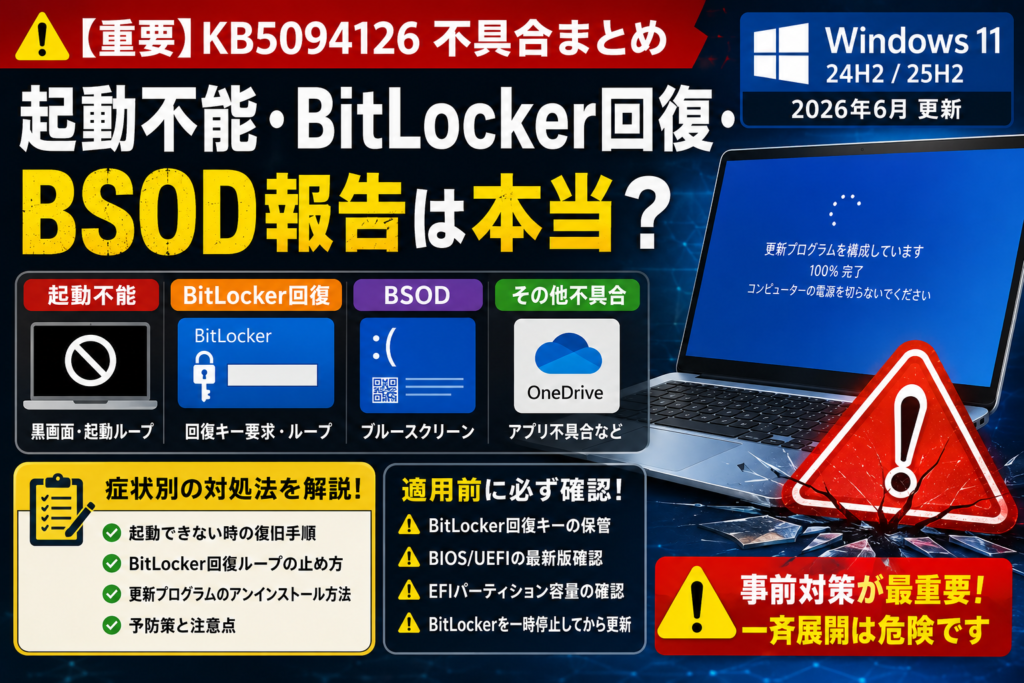
2026年6月のWindows 11向け月例更新プログラムとして、 KB5094126 が公開されました。
KB5094126は、Windows 11 24H2 / 25H2向けの累積更新プログラムで、OSビルドは 26100.8655 および 26200.8655 です。
Microsoft公式ページでは、KB5094126について 最新のセキュリティ修正と品質改善を含む更新 として案内されています。 また、Secure Boot証明書の2026年期限切れに関連する案内も含まれており、今回の更新は通常の月例更新よりも起動・セキュリティまわりを意識した内容になっています。
一方で、一部メディアやユーザー報告では、KB5094126適用後に 起動不能、 BitLocker回復キー要求、 BSOD 、 黒画面 などが発生したという報告も出ています。
この記事では、 KB5094126の基本情報、報告されている不具合、原因として考えられること、症状別の対処法、企業向けの展開判断 を実務目線で整理します。
- この記事でわかること
- 結論:KB5094126で起動不能・BitLocker・BSOD報告あり。ただし公式認定前のため慎重に判断
- Situation:Windows 11 24H2 / 25H2向けにKB5094126が公開された
- Complication:一部PCで起動不能・BitLocker回復・BSODが報告されている
- Question:KB5094126は入れて大丈夫なのか?起動不能報告は本当なのか?
- Answer:重要更新だが、HP/Dell・BitLocker・Secure Boot環境は検証してから展開する
- 報告されている主な不具合
- 技術的に何が起きている可能性があるのか
- 原因として考えられること
- 対処法:症状別に整理
- ケース①:起動できない場合
- ケース②:BitLocker回復ループになる場合
- ケース③:起動はするが不安定な場合
- ケース④:予防策
- 実務でのベスト対応:企業向け
- やってはいけないこと
- 現場判断用チェック表
- まとめ:アンインストールで復旧できるケースはあるが、事前対策が最重要
- 参考情報
この記事でわかること
- KB5094126とは何か
- 起動不能・BitLocker回復・BSOD報告は本当なのか
- Microsoft公式の既知の不具合状況
- Secure Boot証明書更新との関係
- BitLocker回復ループ時の対処法
- 起動できない場合の復旧手順
- 企業・情シス向けの展開判断
結論:KB5094126で起動不能・BitLocker・BSOD報告あり。ただし公式認定前のため慎重に判断
先に結論から言うと、 KB5094126適用後に、起動不能・BitLocker回復・BSODの報告はあります。
ただし、現時点ではMicrosoft公式ページ上では 「既知の問題は確認されていない」 という扱いです。
そのため、記事としては、 「Microsoft公式が大規模不具合として認定したもの」ではなく、「一部環境で報告されている注意すべき不具合」 として扱うのが安全です。
特に注意したいのは、次のような環境です。
- HP製PC
- Dell製PCの一部
- BitLocker有効端末
- Secure Boot有効端末
- EFIシステムパーティションが小さい端末
- 古いBIOS / UEFIのまま運用している端末
- 企業で一括展開している端末
今回のポイントは、 単なるWindows Update不具合というより、Secure Boot証明書更新・EFI領域・BIOS / UEFI・BitLockerが絡む可能性がある という点です。
Situation:Windows 11 24H2 / 25H2向けにKB5094126が公開された
KB5094126は、2026年6月9日に公開されたWindows 11 24H2 / 25H2向けの月例更新プログラムです。
| 項目 | 内容 |
|---|---|
| 更新プログラム | KB5094126 |
| 公開日 | 2026年6月9日 |
| 対象 | Windows 11 24H2 / 25H2 |
| OSビルド | 26100.8655 / 26200.8655 |
| 種別 | 月例セキュリティ更新 |
この更新には、セキュリティ修正に加えて、前月のプレビュー更新に含まれていた品質改善も含まれています。 また、Secure Boot証明書の2026年期限切れに関する案内も含まれています。
Complication:一部PCで起動不能・BitLocker回復・BSODが報告されている
KB5094126について、Microsoft公式では現時点で既知の問題は案内されていません。
しかし、一部メディアやユーザー報告では、次のような症状が出ているとされています。
- Windowsが起動しない
- BitLocker回復キーを求められる
- BitLocker回復ループになる
- BSODが出る
- 黒画面のまま進まない
- 0xc0430001が表示される
- DPC_WATCHDOG_VIOLATIONが出る
- Secure Boot signature verification errorが出る
報告では、HP製PCで目立つという声があり、一部Dell Precisionなどでも類似報告が見られます。 ただし、すべてのPCで発生するものではなく、機種・BIOS・EFI構成・BitLocker設定に依存する可能性があります。
Question:KB5094126は入れて大丈夫なのか?起動不能報告は本当なのか?
ここで気になるのは、 KB5094126を適用してよいのか という点です。
結論として、KB5094126はセキュリティ更新を含む重要な更新です。 そのため、基本的には適用対象です。
ただし、BitLocker有効端末、HP / Dellなどの一部法人PC、Secure Boot証明書更新が未完了の端末、EFIパーティションが小さい端末では、事前確認をしてから適用したほうが安全です。
Answer:重要更新だが、HP/Dell・BitLocker・Secure Boot環境は検証してから展開する
一般ユーザーであれば、Windows Updateを適用する前に、 BitLocker回復キーの保管場所 を確認しておくのがおすすめです。
企業環境では、全台一斉展開は避け、まず検証機で確認するのが安全です。
特に次の条件に当てはまる端末は、慎重に対応してください。
- HP EliteBook / ProBook / ZBookなど
- Dell Precisionなどの法人向け端末
- BitLocker有効端末
- Secure Boot有効端末
- 古いイメージから展開したPC
- EFIシステムパーティションが100MB程度の端末
- BIOS / UEFIが古い端末
特に会社PCでは、 BitLocker回復キー取得済み、BIOS最新、EFI容量確認済み の状態で展開するのが理想です。
報告されている主な不具合
1. 起動不能
一部環境で、KB5094126適用後にWindowsが起動しないという報告があります。
症状としては、
- 黒画面で止まる
- 自動修復に入る
- 起動に失敗して再起動を繰り返す
- 回復環境に入る
などです。
この場合、更新プログラムそのものだけでなく、 Boot Manager、Secure Boot、EFI領域、BIOS / UEFIとの相性 も疑う必要があります。
2. BitLocker回復キー要求
KB5094126適用後に、BitLocker回復キーを要求される報告があります。
BitLockerは、起動環境が変わったと判断すると、回復キーを要求します。
今回のようにSecure Boot証明書やBoot Manager更新が絡む場合、BitLockerが 「起動構成が変わった」 と判断する可能性があります。
3. BitLocker回復ループ
通常であれば、正しい回復キーを入力すればWindowsが起動し、その後は通常起動に戻ることが多いです。
しかし一部報告では、 正しい回復キーを入力しても、再起動のたびに回復キーを求められる というループ状態が報告されています。
この場合、BitLocker側というより、Secure Boot / TPM / Boot Managerの状態が安定していない可能性があります。
4. BSOD / 0xc0430001
一部では、BSODや0xc0430001エラーも報告されています。
Microsoft公式ページでは、インストールメディアや展開イメージに boot.stl が含まれていない場合、Secure Boot検証に失敗し、0xc0430001が発生する可能性があると案内されています。
これは通常の一般PCというより、企業展開やイメージ展開、Dynamic Updateを使う環境で特に重要です。
5. OneDriveや企業アプリの不具合
一部報告では、KB5094126後にOneDriveがエクスプローラー左ペインやトレイアイコンから開けない、企業アプリが不安定になる、といった声もあります。
ただし、これらは起動不能やBitLocker問題とは別系統の可能性があります。 ドライバ、シェル拡張、クラウド同期アプリ、企業アプリの互換性も含めて切り分けが必要です。
技術的に何が起きている可能性があるのか
今回の本質として考えられるのは、次の3つです。
- Secure Boot証明書の更新
- EFIシステムパーティションへの書き込み
- Boot Managerの更新
これらは、通常のアプリ更新とは違い、Windowsの起動に関係する重要な部分です。
もしここで失敗すると、
- Windowsが起動できない
- Secure Boot検証で止まる
- BitLockerが起動環境変更と判断する
- BSODや黒画面になる
といった症状につながる可能性があります。
つまり、KB5094126は単なる通常更新ではなく、 起動セキュリティまわりにも関わる可能性がある更新 として慎重に扱う必要があります。
原因として考えられること
原因1:Secure Boot 2023証明書更新
2026年には、古いSecure Boot証明書が順次期限切れを迎えます。 そのため、Microsoftは2023年版証明書への移行を進めています。
KB5094126でも、Secure Boot証明書更新に関連する案内が含まれており、対象デバイスへの新しい証明書配信が段階的に進められています。
この処理がBIOS / UEFI側とうまく合わないと、BitLocker回復や起動不具合につながる可能性があります。
原因2:EFIシステムパーティションの容量不足
EFIシステムパーティションは、Windowsの起動に関係する重要な領域です。
古いPCや古いイメージから展開したPCでは、EFIパーティションが100MB程度しかない場合があります。
この領域にBoot ManagerやSecure Boot関連ファイルを書き込めないと、更新に失敗したり、起動トラブルにつながる可能性があります。
実務上は、 EFIパーティション100MB程度は危険、500MB以上が望ましい と考えるとわかりやすいです。
原因3:BIOS / UEFIとの相性
今回の報告では、HP製PCで目立つという情報があります。
HPでは以前から、BIOS更新とSecure Boot 2023証明書更新の組み合わせでBitLocker回復ループが発生する問題が報告されています。
つまり、KB5094126だけの問題と断定するより、 Windows Update、BIOS、Secure Boot証明書、TPM、BitLockerが組み合わさった問題 として見るほうが現実的です。
原因4:BitLockerが起動構成変更を検知
BitLockerは、TPMやSecure Bootの状態、Boot Manager、起動構成が変わると回復キーを要求することがあります。
今回のように起動まわりの更新が入ると、BitLockerが変更を検知し、回復キーを求める可能性があります。
対処法:症状別に整理
ケース①:起動できない場合
対象症状は次のとおりです。
- BitLocker回復画面が出る
- 黒画面のまま止まる
- BSODが出る
- 自動修復に入る
- 再起動ループになる
1. BitLocker回復キーで解除する
まず、BitLocker回復画面が表示されている場合は、回復キーで解除できるか確認します。
回復キーの保存先は、環境によって異なります。
- Microsoftアカウント
- Microsoft Entra ID
- Intune
- Active Directory
- 社内のBitLocker管理台帳
- 資産管理ツール
会社PCの場合は、自己判断で操作を続けず、まず情シスに確認するのが安全です。
2. 安全モードまたは回復環境に入る
通常起動できない場合は、Windows回復環境に入ります。
方法は次のとおりです。
- 電源ON後、起動失敗を数回繰り返して自動修復画面に入る
- WindowsインストールUSBから起動する
- 詳細オプションから回復メニューを開く
回復環境に入れたら、 更新プログラムのアンインストール を試します。
3. 更新プログラムを削除する
回復環境から次の順に進みます。
- トラブルシューティング
- 詳細オプション
- 更新プログラムのアンインストール
- 最新の品質更新プログラムをアンインストール
起動できる状態であれば、管理者権限のコマンドプロンプトから次のコマンドでアンインストールを試すこともできます。
wusa /uninstall /kb:5094126ただし、回復環境ではwusaが期待通りに動かない場合があります。 その場合は、回復環境のメニューから 更新プログラムのアンインストール を使うのが現実的です。
ケース②:BitLocker回復ループになる場合
BitLocker回復キーを入力して起動できても、再起動のたびに再び回復キーを求められる場合があります。
この場合は、BitLockerが起動構成の変更を毎回検知している可能性があります。
1. 起動できたらBitLockerを一時停止して再開する
Windowsに入れる場合は、管理者権限のPowerShellまたはコマンドプロンプトで、BitLocker保護を一時停止してから再開します。
manage-bde -protectors -disable C: -RebootCount 1
manage-bde -protectors -enable C:
これにより、回復キー要求が止まる場合があります。
ただし、会社PCでは管理ポリシーがあるため、情シスの指示に従ってください。
2. BIOS設定を確認する
BIOS / UEFIで次の状態を確認します。
- Secure Boot:有効
- TPM:有効
- 起動順序が変わっていない
- BIOSが最新版か
ただし、Secure BootやTPMを不用意に変更すると、さらにBitLocker回復キーを求められる場合があります。 変更前に必ず回復キーを確認してください。
ケース③:起動はするが不安定な場合
起動はできるが、BSOD、フリーズ、OneDrive不具合、企業アプリ不具合がある場合は、Windows Updateだけでなく、ドライバやBIOSも確認します。
確認すること
- BIOS / UEFIアップデート
- チップセットドライバ
- ストレージドライバ
- GPUドライバ
- OneDriveクライアント更新
- 企業アプリの互換性
今回のような不具合は、 Windowsだけの問題ではなく、BIOS / UEFIやファームウェア依存の可能性 があります。
特にHP / Dellの法人向けPCでは、メーカー公式のBIOS更新やファームウェア更新を確認することが重要です。
ケース④:予防策
KB5094126適用前にやっておくべきことは、次の4つです。
1. BitLocker回復キーを保管する
これは必須です。
BitLocker回復キーがない状態で起動トラブルになると、復旧が非常に難しくなります。
会社PCの場合は、Entra ID、Intune、Active Directory、資産管理台帳などに回復キーが保存されているか確認してください。
2. EFIシステムパーティション容量を確認する
EFIパーティションが小さい端末は注意が必要です。
目安としては、
- 100MB程度:危険
- 500MB以上:望ましい
です。
ただし、EFIパーティションはWindowsの起動に関わる重要領域です。 一般ユーザーが手作業で拡張するのはおすすめしません。
3. BIOS / UEFIを更新する
HP / Dellなどの法人向けPCでは、Windows Updateの前にBIOS / UEFIを最新にしておくことが重要です。
ただし、BIOS更新前にはBitLockerを一時停止し、回復キーを確認しておきます。
4. BitLockerを一時停止してから更新する
起動まわりの更新やBIOS更新を行う前には、BitLockerを一時停止しておくと安全です。
manage-bde -protectors -disable C: -RebootCount 1更新後、問題なく起動できることを確認したら、BitLockerを再開します。
manage-bde -protectors -enable C:これにより、更新時の起動構成変更によるBitLocker回復キー要求を抑えられる場合があります。
実務でのベスト対応:企業向け
展開前チェック
KB5094126を企業環境に展開する前に、次の確認を行います。
- BitLocker回復キーが取得できること
- BIOS / UEFIが最新であること
- EFIパーティション容量に問題がないこと
- Secure Boot 2023証明書の状態を確認すること
- HP / Dellなど対象機種のメーカー情報を確認すること
展開方法
Intune / WSUS / Windows Update for Businessでは、いきなり全台展開せず、段階展開がおすすめです。
- 検証機に適用
- 少数の部署で確認
- 問題なければ全体展開
最低でも1週間程度は遅延させ、初期不具合報告を確認してから展開するのが安全です。
NG運用
- HP / Dell端末へ一斉自動更新
- BitLocker回復キー未確認のまま展開
- BIOS未更新のまま展開
- EFIパーティションが小さい端末を放置
- Secure Boot証明書状態を確認しない
特にHP製PCは、直近でBIOSとSecure Boot証明書更新に関するBitLocker回復ループ報告があるため、慎重に扱うべきです。
やってはいけないこと
- 回復キーがないのにTPMをクリアする
- Secure Bootをむやみに無効化する
- BIOS設定を初期化する
- BitLocker回復キー未確認のまま更新を続ける
- EFIパーティションを自己判断で編集する
- 会社PCを個人判断で復旧しようとする
特に危険なのは、 TPMクリア と EFIパーティションの手動変更 です。
BitLocker回復キーがない状態でTPMをクリアすると、暗号化されたドライブへアクセスできなくなる可能性があります。
現場判断用チェック表
| 症状 | 疑うこと | 優先対応 |
|---|---|---|
| BitLocker回復画面 | 起動構成変更・Secure Boot更新 | 回復キー入力、起動後BitLocker一時停止/再開 |
| BitLockerループ | TPM / Secure Boot状態不整合 | BIOS確認、BitLocker保護再設定 |
| 黒画面・起動不能 | Boot Manager / EFI更新失敗 | 回復環境から更新アンインストール |
| BSOD | ドライバ・BIOS・Secure Boot関連 | BIOS/ドライバ更新、必要ならKB削除 |
| 0xc0430001 | boot.stl不足・Secure Boot検証失敗 | 展開イメージ・インストールメディア確認 |
| 企業端末で複数発生 | 機種依存・BIOS依存 | 展開停止、検証リング見直し |
まとめ:アンインストールで復旧できるケースはあるが、事前対策が最重要
KB5094126は、Windows 11 24H2 / 25H2向けの重要な月例セキュリティ更新です。 基本的には適用対象ですが、一部環境では起動不能、BitLocker回復、BSODの報告があります。
現時点ではMicrosoft公式が大規模な既知不具合として認定しているわけではありません。 ただし、Secure Boot証明書更新、EFIシステムパーティション、Boot Manager、BIOS / UEFI、BitLockerが絡む可能性があるため、企業環境では慎重に展開すべきです。
起動できない場合は、BitLocker回復キーで解除し、回復環境から更新プログラムのアンインストールを試すことで復旧できるケースがあります。
BitLocker回復ループの場合は、Windowsに入れたタイミングでBitLockerを一時停止し、再開することで改善する場合があります。
ただし、最も重要なのは事前対策です。
- BitLocker回復キーを確認する
- BIOS / UEFIを最新にする
- EFIパーティション容量を確認する
- 必要に応じてBitLockerを一時停止してから更新する
- 企業では検証機で確認してから段階展開する
一言でまとめると、 KB5094126は重要な更新だが、BitLocker・Secure Boot・BIOSが絡む端末では、事前確認なしの一斉展開は避けるべき です。
参考情報
- Microsoft:June 9, 2026—KB5094126 OS Builds 26200.8655 and 26100.8655
- Microsoft:Windows Secure Boot certificate expiration
- Windows Latest:KB5094126 issues include boot failures, BSOD, BitLocker recovery
- Windows Central:HP BIOS and Secure Boot certificate related BitLocker recovery loop reports