
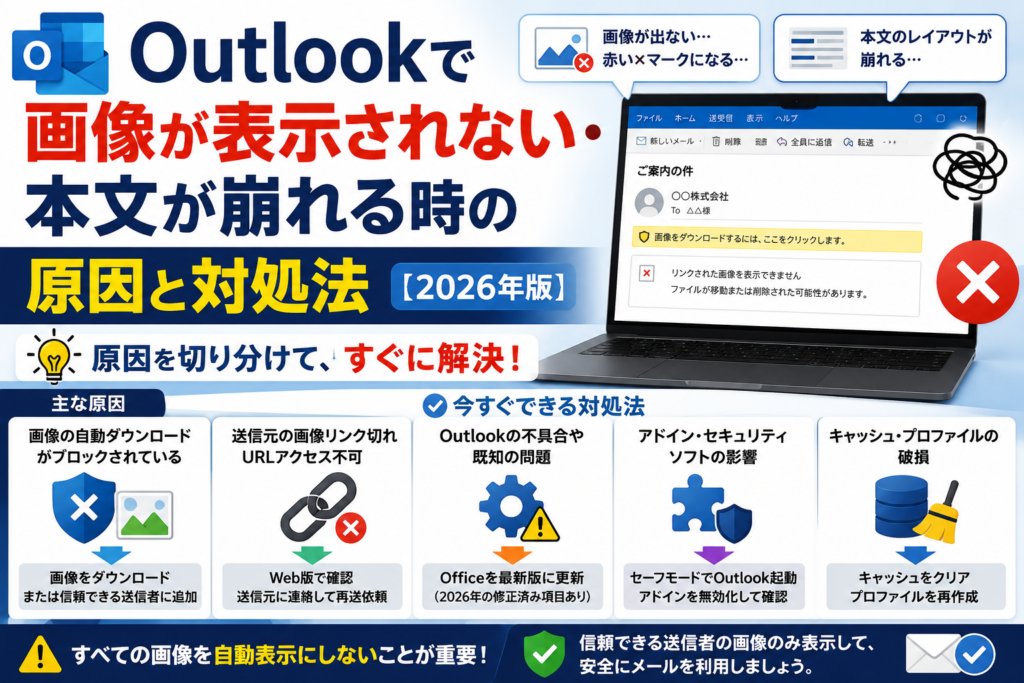
Outlookでメールを開いた時に、 画像が表示されない、 赤い×マークになる、 本文のレイアウトが崩れる、 署名画像が出ない といったトラブルが起きることがあります。
特に2026年は、Classic Outlookの更新後に画像が表示されない問題がMicrosoft公式の既知問題として掲載されており、修正済み項目にも入っています。
ただし、Outlookで画像が表示されない原因は1つではありません。 Outlookの仕様、セキュリティ設定、HTMLメールの作り方、送信元の画像リンク切れ、アドイン、キャッシュ、新しいOutlookとClassic Outlookの違いなど、複数の要因があります。
この記事では、 Outlookで画像が表示されない・本文が崩れる原因と、実務で試すべき対処法 をわかりやすく整理します。
- この記事でわかること
- 結論:まず「Outlookの仕様」か「不具合」かを分けて考える
- Situation:Outlookで画像付きメールを使う場面が増えている
- Complication:Outlookでは画像ブロック・HTML崩れ・更新不具合が起きやすい
- Question:画像が出ない時、どこから確認すればよいのか?
- Answer:画像ブロック設定・Office更新・表示環境の切り分けから確認する
- 主な症状
- 主な原因
- 対処法:安全な順番
- 本文が崩れる場合の確認ポイント
- 新しいOutlookとClassic Outlookの違い
- 企業PC・M365環境での注意点
- やってはいけないこと
- 現場判断用チェック表
- まとめ:Outlookの画像表示トラブルは、仕様・不具合・HTMLメール側を分けて考える
- 参考情報
この記事でわかること
- Outlookで画像が表示されない主な原因
- 本文レイアウトが崩れる理由
- Classic Outlookと新しいOutlookの違い
- 画像ブロック設定の確認方法
- 赤い×マークやリンク画像エラーの対処法
- 署名画像・ニュースレター画像が出ない時の確認ポイント
- 企業PC・M365環境での注意点
結論:まず「Outlookの仕様」か「不具合」かを分けて考える
先に結論から言うと、 Outlookで画像が表示されない原因は、大きく分けて「正常なセキュリティ動作」と「不具合・環境問題」の2種類 です。
Outlookは、セキュリティ保護のために、外部画像の自動ダウンロードをブロックすることがあります。 これはWebビーコンなどを使って、メールを開いたことやメールアドレスの有効性を送信者に知られるリスクを減らすためです。
一方で、2026年のClassic Outlookでは、メール、ニュースレター、署名内の画像が表示されない問題もMicrosoft公式の既知問題として扱われています。 そのため、すべてを「設定ミス」と決めつけず、 Outlookの更新状況 も確認することが重要です。
実務では、次の順番で確認すると安全です。
- 画像がブロックされているだけか確認する
- 送信者を信頼して画像をダウンロードする
- Outlookを最新版へ更新する
- Classic Outlook / 新しいOutlook / Outlook on the webで見え方を比較する
- セーフモードでアドイン影響を確認する
- キャッシュやプロファイルを見直す
Situation:Outlookで画像付きメールを使う場面が増えている
最近のメールは、単なるテキストではなく、画像やHTMLレイアウトを多く含むものが増えています。
たとえば、次のようなメールです。
- 社内広報メール
- ニュースレター
- ECサイトの案内メール
- 請求書・注文確認メール
- HTML形式の署名
- 名刺画像・会社ロゴ入り署名
- Teams / SharePoint / OneDrive関連通知
こうしたメールでは、画像が表示されないと本文が崩れて見えたり、重要なボタンや案内が見えなかったりします。
Complication:Outlookでは画像ブロック・HTML崩れ・更新不具合が起きやすい
Outlookは、一般的なWebブラウザとはHTMLの表示エンジンやセキュリティ仕様が異なります。
そのため、ChromeやEdgeではきれいに見えるHTMLメールでも、Outlookでは次のような症状が出ることがあります。
- 画像が表示されない
- 赤い×マークになる
- 「リンクされた画像を表示できません」と出る
- 本文の幅が崩れる
- ボタンがずれる
- 署名画像が表示されない
- 背景画像が出ない
- 添付ファイル付近のアイコンが壊れる
また、新しいOutlook、Classic Outlook、Outlook on the webで表示結果が違うこともあります。
Question:画像が出ない時、どこから確認すればよいのか?
Outlookで画像が表示されない場合、いきなりOffice再インストールをする必要はありません。
まず確認すべきなのは、 画像がセキュリティでブロックされているのか 、 画像リンクが壊れているのか 、 Outlook側の不具合なのか です。
この3つを分けるだけで、無駄な作業をかなり減らせます。
Answer:画像ブロック設定・Office更新・表示環境の切り分けから確認する
最初に試すべき対処は次のとおりです。
- メール上部の「画像をダウンロード」を押す
- 信頼できる送信者か確認する
- Outlookの自動画像ダウンロード設定を確認する
- Office更新を実行する
- Outlook on the webで同じメールを開く
- セーフモードでOutlookを起動する
Outlookの画像表示トラブルは、設定だけでなく、更新不具合やメール作成側のHTML不備も関係します。 そのため、1つずつ切り分けることが大切です。
主な症状
1. 画像が表示されない
メール本文中に画像があるはずなのに、何も表示されないケースです。
多くの場合、Outlookが外部画像の自動ダウンロードを止めている可能性があります。
2. 赤い×マークになる
画像の場所に赤い×や壊れた画像アイコンが出る場合があります。
これは、画像リンクが切れている、画像サーバーへアクセスできない、Outlookが画像を取得できない、キャッシュが壊れている場合などに起こります。
3. 「リンクされた画像を表示できません」と出る
Classic Outlookでは、 「リンクされた画像を表示できません」 というエラーが出ることがあります。
この場合、画像ファイルの場所が変わった、削除された、アクセスできない、URLが正しくないなどの可能性があります。 Microsoft公式でも、Classic Outlookで画像が表示されない問題の確認方法として、メールのソースを表示して画像の参照先を確認する手順を案内しています。
4. 本文レイアウトが崩れる
画像が読み込めないことで、HTMLメールの表組みやボタンの位置が崩れることがあります。
OutlookはWebブラウザと同じようにHTMLを解釈するわけではないため、HTMLメールの作り方によっては表示崩れが起きやすいです。
5. 署名画像が表示されない
会社ロゴやバナー画像を署名に入れている場合、相手側のOutlookで表示されないことがあります。
署名画像が外部リンク参照になっている場合、画像ブロックやリンク切れの影響を受けやすくなります。
主な原因
原因1:Outlookの画像自動ダウンロードブロック
Outlookは、標準設定で外部画像の自動ダウンロードをブロックすることがあります。
これは不具合ではなく、セキュリティ対策です。
外部画像には、メールが開かれたかを送信者が確認するためのWebビーコンが含まれることがあります。 そのため、Outlookは画像を自動で読み込まない設定にできます。
原因2:送信元の画像リンク切れ
メール本文の画像が、送信元のサーバー上にある場合、画像URLが壊れていると表示されません。
この場合、受信側で何をしても直らないことがあります。
よくある原因は次のとおりです。
- 画像ファイルが削除された
- 画像URLが変更された
- 画像サーバーが停止している
- 社内ネットワークから画像URLへアクセスできない
- プロキシやセキュリティ製品がブロックしている
原因3:Classic Outlook側の既知問題
2026年6月時点で、Microsoft公式のClassic Outlook既知問題ページには、 メール、ニュースレター、署名内の画像が表示されない問題 が修正済み項目として掲載されています。
つまり、Outlook側の不具合で画像が出ないケースもあります。 そのため、まずOffice更新を確認することが重要です。
原因4:HTMLメールの作り方がOutlook向きではない
Outlookは、HTMLメールの表示に癖があります。
特に次のようなメールは崩れやすいです。
- CSSを多用したメール
- 背景画像を使ったメール
- JavaScript前提のメール
- 幅指定が複雑なメール
- スマホ向けデザインをそのまま流用したメール
ブラウザではきれいに見えても、Outlookでは崩れることがあります。
原因5:アドインやセキュリティソフトの影響
Outlookアドインやセキュリティソフトが、画像取得やHTML表示に影響することがあります。
特に、メールセキュリティ、標的型攻撃対策、URL書き換え、添付ファイル検査、CRM連携アドインなどが入っている場合は注意が必要です。
原因6:キャッシュやプロファイルの破損
Outlookのキャッシュやプロファイルが壊れると、画像や本文表示が不安定になることがあります。
特定のPCだけで発生する場合は、キャッシュやプロファイル側を疑います。
原因7:新しいOutlookとClassic Outlookの仕様差
新しいOutlookとClassic Outlookでは、メール表示や画像処理の仕様が異なります。
同じメールでも、
- Classic Outlookでは崩れる
- 新しいOutlookでは正常
- Outlook on the webでは正常
ということがあります。
対処法:安全な順番
対策1:メール上部の「画像をダウンロード」を押す
まず、メール上部に 画像をダウンロード や ここをクリックして画像をダウンロード のような表示がないか確認します。
信頼できる送信者であれば、画像をダウンロードして表示します。
注意
不審なメールや知らない送信者のメールでは、安易に画像をダウンロードしないでください。 画像読み込みにより、メールを開いたことが相手に伝わる可能性があります。
対策2:信頼できる送信者に追加する
毎回同じ相手からの画像がブロックされる場合は、信頼できる送信者として追加します。
ただし、取引先や社内アドレスなど、信頼できる相手に限定してください。
対策3:自動画像ダウンロード設定を確認する
Classic Outlookでは、次の手順で画像の自動ダウンロード設定を確認できます。
- ファイル を開く
- オプション を開く
- トラストセンター を開く
- トラストセンターの設定 をクリック
- 自動ダウンロード を開く
- 画像の自動ダウンロード設定を確認する
Microsoft公式でも、Classic Outlookで画像の自動ダウンロードをブロックまたは許可する設定として、トラストセンターの自動ダウンロード設定が案内されています。
ただし、全メールで自動ダウンロードを許可すると、プライバシーやセキュリティリスクが上がります。 基本は信頼できる送信者だけ許可するほうが安全です。
対策4:Office更新を実行する
Outlook側の既知問題で画像が表示されない場合、Office更新で改善することがあります。
手順は次のとおりです。
- OutlookまたはWordを開く
- ファイル を開く
- アカウント を開く
- 更新オプション をクリック
- 今すぐ更新 を実行
Outlookが不安定な場合は、WordからOffice更新を行っても問題ありません。
対策5:Outlook on the webで同じメールを確認する
同じメールをOutlook on the webで開いて確認します。
もしWeb版では正常に表示されるなら、Classic Outlook側の問題である可能性が高くなります。
逆にWeb版でも画像が出ない場合は、送信元の画像リンク切れや、メール自体のHTMLに問題がある可能性があります。
対策6:Outlookをセーフモードで起動する
アドインの影響を確認するために、Outlookをセーフモードで起動します。
Win + R
outlook.exe /safe
セーフモードで正常に表示される場合は、アドインが原因の可能性があります。
その場合は、COMアドインを無効化し、1つずつ戻して原因を確認します。
対策7:キャッシュをクリアする
Outlookの一時ファイルやキャッシュが原因で画像が表示されない場合があります。
特定のPCだけで発生する場合は、Outlookキャッシュ、Internet一時ファイル、Officeキャッシュなどを確認します。
対策8:プロファイルを作り直す
どうしても改善しない場合は、新しいOutlookプロファイルを作成します。
- コントロールパネルを開く
- メール を開く
- プロファイルの表示 をクリック
- 追加 をクリック
- 新しいプロファイルを作成
- アカウントを追加して確認
ただし、POPやローカルPSTを使っている場合は、データ消失に注意してください。 Exchange OnlineやMicrosoft 365メールであれば、多くのデータはサーバー側にあります。
本文が崩れる場合の確認ポイント
1. Outlookだけで崩れるか確認する
まず、同じメールを次の環境で比較します。
- Classic Outlook
- 新しいOutlook
- Outlook on the web
- スマホ版Outlook
Classic Outlookだけ崩れる場合は、OutlookのHTML表示仕様が原因の可能性があります。
2. 画像が読み込めているか確認する
画像が読み込めないことで、本文レイアウトが崩れている場合があります。
特に、ボタンやバナーを画像で作っているメールでは、画像が出ないと本文全体が崩れて見えます。
3. ズーム設定を確認する
Outlookの表示倍率が変わっていると、本文が崩れて見えることがあります。
メール本文のズームが100%になっているか確認してください。
4. メール作成側のHTMLを見直す
社内広報やメルマガを作る側の場合は、Outlook向けのHTML設計を意識する必要があります。
Outlookでは、WebサイトのようなHTML/CSSがそのままきれいに表示されないことがあります。
HTMLメールでは、次の点に注意します。
- 複雑なCSSを避ける
- 背景画像に依存しない
- 画像だけで重要情報を伝えない
- テーブルレイアウトを使う
- 横幅を固定しすぎない
- 代替テキストを設定する
新しいOutlookとClassic Outlookの違い
Outlookには、主に Classic Outlook と 新しいOutlook があります。
この2つは見た目が似ていても、内部の仕組みや対応機能が異なります。
| 項目 | Classic Outlook | 新しいOutlook |
|---|---|---|
| 特徴 | 従来型のOutlook | Web版に近い新しいOutlook |
| 表示互換性 | 古いHTMLメールで崩れる場合あり | Web版に近い表示 |
| アドイン | COMアドインの影響を受けやすい | 従来アドイン非対応の場合あり |
| 業務利用 | まだ利用者が多い | 機能差に注意 |
画像や本文表示のトラブルでは、どちらのOutlookで発生しているかを確認することが重要です。
企業PC・M365環境での注意点
企業PCでは、画像が表示されない原因がOutlookだけとは限りません。
次のような要素も確認が必要です。
- Defender for Office 365
- メールセキュリティゲートウェイ
- URL書き換え機能
- プロキシ
- SSLインスペクション
- EDR / セキュリティソフト
- グループポリシー
- Intuneポリシー
特定の会社PCだけで表示されない場合は、PC個別の問題。 社内全体で表示されない場合は、メールセキュリティやネットワーク側の問題を疑います。
やってはいけないこと
- 不審なメールで画像をすぐダウンロードする
- すべてのメールで自動画像ダウンロードを許可する
- Office更新を確認せずに再インストールする
- 送信元の画像リンク切れを受信側だけで直そうとする
- POP/PST確認なしにOutlookプロファイルを削除する
- HTMLメールを画像だけで作る
特に、すべてのメールで画像の自動ダウンロードを許可するのはおすすめしません。 迷惑メールやフィッシングメールで、メールアドレスが有効だと相手に伝わる可能性があります。
現場判断用チェック表
| 症状 | 疑う原因 | 優先対応 |
|---|---|---|
| 画像が出ない | 自動ダウンロードブロック | 信頼できる送信者のみ画像表示 |
| 赤い×マーク | 画像リンク切れ・取得失敗 | Web版で確認、送信元確認 |
| 署名画像が出ない | 外部リンク・署名画像パス不備 | 署名画像の埋め込み方法を確認 |
| 本文が崩れる | HTMLメールの互換性 | Web版・新Outlookと比較 |
| 特定PCだけ表示されない | キャッシュ・アドイン・プロファイル | セーフモード、Office更新 |
| 社内全体で表示されない | メールセキュリティ・プロキシ | 情シス側で通信確認 |
まとめ:Outlookの画像表示トラブルは、仕様・不具合・HTMLメール側を分けて考える
Outlookで画像が表示されない、本文が崩れる場合、まずは Outlookのセキュリティ仕様なのか、不具合なのか、メール作成側の問題なのか を分けて考えることが重要です。
画像が表示されないだけなら、Outlookが外部画像をブロックしている可能性があります。 これはWebビーコン対策などのセキュリティ目的であり、必ずしも不具合ではありません。
一方で、2026年時点ではClassic Outlookで画像が表示されない問題がMicrosoft公式の既知問題として扱われ、修正済み項目にも掲載されています。 そのため、Office更新を確認することも重要です。
実務では、 画像ダウンロード許可 → Office更新 → Web版で確認 → セーフモード → キャッシュ・プロファイル確認 の順で切り分けるのがおすすめです。
また、企業PCでは、Outlookだけでなく、Defender for Office 365、メールセキュリティ、プロキシ、Intune、GPOなども関係します。 特定PCだけなのか、社内全体なのかを分けて確認してください。
一言でまとめると、 Outlookで画像が出ない時は、まず焦らず「ブロックされているだけか」「リンク切れか」「Outlook側の不具合か」を順番に確認すること が大切です。
参考情報
- Microsoft:Images are not displayed in emails, newsletters, or signatures in classic Outlook
- Microsoft:Block or unblock automatic picture downloads in classic Outlook
- Microsoft:Fixes or workarounds for recent issues in classic Outlook for Windows
- Microsoft:Fixes or workarounds for recent issues in new Outlook for Windows