
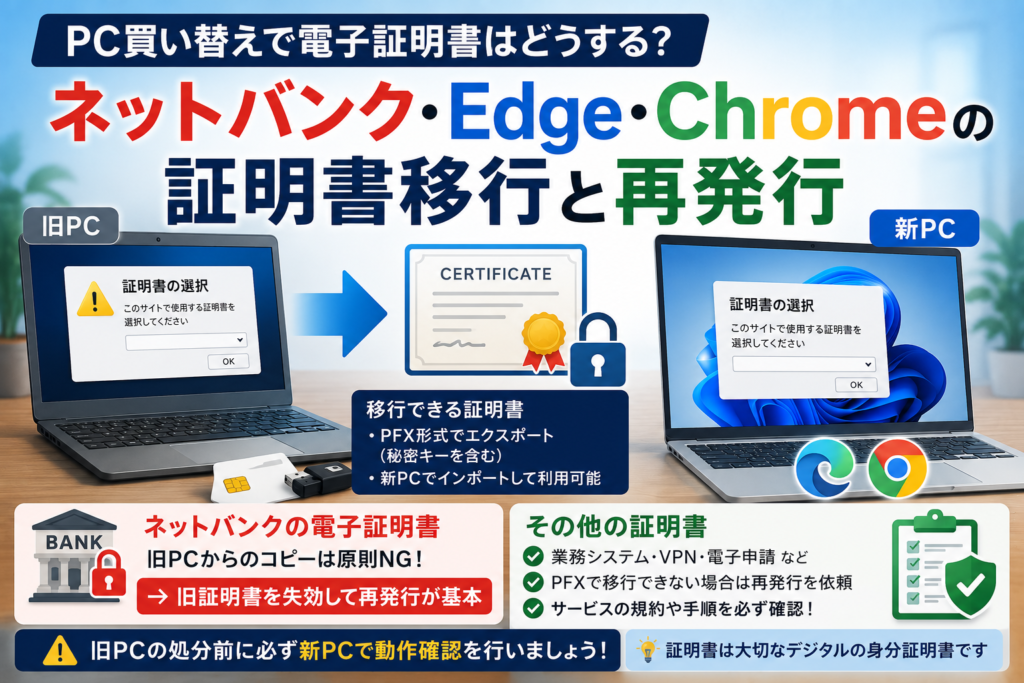
パソコンを買い替えるとき、デスクトップやドキュメントのファイル、メール、お気に入りなどは比較的簡単に移行できます。
しかし、見落としやすいのが「電子証明書」です。
例えば、EdgeやChromeで業務用Webサイトを開いた際、次のような画面が表示されることがあります。
- このサイトで使用する証明書を選択してください
- 認証に使用する証明書を選んでください
- クライアント証明書を選択してください
このようなサイトでは、IDとパスワードだけでなく、パソコンに登録された電子証明書を使って本人確認を行っています。
法人向けインターネットバンキング、自治体や官公庁の電子申請、取引先の専用サイト、VPN、社内システムなどでも電子証明書が使われます。
結論からいうと、電子証明書は種類によって、移行できるものと再発行が必要なものがあります。
この記事の結論
- 秘密キーを含むPFXファイルとして書き出せる証明書は移行できる
- CER形式で証明書本体だけを移しても本人認証には使えないことがある
- 秘密キーをエクスポートできない証明書は原則として再発行が必要
- 法人ネットバンクは旧PCからのコピーではなく失効・再発行が基本
- EdgeとChromeは基本的にWindowsの証明書ストアを参照する
- ブラウザーのお気に入り同期だけでは証明書は移行されない
- 旧PCを処分する前に新PCでログイン確認を行う
- 電子証明書とは
- 証明書はすべて同じ方法で移行できるわけではない
- EdgeやChromeで表示される証明書選択画面とは
- Windowsに登録されている証明書を確認する方法
- 移行できる証明書の条件
- PFXとCERの違い
- 証明書をPFX形式でエクスポートする方法
- PFXファイルを新しいPCへインポートする方法
- PFXファイルの扱いに注意する
- 法人ネットバンクの電子証明書は移行できるのか
- 三菱UFJ銀行 BizSTATIONの場合
- りそなビジネスダイレクトの場合
- ネットバンクは銀行ごとの案内を必ず確認する
- 個人向けネットバンクの場合
- ICカードやUSBトークンの場合
- Firefoxは証明書の保存場所に注意
- 旧PCが壊れて起動しない場合
- Windowsのユーザーアカウントが違うと証明書が表示されない場合がある
- 新PCへ移行したのに証明書が表示されない場合
- 証明書を移行したあと旧PCはどうするか
- 旧PCから証明書を削除する方法
- PC入れ替え前の証明書チェックリスト
- 会社で複数のPCを入れ替える場合
- PC入れ替えのおすすめ手順
- まとめ
- よくある質問
- 参考資料
電子証明書とは
電子証明書は、インターネット上で利用者やパソコンが正しいものであることを証明するための電子的な身分証明書です。
一般的なWebサービスでは、IDとパスワードを入力して本人確認を行います。
電子証明書方式では、それに加えて、パソコンやICカードなどに保存された証明書を使って認証します。
パスワードを知っているだけではログインできないため、第三者による不正アクセスを防ぎやすくなります。
電子証明書が使われる主なサービス
- 法人向けインターネットバンキング
- 自治体や官公庁の電子申請
- 電子入札システム
- 取引先の専用Webサイト
- 社内ポータル
- VPN接続
- リモートアクセス
- メールの電子署名・暗号化
- ICカードを使用する業務システム
証明書はすべて同じ方法で移行できるわけではない
パソコンに登録されている証明書は、大きく分けると次の4種類があります。
| 証明書の種類 | 主な移行方法 |
|---|---|
| エクスポート可能なクライアント証明書 | PFX形式で旧PCから新PCへ移行 |
| 秘密キーをエクスポートできない証明書 | 発行元で再発行 |
| 法人ネットバンクの電子証明書 | 銀行所定の失効・再取得 |
| ICカード・USBトークン内の証明書 | 新PCへドライバーや専用ソフトを導入 |
「証明書だからファイルとしてコピーすればよい」とは限りません。
サービス側の規約や証明書の作成方法によっては、旧PCから書き出すこと自体が禁止されている場合があります。
EdgeやChromeで表示される証明書選択画面とは
EdgeやChromeで特定のWebサイトへ接続した際、証明書の選択画面が表示されることがあります。
これは、Webサイト側がクライアント証明書による認証を要求しているためです。
Windows版のEdgeとChromeは、基本的にWindowsの証明書ストアへ登録されている証明書を参照します。
そのため、ブラウザーのお気に入り、履歴、保存パスワードを同期しても、電子証明書まで自動的に移行されるとは限りません。
移行対象は別々に考える
- お気に入り:ブラウザー同期またはHTMLでエクスポート
- 保存パスワード:ブラウザー同期やパスワード管理機能
- 拡張機能:ブラウザー同期または再インストール
- 電子証明書:Windows証明書ストアから移行または再発行
Windowsに登録されている証明書を確認する方法
現在のWindowsユーザー用証明書を確認する
- キーボードの「Windowsキー+R」を押す
- 「certmgr.msc」と入力する
- 「OK」をクリックする
- 左側の「個人」を展開する
- 「証明書」を開く
ここには、現在Windowsへサインインしているユーザーが使用する証明書が表示されます。
パソコン全体の証明書を確認する
サービスやVPNなどがパソコン全体で使用する証明書は、ローカルコンピューター側に保存されている場合があります。
- 「Windowsキー+R」を押す
- 「certlm.msc」と入力する
- 「OK」をクリックする
- 対象の証明書ストアを確認する
ローカルコンピューターの証明書を操作する場合は、管理者権限が必要になることがあります。
移行できる証明書の条件
一般的なクライアント証明書は、次の条件を満たしていれば、新しいPCへ移行できる可能性があります。
- 証明書に秘密キーが含まれている
- 秘密キーのエクスポートが許可されている
- 発行元の利用規約で移行が禁止されていない
- サービス側が新PCで同じ証明書を利用することを認めている
証明書の詳細画面に、次のような表示があれば、秘密キーが登録されている可能性があります。
この証明書に対応する秘密キーを所持しています。
ただし、秘密キーを所持していても、エクスポート不可に設定されている場合があります。
PFXとCERの違い
証明書を移行する際は、ファイル形式の違いが重要です。
| 形式 | 主な内容 | 本人認証への利用 |
|---|---|---|
| PFX・P12 | 証明書と秘密キーを含められる | 移行後も利用できる可能性がある |
| CER・CRT | 公開証明書が中心 | 秘密キーがないため認証できない場合がある |
新しいPCでクライアント証明書認証を行うには、通常、証明書本体だけでなく秘密キーも必要です。
CERファイルだけをコピーしてインポートしても、Webサイトへのログインに使えないことがあります。
重要
証明書移行では、PFXまたはP12形式で秘密キーを含めて書き出せるかが大きな判断基準になります。
証明書をPFX形式でエクスポートする方法
現在のユーザー用証明書の場合
- 「Windowsキー+R」を押す
- 「certmgr.msc」と入力する
- 「個人」→「証明書」を開く
- 移行したい証明書を右クリックする
- 「すべてのタスク」を選ぶ
- 「エクスポート」をクリックする
- 証明書のエクスポートウィザードを進める
- 「はい、秘密キーをエクスポートします」を選ぶ
- 「Personal Information Exchange – PKCS #12(.PFX)」を選ぶ
- 可能であれば証明書パスの証明書を含める
- 強力なパスワードを設定する
- 保存先とファイル名を指定する
Microsoftは、秘密キーを含めて別の端末へ移す場合、PKCS#12形式のPFXとしてエクスポートし、秘密キーをパスワードで保護する方法を案内しています。
「秘密キーをエクスポートします」が選べない場合
次のような原因が考えられます。
- 証明書に秘密キーが登録されていない
- 証明書発行時に秘密キーをエクスポート不可として作成した
- ICカードやUSBトークン内に秘密キーがある
- サービス側がコピーを禁止している
- 別のWindowsユーザーに証明書が登録されている
この場合、CER形式で公開証明書だけを書き出しても、本人認証には使えない可能性があります。
発行元やシステム管理者へ、証明書の再発行を依頼してください。
PFXファイルを新しいPCへインポートする方法
- 新しいPCへPFXファイルを安全に移す
- PFXファイルをダブルクリックする
- 「証明書のインポートウィザード」を開く
- 通常は「現在のユーザー」を選ぶ
- PFXエクスポート時のパスワードを入力する
- 保存先として「個人」を指定する
- インポートを完了する
- EdgeまたはChromeを再起動する
- 対象のWebサイトで証明書を選択できるか確認する
サービスによっては、証明書のほかにルート証明書や中間証明書が必要になる場合があります。
PFXのエクスポート時に証明書チェーンを含めていない場合は、発行元が案内する証明書も新PCへ登録します。
PFXファイルの扱いに注意する
PFXファイルには、本人になりすますために利用できる秘密キーが含まれることがあります。
通常の書類ファイルより慎重に取り扱ってください。
避けたい保存方法
- パスワードなしで保存する
- メールにそのまま添付する
- 個人用クラウドへアップロードする
- 共有フォルダーへ長期間置く
- 誰でも使えるUSBメモリーへ保存する
- 移行後もデスクトップへ放置する
おすすめの扱い
- 強力なパスワードを設定する
- 暗号化されたUSBメモリーを使う
- PFXとパスワードを別の経路で管理する
- 移行完了後は一時ファイルを削除する
- 正式なバックアップが必要な場合は管理された場所へ保管する
法人ネットバンクの電子証明書は移行できるのか
法人向けインターネットバンキングの電子証明書は、一般的なPFX移行とは分けて考える必要があります。
多くの銀行では、セキュリティ上の理由から、旧PCから証明書をエクスポートしてコピーする方法を標準手順としていません。
一般的には、次の流れでPCを変更します。
- 旧PCで利用している電子証明書を確認する
- 管理者が旧証明書を失効する
- 証明書取得用パスワードを再発行する
- 新しいPCへ専用アプリや事前設定を行う
- 新しいPCで電子証明書を取得する
- ネットバンクへログインできるか確認する
ネットバンクの基本方針
旧PCの証明書をPFXでコピーするのではなく、銀行が案内する「PC変更」「電子証明書失効」「電子証明書再発行」の手順に従ってください。
三菱UFJ銀行 BizSTATIONの場合
三菱UFJ銀行のBizSTATIONでは、パソコン変更時に証明書取得用パスワードを再発行し、新しいPCで電子証明書を取得する手順が案内されています。
利用者の権限、ワンタイムパスワードカードの有無、ICカードの利用状況などによって手順が異なります。
FOREXサービスを利用している場合は、パソコン変更後に取得・更新した電子証明書が利用可能になる時期にも注意が必要です。
確認しておきたいこと
- 証明書取得用パスワードを再発行できる権限があるか
- 管理者ユーザーへ依頼する必要があるか
- ワンタイムパスワード機器が必要か
- ICカード方式を使用しているか
- 新PCのOS・ブラウザーが対応しているか
りそなビジネスダイレクトの場合
りそな銀行では、電子証明書を利用しているPCを変更する場合、旧証明書を失効させたあと、新しいPCで証明書を発行する手順が案内されています。
証明書の失効操作は、マスターユーザーまたは管理者ユーザーが行います。
一般ユーザーだけでは失効操作ができない場合があるため、PC入れ替え前に管理者へ依頼しておきましょう。
基本的な流れ
- 管理画面へログインする
- 利用者管理を開く
- 対象利用者の電子証明書を失効する
- ログインIDなど必要情報を控える
- 新しいPCで電子証明書を発行する
- ログイン確認を行う
ネットバンクは銀行ごとの案内を必ず確認する
銀行によって、次の点が異なります。
- 旧証明書の失効が必要か
- 証明書取得用パスワードの再発行方法
- 管理者による操作が必要か
- 専用アプリが必要か
- 対応ブラウザー
- 利用開始までの時間
- ICカードやワンタイムパスワードの扱い
「別の銀行ではコピーできたから、この銀行でも同じ」とは考えないようにしましょう。
公式サイトで「パソコン変更」「電子証明書移行」「電子証明書失効」などの手順を確認してください。
個人向けネットバンクの場合
個人向けネットバンクでは、PC内の電子証明書よりも、次のような認証方法が使われることが増えています。
- スマートフォン認証
- ワンタイムパスワード
- 銀行公式アプリ
- 生体認証
- 登録端末認証
- SMS・電話による本人確認
この場合、PC内の証明書を移行するのではなく、新しいPCやスマートフォンを登録する手続きが必要です。
PCの買い替えとスマートフォンの機種変更を同時に行うと、認証手段を失うことがあります。
可能であれば、どちらか一方の端末でログインできる状態を残して、順番に変更してください。
ICカードやUSBトークンの場合
電子証明書がICカードやUSBトークンの内部に保存されている場合、証明書自体を旧PCから移行しないことがあります。
新しいPCでは、次の準備を行います。
- ICカードリーダーを接続する
- 対応するドライバーをインストールする
- カード管理ソフトをインストールする
- 銀行・システム指定の認証ソフトをインストールする
- カード内証明書をWindows証明書ストアへ登録する
- PINや暗証番号を確認する
カードやトークンそのものを紛失していなければ、新PCへ必要なソフトを入れることで利用できる場合があります。
ただし、利用中のサービスが指定する手順を優先してください。
Firefoxは証明書の保存場所に注意
EdgeとChromeはWindows証明書ストアを使うことが一般的ですが、Firefoxは設定や利用環境によって独自の証明書ストアを使う場合があります。
そのため、次のような状態が起こることがあります。
- Edgeでは証明書を選べるがFirefoxでは表示されない
- Firefoxでは使えるがEdge・Chromeでは表示されない
- Firefoxへ直接インポートした証明書がWindows側にない
Firefox内に証明書を登録している場合は、Firefoxの設定から証明書マネージャーを開き、バックアップや再インポートの可否を確認します。
ネットバンクや業務システムで対応ブラウザーが指定されている場合は、指定されたブラウザーを利用してください。
旧PCが壊れて起動しない場合
パソコンが故障して起動できず、証明書のエクスポートも行えない場合は、通常の移行ができない可能性があります。
一般的なクライアント証明書
証明書を発行した会社、自治体、取引先、システム管理者へ再発行を依頼します。
法人ネットバンク
銀行または社内のマスターユーザーへ連絡し、旧証明書の失効と新PCでの再発行を行います。
社内VPN・社内システム
社内の情報システム担当者やVPN管理者へ、新しい証明書の発行を依頼します。
ICカード・USBトークン
カードやトークンが手元にある場合は、新PCへドライバーと専用ソフトを導入することで利用できる可能性があります。
注意
故障したSSDを新PCへ接続し、証明書らしいファイルだけをコピーしても、秘密キーやWindowsユーザーとの関連付けがないため利用できない場合があります。
Windowsのユーザーアカウントが違うと証明書が表示されない場合がある
証明書が「現在のユーザー」ストアへ登録されている場合、その証明書は登録したWindowsユーザーから使用します。
同じPCでも、別のWindowsユーザーでサインインすると証明書が表示されないことがあります。
新PCへ移行する際は、次の点を確認してください。
- 新PCで実際に利用するWindowsユーザーへインポートしたか
- 管理者アカウントへ誤ってインポートしていないか
- 現在のユーザー用かローカルコンピューター用か
- EdgeやChromeを再起動したか
新PCへ移行したのに証明書が表示されない場合
秘密キーが含まれているか確認する
CER形式ではなく、秘密キーを含むPFXとして移行したか確認します。
正しい証明書ストアへ入っているか確認する
一般的なクライアント証明書は「現在のユーザー」→「個人」へ登録することが多いです。
有効期限を確認する
移行した証明書の有効期限が切れている場合は使用できません。
利用目的を確認する
証明書の拡張キー使用法に「クライアント認証」が含まれていない場合、Webサイトの本人認証には利用できないことがあります。
ブラウザーを再起動する
証明書をインポートしたあと、EdgeやChromeを完全に終了してから再度起動します。
サイト側で旧証明書が登録されていないか確認する
サービス側で証明書の識別情報を登録している場合、新しい証明書を発行しただけでは利用できず、管理画面で利用者への割り当てが必要な場合があります。
証明書を移行したあと旧PCはどうするか
新PCで利用できることを確認する前に、旧PCを初期化・廃棄しないようにします。
おすすめの順番
- 旧PCで証明書やサービスを一覧化する
- 証明書を移行または再発行する
- 新PCでログインテストを行う
- 電子申請、VPN、ネットバンクなどを個別に確認する
- 問題がないことを確認する
- 旧証明書を失効または削除する
- 旧PCを初期化・廃棄する
ただし、ネットバンクのように先に旧証明書の失効が必要なサービスでは、銀行の手順を優先してください。
旧PCから証明書を削除する方法
新PCでの動作確認が完了し、旧PCを別の人へ譲渡する場合は、旧PCの証明書を削除します。
- 「Windowsキー+R」を押す
- 「certmgr.msc」と入力する
- 「個人」→「証明書」を開く
- 対象の証明書を右クリックする
- 「削除」をクリックする
証明書を削除しても、発行元や銀行側で証明書が有効なまま残ることがあります。
サービス側で失効操作が必要な場合は、管理画面や発行元の手続きも行ってください。
PC入れ替え前の証明書チェックリスト
| 確認項目 | 確認内容 | チェック |
|---|---|---|
| 利用サービス | ネットバンク・VPN・電子申請を一覧化した | □ |
| 証明書一覧 | certmgr.mscで個人証明書を確認した | □ |
| 秘密キー | 秘密キーをエクスポートできるか確認した | □ |
| PFX | 必要な証明書をPFXで安全に保存した | □ |
| ネットバンク | 銀行のPC変更手順を確認した | □ |
| 管理者 | 証明書失効・再発行の権限者を確認した | □ |
| ICカード | リーダー・ドライバー・PINを確認した | □ |
| ブラウザー | 対応ブラウザーとバージョンを確認した | □ |
| 新PC | 証明書を正しいユーザーへインポートした | □ |
| 動作確認 | 対象サイトへログインできることを確認した | □ |
| 旧PC | 確認後に証明書削除・初期化を行った | □ |
会社で複数のPCを入れ替える場合
複数のPCを一斉に入れ替える会社では、利用者ごとに個別対応すると抜け漏れが発生しやすくなります。
事前に作成したい台帳
- 利用者名
- 旧PC名
- 新PC名
- 利用しているネットバンク
- 利用している電子申請システム
- VPN証明書の有無
- 証明書の発行元
- 移行または再発行の方法
- 有効期限
- 動作確認日
- 旧証明書の失効日
ネットバンクでは、利用者の権限によって証明書の再発行方法が異なる場合があります。
経理担当者のPCを入れ替える当日に手順が分からないと、振込や入出金確認ができなくなる可能性があります。
月末、給与支払日、税金の納付日などを避け、余裕のある日に作業しましょう。
PC入れ替えのおすすめ手順
旧PCがまだ動く場合
- 利用している証明書認証サービスを洗い出す
- 銀行・システムごとのPC変更手順を確認する
- エクスポート可能な証明書をPFXで保存する
- 新PCへ必要な専用ソフトとドライバーを入れる
- 一般証明書を新PCへインポートする
- ネットバンク証明書を銀行の手順で再発行する
- 対象サービスへログインして確認する
- 旧証明書を失効・削除する
- 旧PCを初期化する
旧PCが故障している場合
- 利用サービスと証明書発行元を確認する
- 社内管理者や銀行へ連絡する
- 旧証明書を失効する
- 新PCで証明書を再発行する
- ICカードやトークンがある場合は専用ソフトを導入する
- 新PCでログイン確認を行う
まとめ
PCを買い替える際、電子証明書はファイルやお気に入りとは別に移行作業が必要です。
一般的なクライアント証明書は、秘密キーを含むPFX形式でエクスポートできれば、新しいPCへ移行できる可能性があります。
一方、秘密キーをエクスポートできない証明書は、発行元で再発行しなければなりません。
また、法人向けネットバンクの電子証明書は、旧PCからのコピーではなく、旧証明書の失効、証明書取得用パスワードの再発行、新PCでの証明書取得という流れが基本です。
最終的な結論
- まず証明書の種類と発行元を確認する
- PFXで秘密キーを含めて出せる一般証明書は移行できる
- CERだけでは本人認証に使えない場合がある
- ネットバンクは銀行指定の再発行手順を使う
- Edge・Chromeの同期だけでは証明書は移らない
- 新PCで確認するまで旧PCを初期化しない
- 移行後は旧証明書の削除・失効を忘れない
証明書の移行に失敗すると、ネットバンクの振込や業務システムへのログインができなくなる可能性があります。
パソコンを入れ替える当日ではなく、旧PCが正常に動いているうちに証明書の種類と再発行手順を確認しておきましょう。
よくある質問
Edgeのお気に入りを同期すれば電子証明書も移りますか?
通常は移りません。お気に入りや保存パスワードと、Windows証明書ストアに登録された電子証明書は別に管理されています。
ChromeへGoogleアカウントでログインすれば証明書も移りますか?
通常は移りません。Windows版ChromeはWindows証明書ストアを参照するため、証明書は別途移行または再発行する必要があります。
CERファイルを新PCへ入れれば使えますか?
クライアント証明書認証では、秘密キーが必要な場合があります。CERには秘密キーが含まれないため、PFX形式での移行または再発行が必要です。
「秘密キーをエクスポートします」が選べません
証明書発行時に秘密キーがエクスポート不可に設定された可能性があります。発行元やシステム管理者へ再発行を依頼してください。
ネットバンクの証明書をPFXで移してもよいですか?
銀行が明確に認めている場合を除き、独自に移行しない方が安全です。銀行公式のPC変更、証明書失効、再発行手順に従ってください。
旧PCが壊れていてもネットバンクは使えるようになりますか?
多くの場合、管理者や銀行の手続きによって旧証明書を失効し、新PCで再発行できます。銀行や社内のマスターユーザーへ連絡してください。
証明書を新PCへ入れたのにChromeで表示されません
正しいWindowsユーザーの「個人」証明書ストアへ入っているか、秘密キーが含まれているか、有効期限が切れていないかを確認し、Chromeを再起動してください。
同じ証明書を旧PCと新PCの両方で使えますか?
技術的に可能な証明書もありますが、サービスの規約で複数端末利用が禁止されている場合があります。発行元の利用条件を確認してください。
証明書のPFXファイルはバックアップとして残すべきですか?
発行元がバックアップを認めている場合は、安全に管理された暗号化領域へ保管できます。ただし、ネットバンクなどバックアップを認めていない証明書は保管・複製しないでください。
PC入れ替え前に最も重要なことは何ですか?
ネットバンク、電子申請、VPNなど、証明書を使っているサービスを一覧化し、サービスごとの移行または再発行手順を確認することです。