
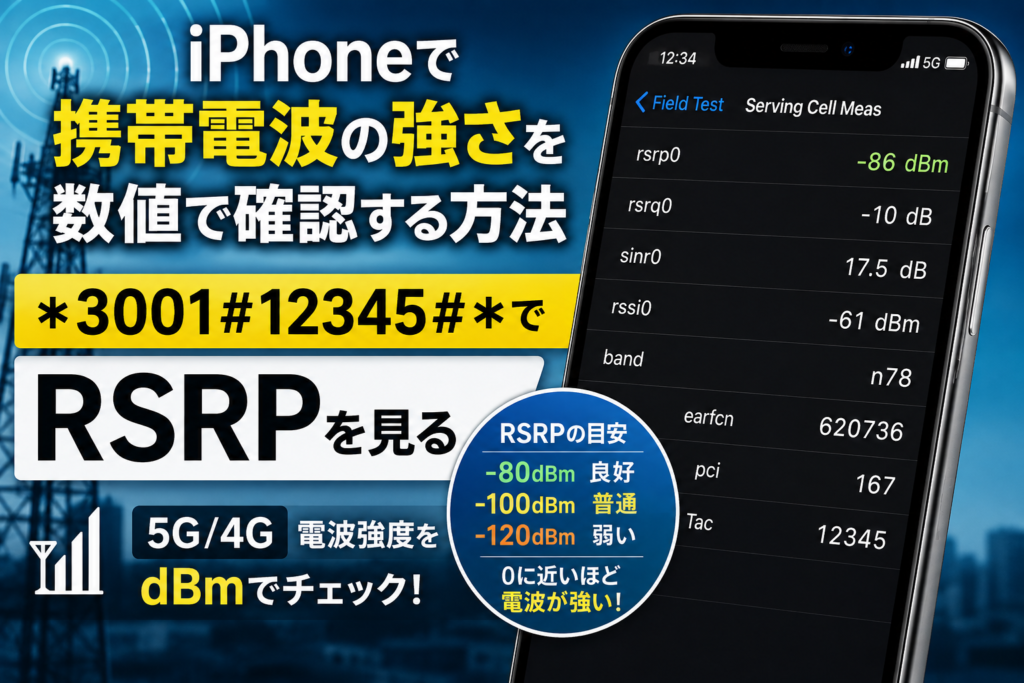
iPhoneを使っていて、「アンテナは立っているのに通信が遅い」「自宅のどの場所が一番電波が強いのか確認したい」と思ったことはないでしょうか。
通常、iPhoneでは画面右上のアンテナマークで携帯電話回線の電波状態を確認します。
しかし、アンテナが2本、3本と表示されていても、実際の電波強度を細かく比較することはできません。
そこで利用できるのが、iPhoneに用意されているField Test Mode(フィールドテストモード)です。
電話アプリから次のコードを入力することで、モバイル通信に関する詳細情報を確認できる場合があります。
*3001#12345#*Field Test Modeでは、LTEや5Gの「RSRP」と呼ばれる値を確認できる場合があります。
RSRPを使えば、アンテナマークだけでは分かりにくい携帯電波の強さを、dBmという数値で比較できます。
この記事の結論
- iPhoneの携帯電波はField Test Modeで数値確認できる場合がある
- 電話アプリで「*3001#12345#*」を入力する
- LTE・5GではRSRPを確認する
- RSRPは0に近いほど電波が強い
- -80dBm前後ならかなり良好、-110dBm前後では弱い
- RSRPだけで通信速度は決まらない
- RSRQやSINRも合わせて見ると判断しやすい
- iOS・iPhone・通信会社によって表示内容は異なる
- 最初に注意|これはWi-Fiの電波強度ではない
- iPhoneでField Test Modeを開く方法
- Field Test ModeでRSRPを確認する
- RSRPとは
- RSRPは数字が大きい方が強い?
- RSRPの目安
- 実際に場所を変えてRSRPを比較してみる
- 例
- RSRPだけでは通信速度は分からない
- RSRQとは
- SINRとは
- RSRP・RSRQ・SINRの違い
- アンテナが立っているのに遅い理由
- 5G表示なのに遅い場合にも使える
- LTEと5Gの両方が表示される場合
- RSRPが表示されない場合
- 「*3001#12345#*」を入力しても開かない場合
- Wi-Fiはオフにした方がよい?
- 自宅で電波の良い場所を探す方法
- ホームルーターの設置場所探しにも使える?
- 会社や店舗の電波調査にも使える
- キャリアによって結果は変わる
- アンテナ本数とRSRPは完全に一致するのか
- Field Test Modeで設定を変更してもよい?
- 電波が弱い場合に試したいこと
- RSRP確認チェックリスト
- まとめ
- よくある質問
- 参考資料
最初に注意|これはWi-Fiの電波強度ではない
最初に重要な点です。
「*3001#12345#*」から確認するRSRPは、Wi-Fiの電波強度ではありません。
確認できるのは主に次のような携帯電話基地局からiPhoneへ届いているモバイル回線の電波です。
- 4G / LTE
- 5G
- 通信会社のモバイルネットワーク
Wi-Fiの電波強度を調べる場合は、RSSIなど別の指標を使用します。
覚えておきたい違い
RSRP → 4G・5Gなど携帯電話回線の確認
RSSI → Wi-Fiなどでも使われる受信電力の指標
「iPhoneのWi-Fiが弱い」という問題を調べるためにRSRPを確認しても、Wi-Fiルーターの電波状態を判断することはできません。
iPhoneでField Test Modeを開く方法
Field Test Modeは、通常の「設定」アプリから開く画面ではありません。
電話アプリから特殊なコードを入力して起動します。
基本的な手順
- iPhoneの「電話」アプリを開く
- 「キーパッド」を開く
- 「*3001#12345#*」と入力する
- 発信ボタンをタップする
- Field Test Modeが表示される
*3001#12345#*
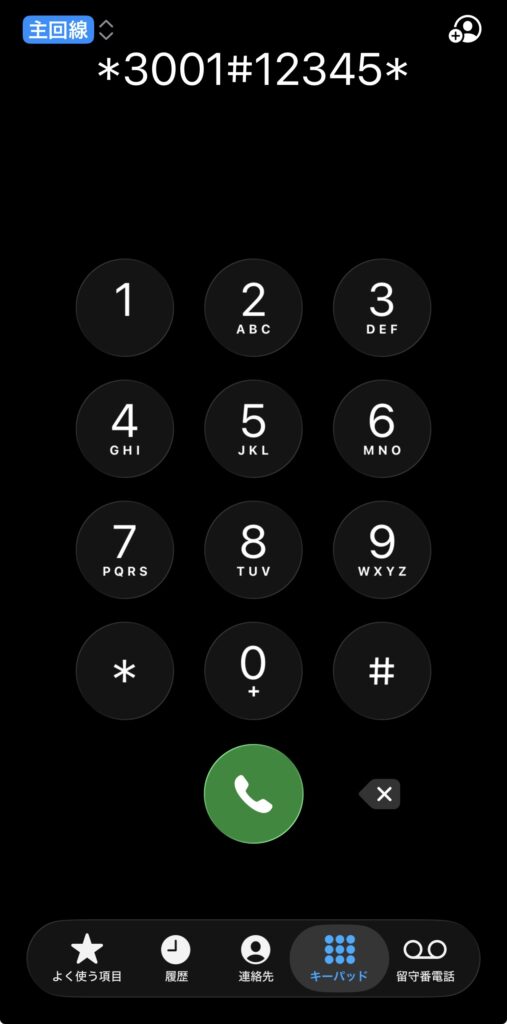
通常の電話番号ではないため、このコードを入力しても一般の相手へ電話をかけるものではありません。
正常に利用できる環境では、Field Test Modeの画面へ切り替わります。
注意
Field Test Modeの表示内容や項目名は、iPhoneのモデル、iOSのバージョン、通信会社、接続中の4G・5Gネットワークによって異なります。
この記事とまったく同じ画面にならない場合があります。

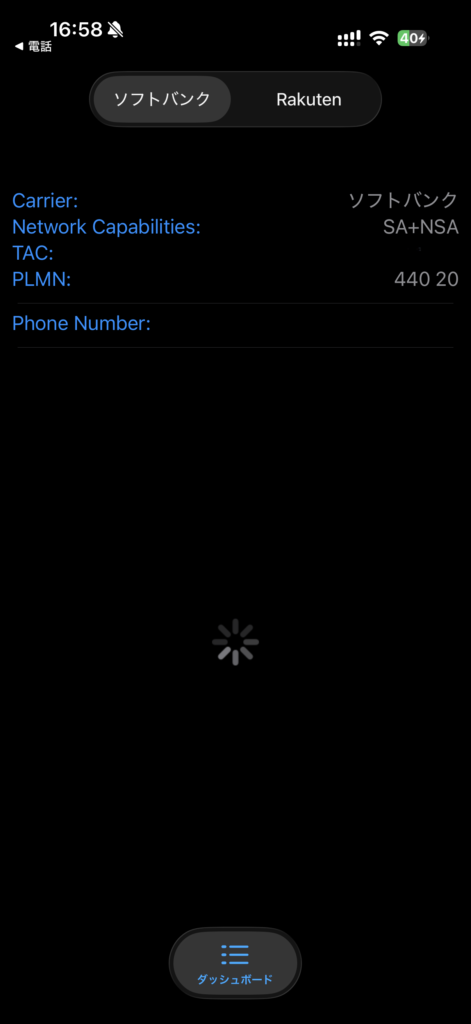
Field Test ModeでRSRPを確認する
Field Test Modeを開くと、モバイルネットワークに関する複数の項目が表示されます。
iOSや接続している回線によって、次のような名称の項目からRSRPを確認できる場合があります。
- Serving Cell Meas
- Serving Cell Info
- LTE
- LTE Serving Cell Meas
- 5G
- NR
- NR Serving Cell
- All Metrics
その中から、次のような項目を探します。
rsrp
RSRP
rsrp0
rsrp1
表示される値は、一般的に次のようなマイナスの数字です。
-82 dBm
-95 dBm
-107 dBm
-118 dBm
RSRPとは
RSRPは「Reference Signal Received Power」の略です。
LTEや5Gなどで、基地局から送信される基準信号をiPhoneがどれくらいの強さで受信しているかを見るための指標です。
単位は一般的に「dBm」で表示されます。
RSRPを見ることで、単純なアンテナ本数より細かく、場所ごとの携帯電波の強弱を比較できます。
RSRPは数字が大きい方が強い?
RSRPで最初に戸惑いやすいのが、数値がマイナスで表示されることです。
例えば、次の2つを比較します。
-80 dBm
-110 dBmこの場合、-80dBmの方が電波は強いと考えます。
RSRPは0に近いほど強く、マイナス方向へ数字が大きくなるほど弱くなります。
RSRPの覚え方
-80dBm > -100dBm > -120dBm
0に近い数字ほど電波が強い、と覚えると分かりやすいです。
RSRPの目安
RSRPについて「何dBmなら良いのか」という明確な一律基準がAppleから提示されているわけではありません。
通信方式、周波数、基地局、端末、ネットワーク設計などでも実際の通信品質は変わります。
そのうえで、家庭や会社で場所を比較するための大まかな目安としては、次のように考えると分かりやすいでしょう。
| RSRP | 電波状態の目安 | 利用イメージ |
|---|---|---|
| -80dBm以上 | 非常に良好 | かなり強い電波 |
| -80~-90dBm | 良好 | 通常利用で問題が出にくい |
| -90~-100dBm | 普通 | 一般的な利用範囲 |
| -100~-110dBm | やや弱い | 場所によって速度低下の可能性 |
| -110~-120dBm | かなり弱い | 通信が不安定になる可能性 |
| -120dBm以下 | 非常に弱い | 切断・圏外に近い状態になる可能性 |
この表は絶対的な合否判定ではなく、場所を比較するための目安として使用してください。
実際に場所を変えてRSRPを比較してみる
RSRPの便利な使い方は、同じ建物の中で場所を変えて数値を比較することです。
例えば、自宅で次の結果になったとします。
| 場所 | RSRP | 判断 |
|---|---|---|
| リビング中央 | -105dBm | やや弱い |
| 窓際 | -88dBm | 良好 |
| 廊下 | -112dBm | かなり弱い |
| 2階窓際 | -82dBm | 非常に良好 |
この場合、2階の窓際がもっとも基地局からの電波を強く受信できていると考えられます。
ホームルーターやモバイルルーターの設置場所、テザリングを行う場所などを検討する際の参考にもできます。
例

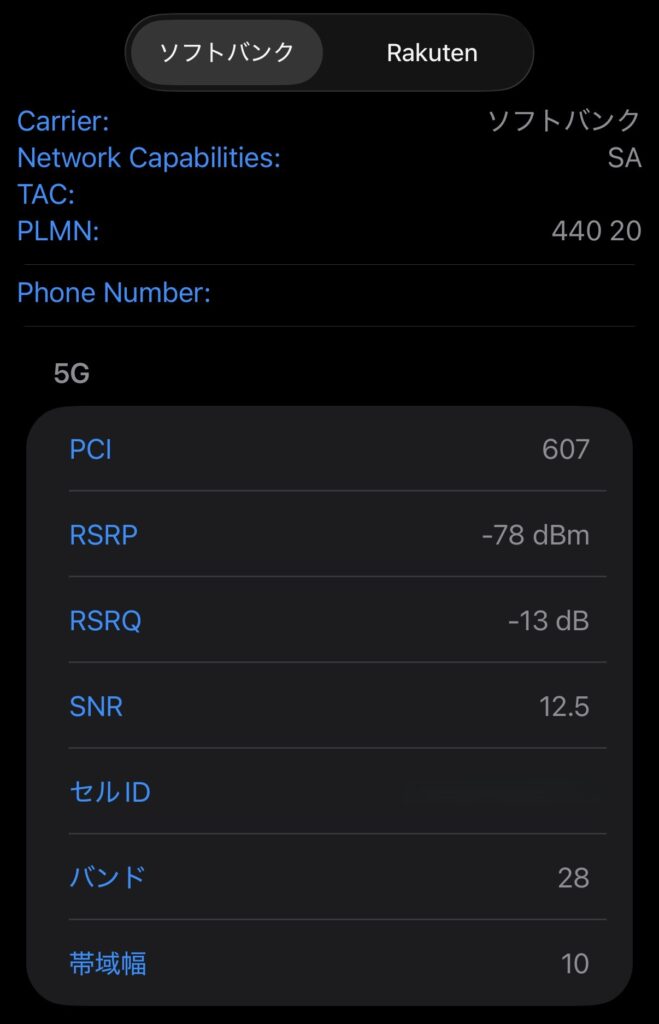

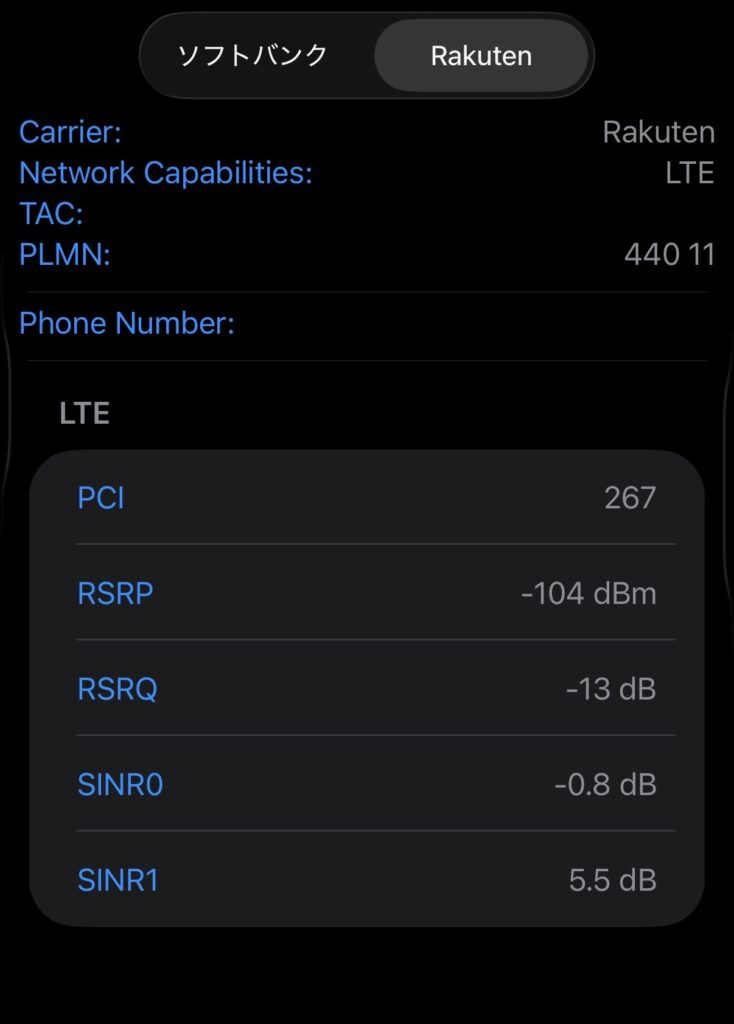
ソフトバンクはNetwork Capabilitiesが「SA(スタンドアローン)」になっており、Band 28(700MHz帯)で10MHz幅をつかんでいて、RSRPが -78 dBm とかなり良好な電波状態
楽天モバイルのLTE回線のデータは
RSRPが -104 dBm となっており、先ほどのソフトバンクの5G環境(-78 dBm)と比較すると、電波のつかみがやや弱く、SINR0(ノイズと信号の比率)もマイナスに振れていることから、通信環境としては少し厳しい状況であることが数値からリアルに読み取れます。
RSRPだけでは通信速度は分からない
ここは非常に重要です。
RSRPが良好だからといって、必ず通信速度が速いとは限りません。
携帯電話回線の速度は、電波強度以外にも多くの要因で変わります。
通信速度に影響する主な要素
- 基地局までの距離
- 周囲の建物
- 使用している周波数帯
- 基地局の混雑状況
- 同時に通信している利用者数
- 4Gか5Gか
- 5Gの周波数帯
- キャリアアグリゲーション
- 電波干渉
- RSRQ
- SINR
- 通信会社側のネットワーク
- 契約プランの速度制御
例
RSRPが-85dBmと強くても、基地局が混雑していれば通信速度が遅くなることがあります。
反対に、RSRPが-100dBm程度でも、混雑や干渉が少なければ十分な速度が出る場合があります。
RSRQとは
Field Test Modeでは、RSRPと一緒に「RSRQ」が表示される場合があります。
RSRQは「Reference Signal Received Quality」の略で、受信している信号の品質を見る指標です。
RSRPが「どれくらい強く届いているか」を見る値だとすると、RSRQは「届いている信号の状態がどれくらい良いか」を判断するための値と考えると分かりやすいでしょう。
電波自体は強くても、周囲からの干渉や基地局の利用状況などによって品質が悪くなる場合があります。
SINRとは
Field Test Modeでは、「SINR」や、それに近い品質指標が表示される場合があります。
SINRは、目的の信号とノイズ・干渉の比率を表す指標です。
簡単にいうと、必要な電波が周囲のノイズに対してどれくらい明瞭に届いているかを見る値です。
SINRは一般的に数値が高いほど良好と考えます。
RSRP・RSRQ・SINRの違い
| 項目 | 確認する内容 | 簡単な意味 |
|---|---|---|
| RSRP | 基準信号の受信電力 | 電波そのものの強さ |
| RSRQ | 基準信号の品質 | 電波の品質 |
| SINR | 信号とノイズ・干渉の比率 | 電波のきれいさ |
携帯電波の状態を詳しく調べたい場合は、RSRPだけを見るのではなく、RSRQやSINRも合わせて確認すると原因を判断しやすくなります。
アンテナが立っているのに遅い理由
iPhoneのアンテナ表示は、携帯回線の電波状態を簡単に把握するためのものです。
しかし、アンテナ本数だけでは、基地局の混雑や電波品質まで判断できません。
そのため、次のような状態になることがあります。
アンテナ:4本
RSRP:良好
通信速度:遅い
この場合は、電波そのものではなく、次のような原因が考えられます。
- 基地局が混雑している
- 利用者が集中している
- 干渉が大きい
- SINRが悪い
- バックホール回線が混雑している
- 通信制限がかかっている
逆にアンテナ本数が少なくても、実際の通信速度に問題がない場合もあります。
5G表示なのに遅い場合にも使える
iPhoneの画面に「5G」と表示されていても、必ず高速通信できるとは限りません。
5Gには複数の周波数帯やネットワーク構成があります。
また、電波が弱い場所や基地局が混雑している場所では、5G表示でも期待した速度が出ない場合があります。
Field Test Modeで5G側のRSRPや品質情報を確認できれば、「5Gには接続しているが受信状態が弱い」といった切り分けに役立ちます。
LTEと5Gの両方が表示される場合
5Gを利用しているiPhoneでも、Field Test ModeにLTEと5G両方の情報が表示される場合があります。
これは5Gの接続方式によって、LTEと5Gを組み合わせて通信することがあるためです。
そのため、画面上では5Gと表示されていても、LTE側の情報が同時に表示されることがあります。
「LTEの項目があるから5Gにつながっていない」と単純に判断しないようにしましょう。
RSRPが表示されない場合
Field Test Modeを開けても、RSRPが見つからないことがあります。
これは珍しいことではありません。
Field Test ModeはiOSのバージョン、iPhoneのモデル、通信会社によって表示内容が変わるためです。
確認する項目
- All Metrics
- LTE
- 5G
- NR
- Serving Cell
- Serving Cell Meas
- Serving Cell Info
これらの中に「rsrp」「RSRP」などの項目がないか確認してください。
一度機内モードをオン・オフする
基地局との接続状態を更新するため、機内モードを一度オンにして数秒待ち、再びオフにしてからField Test Modeを開き直す方法もあります。
iPhoneを再起動する
Field Test Modeの値が更新されない場合は、iPhoneを再起動してから再確認します。
iOSを確認する
iOSのアップデートによって、Field Test Modeのメニュー構成や表示される項目が変更されることがあります。
以前のiOSで使えた手順が、新しいiOSでは同じ場所に表示されないこともあります。
重要
RSRPが表示されないからといって、iPhoneやSIMが故障しているとは限りません。
Field Test Modeの表示仕様が変わっている可能性があります。
「*3001#12345#*」を入力しても開かない場合
まず、入力しているコードを確認します。
*3001#12345#*最初と最後の「*」を忘れないようにしてください。
また、必ずiPhone標準の「電話」アプリのキーパッドから入力します。
それでも開かない場合は、次の可能性があります。
- iOSの仕様変更
- 通信会社側の仕様
- SIM・eSIMの状態
- 端末・地域による制限
Field Test Modeは一般ユーザー向け設定画面としてAppleが操作方法を保証している機能ではないため、将来的に表示方法が変わる可能性があります。
Wi-Fiはオフにした方がよい?
RSRP自体は携帯電話回線の測定値ですが、通信速度まで確認する場合はWi-Fiをオフにした方が分かりやすくなります。
Wi-Fiへ接続したまま速度測定をすると、Wi-Fi回線の速度を測定してしまいます。
携帯回線を確認するときのおすすめ手順
- Wi-Fiをオフにする
- モバイルデータ通信をオンにする
- 画面上部に4G・LTE・5Gが表示されることを確認する
- Field Test ModeでRSRPを確認する
- 必要なら速度テストを行う
RSRPと実際の通信速度をセットで記録すると、より分かりやすくなります。
自宅で電波の良い場所を探す方法
Field Test Modeは、自宅や会社の中で携帯電波の良い場所を探す用途にも使えます。
測定する場所の例
- 窓際
- 部屋の中央
- 1階
- 2階
- 玄関付近
- 建物の北側・南側
- ベランダ付近
測定方法
- Field Test Modeを開く
- RSRPを記録する
- 別の場所へ移動する
- 少し待って値が更新されるのを確認する
- 再びRSRPを記録する
- もっとも0に近い場所を探す
数値は瞬間的に変化することがあるため、1回だけではなく、数十秒程度確認して傾向を見るのがおすすめです。
ホームルーターの設置場所探しにも使える?
iPhoneとホームルーターが同じ通信会社・同じ周波数帯を使用するとは限らないため、iPhoneのRSRPがそのままホームルーターの受信状態になるわけではありません。
ただし、同じキャリアの基地局からの電波が建物のどこに入りやすいかを調べる参考にはできます。
最終的には、ホームルーター自身の管理画面に表示されるRSRP・RSRQ・SINRを確認する方が正確です。
会社や店舗の電波調査にも使える
会社や店舗で「この場所だけ電話が切れる」「受付だけモバイル通信が遅い」という場合にも、RSRPを記録すると状況を説明しやすくなります。
例えば次のような表を作ります。
| 場所 | RSRP | 通信状態 |
|---|---|---|
| 受付 | -112dBm | 弱い |
| 事務所 | -96dBm | 普通 |
| 窓際 | -84dBm | 良好 |
| 倉庫 | -118dBm | かなり弱い |
こうした記録があれば、携帯電話会社へ電波改善を相談するときにも状況を説明しやすくなります。
キャリアによって結果は変わる
同じ場所、同じiPhoneでも、使用する通信会社によってRSRPは変わります。
通信会社ごとに基地局の位置、周波数帯、アンテナ構成が異なるためです。
例えば、同じ部屋でも次のようになる可能性があります。
- docomoは強い
- auは普通
- SoftBankは弱い
- 楽天モバイルは別の窓側が強い
そのため、通信会社を乗り換える前に、実際に利用する場所で電波状態を確認することには意味があります。
ただし、Field Test Modeで他社回線を測定するには、その通信会社のSIMまたはeSIMで実際に接続する必要があります。
アンテナ本数とRSRPは完全に一致するのか
完全には一致しません。
iPhoneのアンテナ本数は、ユーザーが電波状態を簡単に把握するための表示です。
RSRPは実際の無線測定値の一つです。
そのため、同じアンテナ本数でもRSRPが異なる場合があります。
おすすめの使い分け
普段使う → アンテナ表示
電波状況を詳しく調査する → RSRP
通信品質まで調べる → RSRP+RSRQ+SINR+実測速度
Field Test Modeで設定を変更してもよい?
基本的には、測定値を見るだけにすることをおすすめします。
Field Test Modeは携帯通信の詳細情報を確認するための画面で、通常のiPhone設定とは異なります。
意味が分からない項目を変更したり、非公式な方法で通信設定を変更したりする必要はありません。
電波が弱い場合は、通常のiPhone設定や通信会社のサポートを利用してください。
電波が弱い場合に試したいこと
RSRPを測定して明らかに電波が弱い場合は、次の方法を試します。
場所を移動する
建物の中央より窓際、地下より地上階の方が電波を受信しやすい場合があります。
機内モードをオン・オフする
基地局との接続をいったん切り、再接続させます。
iPhoneを再起動する
通信状態に一時的な問題がある場合は改善することがあります。
5GとLTEを切り替えてみる
5Gの電波が弱い場所では、LTEの方が安定する場合があります。
「設定」→「モバイル通信」→対象回線→「音声通話とデータ」から、利用できる通信方式を確認できます。
通信障害を確認する
突然圏外になった場合や、普段は問題ない場所で通信できない場合は、通信会社側で障害が発生している可能性があります。
通信会社へ相談する
自宅や会社で継続的に電波が弱い場合は、通信会社へエリア改善について相談します。
その際に、測定場所とRSRPを記録しておくと状況を説明しやすくなります。
RSRP確認チェックリスト
| 確認項目 | 確認内容 | チェック |
|---|---|---|
| 回線 | 4G・LTE・5Gの携帯回線を確認している | □ |
| コード | *3001#12345#*を正しく入力した | □ |
| Field Test | Field Test Modeが開いた | □ |
| RSRP | Serving Cell関連からRSRPを探した | □ |
| 数値 | 0に近いほど強いと理解した | □ |
| 品質 | 必要に応じてRSRQ・SINRも確認した | □ |
| 場所 | 複数の場所で測定した | □ |
| 速度 | 必要なら実際の通信速度も測定した | □ |
| Wi-Fi | Wi-Fiの電波強度とは別だと理解した | □ |
| 表示差 | iOS・機種・キャリアで画面が異なると理解した | □ |
まとめ
iPhoneでは、電話アプリから次のコードを入力することでField Test Modeを開ける場合があります。
*3001#12345#*Field Test ModeでLTEや5GのRSRPを確認すると、アンテナ本数だけでは分からない携帯電話回線の受信状態を数値で比較できます。
RSRPはマイナスのdBmで表示され、基本的には0に近いほど強い電波です。
RSRPの大まかな目安
- -80dBm以上:非常に良好
- -80~-90dBm:良好
- -90~-100dBm:普通
- -100~-110dBm:やや弱い
- -110~-120dBm:かなり弱い
- -120dBm以下:非常に弱い
ただし、RSRPは電波強度を見るための指標であり、通信速度そのものを表しているわけではありません。
より詳しく調べる場合は、RSRQ、SINR、実際の通信速度なども合わせて確認してください。
最終的な結論
iPhoneのアンテナ表示だけでは判断しにくいときは、Field Test ModeのRSRPを見ることで携帯電波の強弱を数値で比較できます。
自宅・会社・店舗で場所ごとの電波状態を確認したい場合に便利な方法です。
ただし、Field Test ModeはiOS・iPhone・通信会社によって表示内容が変わるため、RSRPが表示されない端末があっても異常とは限りません。
よくある質問
*3001#12345#*は何をする番号ですか?
対応するiPhoneでField Test Modeを開くために使われるコードです。携帯電話回線の詳細な無線情報を確認できます。
RSRPはWi-Fiの電波強度ですか?
いいえ。この記事で扱うRSRPは主にLTE・5Gなど携帯電話回線の受信状態を見るための指標です。Wi-Fi電波を調べる場合はRSSIなどを確認します。
RSRPは何dBmなら良いですか?
絶対的な基準ではありませんが、-80~-90dBm程度なら良好、-100dBmを下回ると弱さを感じる場合があり、-110~-120dBm付近では通信が不安定になる可能性があります。
-80dBmと-110dBmではどちらが強いですか?
-80dBmの方が強いです。RSRPは0に近いほど強いと考えます。
アンテナ4本なのに通信が遅いのはなぜですか?
基地局の混雑、電波干渉、SINR、利用周波数、通信会社側のネットワークなどが影響します。RSRPが強くても通信速度が遅いことはあります。
5GなのにRSRPが悪いことはありますか?
あります。5G表示は接続している通信方式を示しており、必ず強い電波や高速通信を意味するわけではありません。
RSRPが表示されません
iOS、iPhoneのモデル、通信会社によってField Test Modeの表示内容は異なります。Serving Cell、LTE、5G、NR、All Metricsなどを確認してください。それでも表示されない場合は、現在の環境では確認できない可能性があります。
Field Test Modeを開いても安全ですか?
表示されている測定情報を確認するだけであれば通常の診断用途です。ただし、意味が分からない設定を変更したり、非公式な手順で通信設定を書き換えたりすることはおすすめしません。
SoftBank・docomo・au・楽天モバイルでも使えますか?
Field Test Mode自体を利用できるiPhoneはありますが、表示される測定項目は端末、iOS、SIM・eSIM、通信会社によって異なります。すべての環境で同じRSRP画面が表示される保証はありません。
通信会社を比較するのにも使えますか?
それぞれの通信会社のSIM・eSIMで同じ場所を測定すれば、電波状態を比較する材料にはできます。ただし、RSRPだけで通信品質や通信速度の優劣を決めることはできません。
自宅のどこで測ればよいですか?
窓際、部屋中央、各階、玄関、ベランダ付近など複数の場所で測定し、同じ条件でRSRPを比較するのがおすすめです。