
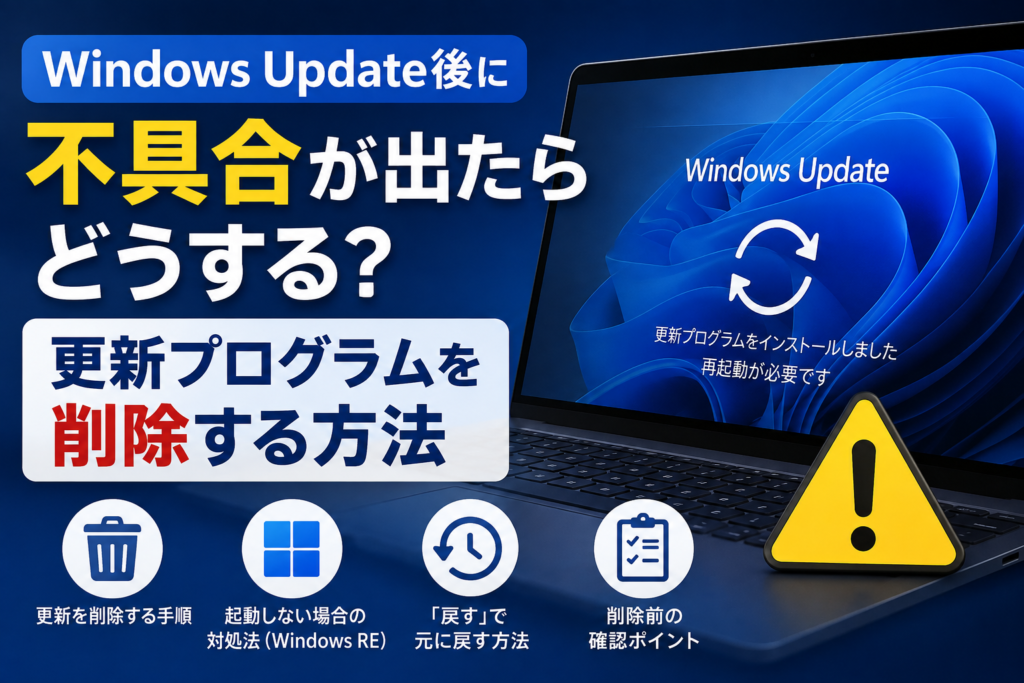
Windows Updateをインストールしたあとに、突然パソコンの調子が悪くなることがあります。
例えば、次のような症状です。
- Windowsが起動しなくなった
- 再起動を繰り返す
- パソコンの動作が急に重くなった
- プリンター・複合機が使えなくなった
- Wi-Fiや有線LANへ接続できなくなった
- Bluetooth機器が使えない
- 業務ソフトが起動しない
- 突然ブルースクリーンが表示される
- USB機器が認識されなくなった
このような場合、「Windows Updateを全部削除すればよい」と考えてしまいがちですが、必ずしも更新プログラムが原因とは限りません。
また、月例セキュリティ更新を安易に削除すると、修正済みの脆弱性が再び残る可能性があります。
そのため、更新後に発生した症状とインストールされたKB番号を確認し、本当に更新が原因と考えられる場合だけアンインストールすることが重要です。
この記事の結論
- 更新直後の不具合でも、まず原因を切り分ける
- Windowsが起動するなら設定画面から更新を削除できる
- 起動できない場合はWindows REから最新の品質更新を削除できる
- 大型アップデート後は「戻す」で以前のバージョンへ戻せる場合がある
- 通常「戻す」が利用できる期間はアップグレード後10日間
- セキュリティ更新は理由なく削除しない
- 会社PCでは利用者が勝手に削除しない
- 削除より新しい修正版を入れる方が適切な場合もある
- Windows Update後に発生しやすい不具合
- 最初に確認|本当にWindows Updateが原因なのか
- Windows Updateの更新履歴を確認する方法
- 更新を削除する前に新しい修正版がないか確認する
- Windowsが正常に起動する場合の更新削除方法
- 削除するKB番号を必ず確認する
- Windowsが起動できない場合はWindows REを使う
- Windows REを起動する方法
- 「最新の品質更新プログラム」と「最新の機能更新プログラム」の違い
- Windows 11 25H2へ更新後に問題が出た場合は「戻す」も使える
- 「更新プログラムの削除」と「戻す」は違う
- 更新後に起動するが動作が重い場合はすぐ削除しない
- プリンターが使えなくなった場合
- ネットワークが使えなくなった場合
- ドライバーを以前の状態へ戻す方法
- 更新を削除してはいけないケース
- 会社のPCでは勝手に更新を削除しない
- 企業でWindows Update後に問題が出た場合の流れ
- Windows Updateを止めっぱなしにするのはおすすめしない
- Windows UpdateでWindowsを修復する方法もある
- 更新削除でも直らない場合
- Windows Update後のトラブル対応チェックリスト
- どの対処を選べばよいか
- まとめ
- よくある質問
- 参考資料
Windows Update後に発生しやすい不具合
Windows Updateでは、Windows本体だけでなく、ドライバー、セキュリティ機能、ネットワーク、印刷、電源管理など幅広い部分が変更されることがあります。
そのため、更新後に特定の環境だけで問題が発生することがあります。
起動関連
- Windowsロゴから先へ進まない
- 自動修復を繰り返す
- ブルースクリーンになる
- ログイン画面が表示されない
- 再起動を繰り返す
周辺機器関連
- プリンターが印刷できない
- 複合機のスキャンができない
- USB機器が認識されない
- Bluetoothマウス・イヤホンがつながらない
- 外部ディスプレイが映らない
ネットワーク関連
- Wi-Fiへ接続できない
- 有線LANが認識されない
- VPNが接続できない
- 共有フォルダーが開けない
- インターネットだけ利用できない
業務ソフト関連
- 会計ソフトが起動しない
- 販売管理システムが動かない
- Microsoft Officeが不安定になる
- 古い業務ソフトが通信できない
- 専用USB機器が使えない
最初に確認|本当にWindows Updateが原因なのか
Windows Update直後に不具合が出ると、更新が原因だと考えやすいですが、同じタイミングで別の原因が発生している可能性もあります。
確認したいこと
- 更新する前は正常だったか
- 更新直後から症状が出たか
- ほかのPCでも同じ症状が出ているか
- 新しいドライバーも同時に入っていないか
- 新しいアプリやソフトを入れていないか
- SSDやメモリーなどハードウェアに問題がないか
- 通信会社やクラウドサービス側で障害が出ていないか
特にWindows Updateでは、Windows本体の更新と一緒にドライバー更新が行われる場合があります。
例えばプリンターやネットワークだけに問題がある場合は、Windowsの累積更新ではなく、ドライバー更新が原因の可能性もあります。
おすすめ
まず「更新の履歴」を確認し、不具合が出始めた日とインストールされた更新プログラムの日付を比較してください。
Windows Updateの更新履歴を確認する方法
- 「設定」を開く
- 「Windows Update」を選ぶ
- 「更新の履歴」をクリックする
ここでは、インストールされた更新を確認できます。
主な分類
- 品質更新プログラム
- ドライバー更新プログラム
- 定義更新プログラム
- その他の更新プログラム
不具合が発生した直前にインストールされた「KB」で始まる番号を確認します。
例えば次のような番号です。
KB5120240
KB5101650
KB5101684
このKB番号をMicrosoftの公式情報で確認すると、既知の問題や修正版が公開されている場合があります。
更新を削除する前に新しい修正版がないか確認する
Windows Updateで問題が発生した場合、すぐにアンインストールする前に、Microsoftから修正版が公開されていないか確認することをおすすめします。
不具合によっては、問題のある更新を削除するより、新しい累積更新や定例外更新を適用する方が安全です。
例えば
過去には、一部のDell製PCでWindows Update後に性能低下、発熱、バッテリー消費、突然のシャットダウンなどが発生した問題に対して、Microsoftが修正版の累積更新を公開した例があります。
このような場合は、古いセキュリティ更新を削除するより、修正版へ更新する方が適切です。
基本順位
1.Microsoft公式の既知の問題を確認
2.新しい修正版があれば適用
3.修正版がなく業務に支障がある場合はアンインストールを検討
Windowsが正常に起動する場合の更新削除方法
Windows 11が正常に起動し、設定画面まで開ける場合は、Windows Updateの履歴から更新プログラムを削除できます。
手順
- 「設定」を開く
- 「Windows Update」を選ぶ
- 「更新の履歴」を開く
- 画面下部の「更新プログラムをアンインストールする」を選ぶ
- 削除したい更新プログラムを確認する
- 「アンインストール」をクリックする
- 確認画面でアンインストールを実行する
- 必要に応じてパソコンを再起動する
再起動後に、不具合が改善したか確認します。
削除するKB番号を必ず確認する
更新一覧には複数のKB番号が表示されることがあります。
「一番新しいから」という理由だけで削除するのではなく、インストール日と症状が発生したタイミングを確認してください。
例えば
| 日付 | 内容 |
|---|---|
| 8月11日 | Windows累積更新を適用 |
| 8月11日 | 正常に利用 |
| 8月14日 | プリンタードライバーを更新 |
| 8月14日 | 印刷できなくなった |
この場合、8月11日のWindows累積更新よりも、8月14日のプリンタードライバーが原因である可能性が高くなります。
Windowsが起動できない場合はWindows REを使う
Windows Update後にWindowsが起動しなくなった場合でも、Windows Recovery Environment(Windows RE)から最新の更新プログラムをアンインストールできる場合があります。
Windows REは、Windowsが正常に起動できない場合に修復を行うための回復環境です。
Windows REから更新を削除する手順
- Windows REを起動する
- 「トラブルシューティング」を選ぶ
- 「詳細オプション」を選ぶ
- 「更新プログラムのアンインストール」を選ぶ
- 削除する更新の種類を選ぶ
- 画面の指示に従ってアンインストールする
- Windowsを再起動する
Microsoft公式でも、Windowsへアクセスできない場合はWindows REから最近インストールされた更新を削除する方法を案内しています。
Windows REを起動する方法
Windowsが起動する場合
- 「設定」を開く
- 「システム」を選ぶ
- 「回復」を選ぶ
- 「PCの起動をカスタマイズする」の「今すぐ再起動」を選ぶ
サインイン画面まで表示できる場合
- サインイン画面右下の電源マークをクリックする
- Shiftキーを押したまま「再起動」をクリックする
- Windows REが起動する
Windowsがまったく起動しない場合
Windowsが複数回正常起動できない場合、自動的にWindows REへ移行することがあります。
メーカー製PCでは、起動時の専用キーや回復機能からWindows REへ入れる場合もあります。
「最新の品質更新プログラム」と「最新の機能更新プログラム」の違い
Windows REの「更新プログラムのアンインストール」では、更新の種類を選ぶ画面が表示される場合があります。
最新の品質更新プログラム
毎月配信される累積更新などを指します。
例えば、次のような更新です。
- 月例セキュリティ更新
- 累積品質更新
- 一部のプレビュー累積更新
「Windows Updateを入れたら翌日から起動しなくなった」という場合は、通常はこちらを検討します。
最新の機能更新プログラム
Windows 11 24H2から25H2など、Windowsの大きなバージョンアップを指します。
毎月のKB更新とは別物です。
簡単な違い
品質更新 → 毎月のWindows Update
機能更新 → 24H2から25H2などのOSバージョンアップ
Windows 11 25H2へ更新後に問題が出た場合は「戻す」も使える
Windows 11のバージョンアップ後に不具合が発生した場合は、「戻す」機能を利用できる場合があります。
例えば、Windows 11 24H2から25H2へアップグレードしたあとに、業務ソフトや周辺機器が動作しなくなった場合です。
戻す方法
- 「設定」を開く
- 「システム」を選ぶ
- 「回復」を開く
- 「戻す」が表示されていればクリックする
- 画面の案内に従って以前のWindowsへ戻す
Microsoftでは、通常、Windowsの新しいバージョンへアップグレードしてから10日間、「戻す」を利用できます。
10日を過ぎたり、以前のWindowsファイルを削除した場合は利用できないことがあります。
「更新プログラムの削除」と「戻す」は違う
| 機能 | 対象 | 例 |
|---|---|---|
| 更新プログラムのアンインストール | 月例・品質更新 | KB5120240など |
| 戻す | Windowsのバージョンアップ | 25H2から24H2へ戻す |
毎月のKB番号を削除したい場合に「戻す」を使うわけではありません。
更新後に起動するが動作が重い場合はすぐ削除しない
Windows Update直後にパソコンが重くなることがあります。
これは必ずしも不具合とは限りません。
更新後に動作する処理
- Windows Updateの後処理
- 古い更新ファイルの整理
- Windows Searchのインデックス更新
- Microsoft Defenderのスキャン
- Microsoft Storeアプリの更新
- ドライバーの最適化
更新後数十分から数時間で落ち着く場合は、すぐに更新を削除する必要はありません。
一晩経過してもCPUやディスク使用率が高い、異常発熱、突然のシャットダウンなどが続く場合は、タスクマネージャーやイベントログで原因を確認します。
プリンターが使えなくなった場合
Windows Update後にプリンターや複合機だけが使えなくなった場合、累積更新そのものではなく、プリンタードライバーが原因の可能性があります。
確認すること
- プリンターを再起動する
- PCを再起動する
- 印刷キューを確認する
- プリンタードライバーを確認する
- メーカーの最新ドライバーを確認する
- 別のPCから印刷できるか確認する
いきなりWindowsのセキュリティ更新を削除するのではなく、周辺機器側から切り分けます。
ネットワークが使えなくなった場合
Wi-Fi、有線LAN、VPNなどが使えなくなった場合も、ネットワークドライバーが原因の可能性があります。
確認すること
- 機内モードがオフか
- ネットワークアダプターが有効か
- デバイスマネージャーに警告がないか
- IPアドレスを取得できているか
- ネットワークドライバーが更新されていないか
- VPNソフトが最新Windowsへ対応しているか
ネットワークドライバーだけを以前のバージョンへ戻すことで改善する場合もあります。
ドライバーを以前の状態へ戻す方法
- スタートボタンを右クリックする
- 「デバイスマネージャー」を選ぶ
- 対象の機器を開く
- 右クリックして「プロパティ」を開く
- 「ドライバー」タブを選ぶ
- 「ドライバーを元に戻す」が利用できれば実行する
ネットワーク、グラフィックス、オーディオ、プリンターなど、特定の機器だけ不具合が出ている場合は、Windows全体の更新削除よりこちらを先に検討します。
更新を削除してはいけないケース
Windows Update後に問題が出たからといって、必ずアンインストールすべきではありません。
問題なく動いている場合
特にセキュリティ更新は、正常動作しているなら削除する必要はありません。
Microsoftから新しい修正版が出ている場合
問題を修正した新しい累積更新が公開されているなら、古い更新を削除するより最新化を優先します。
会社のPCの場合
Intune、Windows Update for Business、WSUSなどで管理されている端末では、利用者が勝手に更新を削除すると管理状態が崩れる可能性があります。
原因が更新と確認できていない場合
ハードウェア故障やドライバー問題の場合、更新を削除しても改善しません。
安易に削除しない
Windows Updateはセキュリティ対策でもあります。
「不具合が出た=最新KBを削除」ではなく、原因を確認してから対応しましょう。
会社のPCでは勝手に更新を削除しない
会社のPCでは、利用者自身でWindows Updateをアンインストールしない方が安全です。
特に次のような管理をしている場合は、情報システム担当者へ連絡します。
- Microsoft Intune
- Windows Update for Business
- WSUS
- Microsoft Defender for Business
- 資産管理ソフト
管理者側では、不具合が特定端末だけなのか、社内全体で発生しているのかを確認できます。
複数台で同じ問題が起きている場合は、更新の一時停止や配信リング変更など、全体で対応した方が安全です。
企業でWindows Update後に問題が出た場合の流れ
- 利用者から症状を確認する
- 発生日時を確認する
- 対象PCのKB番号を確認する
- 同じKBを入れた他端末を確認する
- Microsoftの既知の問題を確認する
- メーカー・業務ソフト会社の情報を確認する
- 修正版がある場合はテストする
- 修正版がない場合は対象端末だけロールバックする
- 必要なら更新配信を一時停止する
いきなり全社PCから更新を削除するのではなく、影響範囲を確認してから対応します。
Windows Updateを止めっぱなしにするのはおすすめしない
一度Windows Updateで問題が起きると、「もう更新したくない」と思うかもしれません。
しかし、Windows Updateにはセキュリティ脆弱性の修正が含まれています。
数か月にわたって更新を停止すると、既知の脆弱性が残り続けます。
おすすめの考え方
家庭用PCでは、重大な不具合情報がなければ通常どおり適用します。
企業では、少数の検証端末から先に適用し、問題がなければ一般端末へ展開します。
重要業務端末は、メーカーやシステム会社の確認後に適用します。
Windows UpdateでWindowsを修復する方法もある
Windows Updateやシステムファイルの破損が疑われる場合、Windows 11では現在のWindowsを再インストールして修復する機能もあります。
利用できる場合の手順
- 「設定」を開く
- 「システム」を選ぶ
- 「回復」を開く
- 「Windows Updateを使用して問題を解決する」を確認する
- 「今すぐ再インストール」を選ぶ
この方法では、同じバージョンのWindowsを再インストールして、システムコンポーネントを修復します。
更新プログラムを削除しても直らない場合の選択肢の一つです。
更新削除でも直らない場合
更新プログラムをアンインストールしても改善しない場合は、Windows Update以外の原因を疑います。
次に確認すること
- スタートアップ修復
- システムの復元
- セーフモード
- SFCによるシステムファイル確認
- DISMによるWindowsイメージ修復
- SSD・メモリーの診断
- メーカーのハードウェア診断
- Windowsの修復再インストール
起動できない状態でデータが必要な場合は、初期化やクリーンインストールを急がず、先にデータの保全を考えてください。
Windows Update後のトラブル対応チェックリスト
| 順番 | 確認内容 | チェック |
|---|---|---|
| 1 | 更新前は正常だったか確認する | □ |
| 2 | 不具合が発生した日時を確認する | □ |
| 3 | 更新履歴とKB番号を確認する | □ |
| 4 | Microsoftの既知の問題を確認する | □ |
| 5 | 新しい修正版がないか確認する | □ |
| 6 | ドライバー更新も確認する | □ |
| 7 | 重要データをバックアップする | □ |
| 8 | 必要なら更新プログラムを削除する | □ |
| 9 | 起動不可ならWindows REを利用する | □ |
| 10 | 改善後は今後の更新方針を確認する | □ |
どの対処を選べばよいか
| 症状 | 最初に試すこと |
|---|---|
| Windowsは正常起動する | 更新履歴と既知の問題を確認 |
| 更新直後から特定機器だけ使えない | ドライバーを確認 |
| 修正版が公開されている | 最新更新を適用 |
| 修正版がなく業務に支障がある | 対象KBのアンインストールを検討 |
| Windowsが起動しない | Windows REから品質更新を削除 |
| 24H2→25H2後に不具合 | 「戻す」を検討 |
| 更新を削除しても改善しない | 修復・ドライバー・ハードウェアを確認 |
まとめ
Windows Update後に不具合が発生した場合は、すぐに最新更新を削除するのではなく、まず更新履歴と症状が発生したタイミングを確認することが重要です。
Windowsが正常に起動する場合は、設定の「Windows Update」→「更新の履歴」→「更新プログラムをアンインストールする」から削除できます。
Windowsが起動できない場合でも、Windows REから「更新プログラムのアンインストール」を選び、最新の品質更新プログラムを削除できる場合があります。
また、Windows 11 24H2から25H2などの大型アップデート後に問題が出た場合は、「戻す」を利用できる場合があります。
最終的な結論
- まず更新が本当に原因か確認する
- Microsoftの既知の問題と修正版を確認する
- 修正版があれば削除より最新化を優先する
- Windowsが起動するなら設定からKBを削除できる
- 起動不可ならWindows REから最新の品質更新を削除する
- 大型アップデートは「戻す」を利用できる場合がある
- セキュリティ更新は理由なく削除しない
- 会社PCでは管理者へ相談する
Windows Updateのアンインストールは、不具合を切り分けるための有効な手段です。
しかし、セキュリティ更新を削除した状態を長期間続けることはおすすめできません。
一時的に更新を戻した場合でも、その後MicrosoftやPCメーカーから修正版が公開されていないか確認し、可能な限り最新の安全な状態へ戻しましょう。
よくある質問
Windows Update後に不具合が出たら、すぐ更新を削除してよいですか?
まずMicrosoftの既知の問題と、新しい修正版が公開されていないか確認してください。ドライバーやハードウェアが原因の場合もあるため、更新直後という理由だけで削除するのはおすすめしません。
Windows 11で更新プログラムを削除する場所はどこですか?
「設定」→「Windows Update」→「更新の履歴」→「更新プログラムをアンインストールする」から確認できます。
Windowsが起動しない場合でも更新を削除できますか?
Windows REを起動し、「トラブルシューティング」→「詳細オプション」→「更新プログラムのアンインストール」から最新の品質更新を削除できる場合があります。
最新の品質更新プログラムとは何ですか?
毎月の累積更新など、Windowsのセキュリティや品質を改善する更新です。24H2から25H2のような大型バージョンアップとは異なります。
Windows 11 25H2から24H2へ戻せますか?
アップグレード後、通常10日以内で「戻す」が利用可能な状態であれば戻せる場合があります。
10日を過ぎたら戻せませんか?
通常の「戻す」機能は利用できなくなります。以前のWindowsファイルが削除されている場合も同様です。その場合は別の復旧方法や再インストールを検討します。
更新プログラムを削除すればセキュリティ上問題がありますか?
月例セキュリティ更新を削除すると、その更新で修正された脆弱性が再び残る可能性があります。そのため、問題回避のため一時的に削除した場合も、修正版が出たら再度最新化してください。
Windows Update後にプリンターだけ使えません
Windows累積更新だけでなく、プリンタードライバーも確認してください。メーカーの最新ドライバーを入れることで改善する場合があります。
更新後にPCが重くなりました
更新直後はWindows Updateの後処理、Defenderスキャン、検索インデックスなどで一時的に負荷が高くなることがあります。数時間程度様子を見て、長時間続く場合は原因を確認してください。
会社のPCで更新を削除してもよいですか?
Intune、Windows Update for Business、WSUSなどで管理されている可能性があるため、利用者が独断で削除せず、情報システム担当者へ連絡してください。
更新を削除できない場合はどうすればよいですか?
Windows REからの削除、システムの復元、Windows Updateを使用した修復再インストールなどを検討します。すべての更新が個別にアンインストールできるわけではありません。