
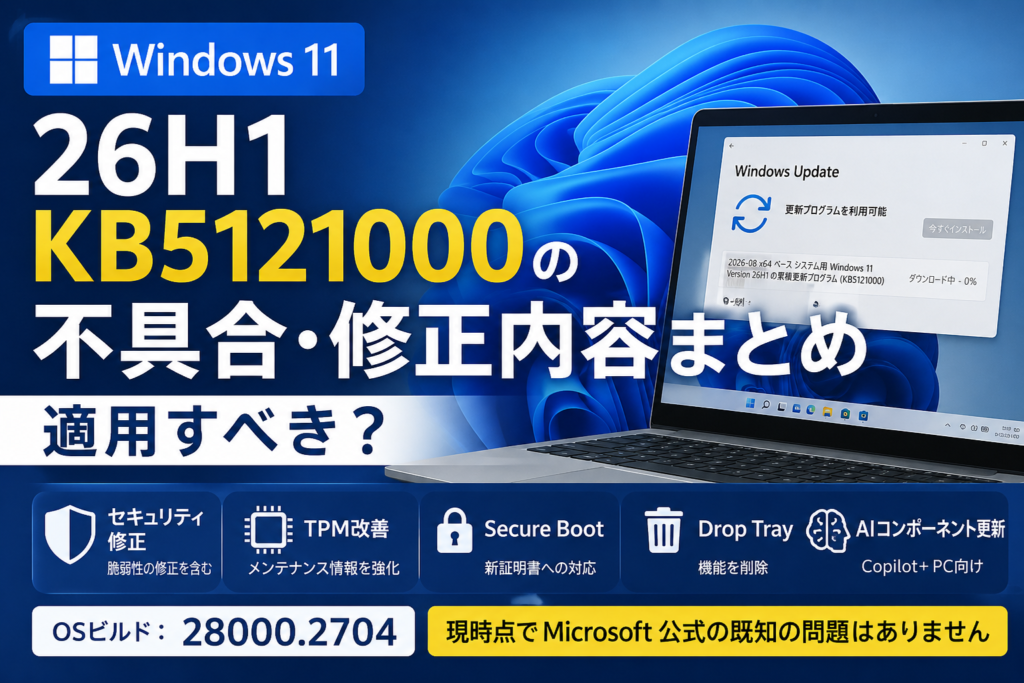
2026年8月11日、MicrosoftはWindows 11 バージョン26H1向けに、月例セキュリティ更新プログラム「KB5121000」を公開しました。
KB5121000をインストールすると、Windows 11 26H1のOSビルドは「28000.2704」へ更新されます。
今回の更新には、Windowsのセキュリティ修正に加えて、TPMメンテナンス情報の改善、Secure Boot証明書への対応拡大、Drop Tray機能の削除、Copilot+ PC向けAIコンポーネント更新などが含まれています。
また、2026年7月に公開された更新プログラムの内容も累積的に含まれています。
2026年8月23日時点で、MicrosoftはKB5121000固有の既知の問題を案内していません。
この記事の結論
- KB5121000はWindows 11 26H1向けの2026年8月セキュリティ更新
- 適用後はOSビルド28000.2704になる
- Microsoft公式では現時点で既知の問題なし
- 26H1を利用しているPCでは基本的に適用推奨
- TPMメンテナンス情報の精度が改善
- Secure Boot新証明書への対応が進められている
- Drop Tray機能が削除される
- Copilot+ PC向けAIコンポーネントも更新される
- Windows 11 24H2・25H2のPCへKB5121000が配信されるわけではない
- KB5121000とは
- Windows 11 26H1とは?
- 24H2・25H2のPCにもKB5121000は配信される?
- KB5121000はインストールするべき?
- KB5121000の主な修正・変更内容
- KB5121000で現在確認されている不具合
- KB5121003のゲーム不具合はKB5121000でも発生する?
- 「既知の問題なし」なら安心して更新してよい?
- 企業ではKB5121000をどう扱うべき?
- KB5121000がインストールされているか確認する方法
- KB5121000が表示されない場合
- 26H1へ手動でアップデートした方がよい?
- KB5121000をアンインストールする必要はある?
- KB5121000をアンインストールする方法
- KB5121000適用後に確認しておきたいこと
- KB5121000適用チェックリスト
- まとめ
- よくある質問
- 参考資料
KB5121000とは
KB5121000は、Windows 11 バージョン26H1向けに公開された2026年8月の累積セキュリティ更新プログラムです。
| 項目 | 内容 |
|---|---|
| KB番号 | KB5121000 |
| 公開日 | 2026年8月11日 |
| 対象OS | Windows 11 26H1 |
| 適用後OSビルド | 28000.2704 |
| 種類 | 月例累積セキュリティ更新 |
| 既知の問題 | Microsoft公式では現時点でなし |
KB5121000には、最新のセキュリティ修正だけでなく、これまでに公開された品質改善やプレビュー更新の内容も含まれています。
具体的には、2026年7月14日の「KB5101649」と、7月28日のプレビュー更新「KB5101681」に含まれていた改善内容も累積されています。
Windows 11 26H1とは?
ここで注意したいのが、Windows 11 26H1は、これまでの24H2や25H2とは少し位置付けが異なる点です。
Microsoftによると、Windows 11 26H1は、デバイスメーカーや半導体メーカーと共同で開発された次世代ハードウェア向けの最適化リリースです。
2026年初めから、一部の新しいPCへプリインストールされる形で提供されています。
重要
Windows 11 26H1は、既存の24H2・25H2搭載PCに対する通常の機能更新として提供されるバージョンではありません。
Microsoftは、既存PCへWindows Update経由で26H1を配信する予定ではないと案内しています。
24H2・25H2のPCにもKB5121000は配信される?
基本的には配信されません。
KB5121000はWindows 11 26H1専用の累積更新です。
Windows 11 24H2・25H2では、それぞれのバージョン向けに用意された別の累積更新プログラムが配信されます。
例えば2026年8月の24H2・25H2向けセキュリティ更新は「KB5121003」です。
| Windows 11 | 2026年8月の主な更新 |
|---|---|
| 26H1 | KB5121000 |
| 25H2 | KB5121003 |
| 24H2 | KB5121003 |
そのため、24H2や25H2を利用しているPCでKB5121000が表示されなくても異常ではありません。
KB5121000はインストールするべき?
結論として、Windows 11 26H1を利用しているPCでは、KB5121000は基本的に適用することをおすすめします。
KB5121000は任意のプレビュー更新ではなく、Windowsのセキュリティ修正を含む月例更新です。
また、2026年8月23日時点ではMicrosoftからKB5121000固有の既知の問題は案内されていません。
基本的に適用してよいPC
- Windows 11 26H1を搭載しているPC
- Windows Updateを通常どおり利用しているPC
- 特別な業務アプリを使用していないPC
- 更新前に大きな互換性問題が確認されていないPC
企業では少数端末から確認する
Microsoft公式で既知の問題がない場合でも、企業PCでは業務ソフトや周辺機器との組み合わせによって個別の問題が発生する可能性があります。
そのため、一般的な企業環境では検証端末から適用し、問題がないことを確認してから段階的に展開する方法がおすすめです。
| 利用環境 | 適用判断 |
|---|---|
| 一般家庭の26H1 PC | 基本的に適用 |
| 企業の26H1 PC | 検証後に順次適用 |
| 24H2・25H2 PC | KB5121000の対象外 |
| 特殊な業務用途PC | 互換性確認後に適用 |
KB5121000の主な修正・変更内容
1.Windowsのセキュリティ修正
KB5121000には、2026年8月のWindowsセキュリティ更新が含まれています。
Windows本体に存在する脆弱性への対策が含まれているため、Windows 11 26H1を利用している場合は、基本的に適用することが重要です。
Microsoft Defenderや他社製ウイルス対策ソフトを利用していても、Windows本体の脆弱性が自動的に修正されるわけではありません。
Windows Updateとウイルス対策ソフトは役割が異なります。
2.TPMメンテナンス情報を改善
KB5121000では、TPMに関するメンテナンスレポートが改善されています。
具体的には、EK証明書の状態がより正確に報告されるようになります。
EKはEndorsement Keyの略で、TPM内部で利用される重要な鍵の一つです。
TPMはWindows Hello、BitLocker、デバイス認証など、Windowsのさまざまなセキュリティ機能で利用されています。
一般利用者への影響
今回の変更によって、普段のWindows操作が大きく変わるわけではありません。
主にTPMの状態を管理・確認する仕組みの信頼性向上と考えると分かりやすいでしょう。
3.Secure Boot新証明書への対応を拡大
KB5121000では、Secure Bootの新しい証明書をWindows Updateから配信するための対象判定が改善されています。
Microsoftは現在、従来利用されてきた2011年系のSecure Boot証明書から、新しい2023年系証明書への移行を進めています。
古いSecure Boot証明書の一部が2026年以降に順次期限を迎えるためです。
今回の更新では、新しいSecure Boot証明書を自動的に受け取れるPCの対象範囲が拡大されています。
Secure Boot証明書の期限が切れるとPCは起動しなくなる?
証明書の期限を迎えた瞬間に、Windowsが突然起動しなくなるという意味ではありません。
現在正常に起動しているWindowsが、証明書の期限だけを理由に突然起動不能になるわけではありません。
ただし、今後のSecure Boot関連のセキュリティ改善を継続して受けるため、新しい証明書への移行は重要です。
4.Drop Tray機能を削除
KB5121000では、「Drop Tray」と呼ばれる機能が削除されています。
Drop Trayは以前「Drag Tray」と呼ばれていた機能です。
この機能が利用可能だった端末では、KB5121000適用後に機能が削除されます。
また、次の場所にあった関連設定も削除されます。
- 設定
- システム
- マルチタスク
Microsoftは、この機能について今後も評価を続け、将来的な改善を検討するとしています。
5.Copilot+ PC向けAIコンポーネントを更新
KB5121000では、Copilot+ PC向けのAIコンポーネントも更新されています。
今回更新される主なコンポーネントは次のとおりです。
- Image Search
- Content Extraction
- Semantic Analysis
- Settings Model
これらのAIコンポーネントは「1.2605.856.0」へ更新されます。
ただし、AIコンポーネントはCopilot+ PCなど対応する環境でのみ利用されます。
すべてのWindows 11 26H1 PCでAI機能が追加されるという意味ではありません。
6.サービススタックも更新
KB5121000には、Windows Updateのインストール基盤となるサービススタック更新も含まれています。
Microsoftによると、KB5121292(ビルド28000.2602)が含まれており、Windows Updateのインストール処理の信頼性が改善されます。
通常のWindows UpdateからKB5121000をインストールする場合、利用者がサービススタック更新を個別にインストールする必要はありません。
KB5121000で現在確認されている不具合
2026年8月23日時点では、MicrosoftはKB5121000固有の既知の問題を案内していません。
Microsoft公式の現在の情報
KB5121000について、Microsoftは現時点で既知の問題を認識していないとしています。
ただし、「既知の問題なし」は、すべてのPCで絶対に不具合が発生しないという意味ではありません。
PCメーカー固有のドライバー、周辺機器、業務ソフト、セキュリティソフトなどとの組み合わせによって、個別の問題が発生する可能性はあります。
KB5121003のゲーム不具合はKB5121000でも発生する?
Windows 11 24H2・25H2向けの「KB5121003」では、一部ゲームがフリーズしたり、突然終了したりする問題がMicrosoftから案内されています。
一方、Windows 11 26H1向けのKB5121000については、2026年8月23日時点で同じ問題はKB5121000の既知の問題として掲載されていません。
KB番号や対象OSが異なるため、KB5121003で発生している問題をそのままKB5121000の不具合として扱わないように注意してください。
| 更新 | 対象 | ゲーム不具合 |
|---|---|---|
| KB5121000 | Windows 11 26H1 | 現時点でMicrosoft公式の既知の問題なし |
| KB5121003 | Windows 11 24H2・25H2 | 一部ゲームのクラッシュ等をMicrosoftが確認 |
「既知の問題なし」なら安心して更新してよい?
一般的な家庭用PCであれば、基本的には更新してよいでしょう。
KB5121000はセキュリティ更新であり、現時点で大きな既知の不具合も案内されていません。
そのため、特別な理由がなければWindows Updateを長期間停止するメリットは大きくありません。
ただし、企業や業務用途では、Microsoft公式で既知の問題がなくても検証を行うことをおすすめします。
企業ではKB5121000をどう扱うべき?
Windows 11 26H1は、通常の24H2・25H2とは異なり、次世代ハードウェア向けに用意された特殊な位置付けのリリースです。
Microsoftも、企業で広範囲に展開するWindows 11としては、引き続き25H2・24H2を推奨しています。
そのため、企業で26H1搭載PCを導入している場合は、その端末だけを別の検証グループとして管理する方法も考えられます。
企業で確認したい項目
- Windowsが正常に起動するか
- Microsoft 365 Appsが正常に動作するか
- Outlookが正常に動作するか
- Teamsが正常に動作するか
- VPNへ接続できるか
- プリンター・複合機が利用できるか
- 共有フォルダーへ接続できるか
- 業務ソフトが正常に動作するか
- BitLockerが正常に動作しているか
- Windows Helloが利用できるか
おすすめの展開方法
- 検証用の26H1端末へKB5121000を適用
- Windows起動を確認
- Office・Outlook・Teamsを確認
- VPN・ネットワークを確認
- プリンター・複合機を確認
- 業務アプリを確認
- 問題がなければ他の26H1端末へ展開
KB5121000がインストールされているか確認する方法
Windows Updateから確認する
- 「設定」を開く
- 「Windows Update」を選ぶ
- 「更新の履歴」を開く
- KB5121000が表示されているか確認する
winverでOSビルドを確認する
- Windowsキー+Rを押す
- 「winver」と入力する
- 「OK」をクリックする
KB5121000適用後は、Windows 11 26H1のOSビルドが「28000.2704」になります。
| Windows 11 | KB | OSビルド |
|---|---|---|
| 26H1 | KB5121000 | 28000.2704 |
KB5121000が表示されない場合
Windows UpdateにKB5121000が表示されない場合は、次のような可能性があります。
- Windows 11 26H1ではない
- Windows 11 24H2または25H2を利用している
- すでにKB5121000が適用されている
- KB5121000より新しい累積更新が適用されている
- Windows Updateが一時停止されている
- 会社側でWindows Updateが管理されている
- 再起動待ちの更新が残っている
特に重要なのは、Windows 11 24H2・25H2のPCではKB5121000が表示されないことです。
26H1は既存PC向けの通常アップグレードではないため、「自分のWindows UpdateにKB5121000が出てこない」というだけで異常とは判断できません。
26H1へ手動でアップデートした方がよい?
Windows 11 24H2や25H2を利用している一般的なPCを、KB5121000を入れるためだけに26H1へ変更する必要はありません。
Microsoftは26H1について、既存のWindows 11デバイス向けの機能更新として提供するものではないと説明しています。
既存の24H2・25H2搭載PCは、それぞれのサポート期間に従ってセキュリティ更新や品質更新を引き続き受け取ります。
26H1について勘違いしやすいポイント
- 26H1は25H2の次だから必ずアップデートするもの、ではない
- 既存PCへWindows Updateで一斉配信されるバージョンではない
- 対応する新しいハードウェア向けのWindows 11
- 24H2・25H2ユーザーは現在の対応更新を適用すればよい
KB5121000をアンインストールする必要はある?
問題なく動作しているPCでは、KB5121000をアンインストールする必要はありません。
セキュリティ更新を削除すると、今回修正されたWindowsの脆弱性に対する保護も失われる可能性があります。
現時点ではMicrosoft公式で大きな既知の問題も案内されていないため、「念のため」という理由だけで削除することはおすすめしません。
アンインストールを検討するケース
- KB5121000適用直後からWindowsが不安定になった
- 特定の業務アプリが起動しなくなった
- 周辺機器が利用できなくなった
- メーカーからKB5121000との互換性問題が案内された
- 業務に重大な影響が発生している
ただし、更新プログラムの削除は一時的な回避策として考え、MicrosoftやPCメーカーから修正版が提供された場合は最新状態へ戻すことをおすすめします。
KB5121000をアンインストールする方法
- 「設定」を開く
- 「Windows Update」を選択する
- 「更新の履歴」を開く
- 「更新プログラムをアンインストールする」を開く
- KB5121000を確認する
- 「アンインストール」を選択する
- PCを再起動する
会社管理のPCでは、自分で削除せず情報システム担当者へ相談してください。
KB5121000適用後に確認しておきたいこと
- Windowsが正常に起動するか
- インターネットへ接続できるか
- Windows Updateがエラーになっていないか
- Officeが正常に起動するか
- Outlookが利用できるか
- プリンター・複合機が利用できるか
- 共有フォルダーへアクセスできるか
- BitLockerが正常に動作しているか
- Windows Helloでサインインできるか
- 業務アプリが正常に動作するか
KB5121000適用チェックリスト
| 確認項目 | 確認内容 | チェック |
|---|---|---|
| Windows | 26H1か確認 | □ |
| 更新 | KB5121000が適用されているか確認 | □ |
| OSビルド | 28000.2704になっているか確認 | □ |
| 起動 | Windowsが正常に起動する | □ |
| ネットワーク | インターネットへ接続できる | □ |
| Office | Office・Outlookが正常に動作する | □ |
| 周辺機器 | プリンターなどが利用できる | □ |
| 業務PC | 主要な業務ソフトを確認した | □ |
まとめ
KB5121000は、2026年8月11日に公開されたWindows 11 26H1向けの月例セキュリティ更新プログラムです。
適用後のOSビルドは28000.2704になります。
今回の更新では、Windowsのセキュリティ修正に加えて、TPMメンテナンスレポートの改善、Secure Boot証明書への対応拡大、Drop Trayの削除、Copilot+ PC向けAIコンポーネント更新などが行われています。
2026年8月23日時点では、MicrosoftはKB5121000固有の既知の問題を案内していません。
最終的な結論
- Windows 11 26H1ではKB5121000を基本的に適用してよい
- 月例セキュリティ更新なので長期間停止する必要はない
- 現時点ではMicrosoft公式の既知の問題なし
- 企業PCでは検証端末から段階的に適用する
- 24H2・25H2ユーザーはKB5121000の対象ではない
- 既存PCを26H1へ無理にアップデートする必要はない
- 不具合がなければアンインストールする必要もない
KB5121000で特に注意したいのは、不具合よりも「Windows 11 26H1の位置付け」です。
26H1は、既存の24H2・25H2搭載PCが順番にアップデートしていく通常のWindows 11機能更新ではありません。
そのため、24H2や25H2のPCでKB5121000が表示されなくても問題ありません。
26H1搭載PCを使用している場合は、Windows Updateから通常どおりKB5121000を適用し、更新後の動作を確認するという対応でよいでしょう。
よくある質問
KB5121000はインストールした方がよいですか?
Windows 11 26H1を利用している場合は、セキュリティ修正を含むため基本的に適用をおすすめします。
KB5121000で不具合はありますか?
2026年8月23日時点では、MicrosoftはKB5121000固有の既知の問題を案内していません。
KB5121000を入れるとOSビルドはいくつになりますか?
Windows 11 26H1のOSビルドは28000.2704になります。
Windows 11 25H2でもKB5121000をインストールしますか?
いいえ。KB5121000はWindows 11 26H1向けです。25H2・24H2では別の累積更新が配信されます。
Windows 11 26H1へアップデートした方がよいですか?
24H2・25H2の既存PCを26H1へアップデートする必要はありません。26H1は一部の新しいハードウェア向けに用意されたリリースです。
KB5121003で報告されたゲーム不具合はKB5121000にもありますか?
2026年8月23日時点では、KB5121000の既知の問題として同様のゲーム不具合はMicrosoftから案内されていません。
Drop Trayがなくなったのは不具合ですか?
不具合ではありません。MicrosoftがKB5121000の変更内容として正式に機能を削除しています。
KB5121000を削除した方がよいですか?
問題が発生していない場合は削除する必要はありません。セキュリティ更新のため、基本的にはそのまま利用することをおすすめします。
企業でも26H1を導入した方がよいですか?
Microsoftは企業で広く展開するWindows 11として、引き続き25H2・24H2を推奨しています。26H1は対応する新しいハードウェアを評価・導入する場合に選択的に利用する位置付けです。