
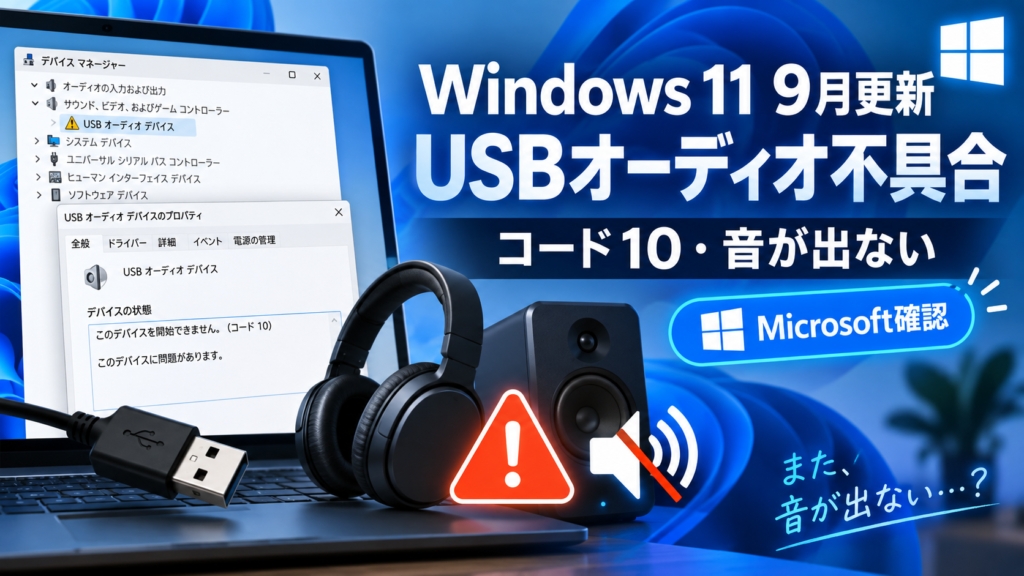
2026年9月のWindows 11月例セキュリティ更新をインストールした後、一部のUSBオーディオ機器で音が出なくなる不具合がMicrosoftから正式に確認されました。
影響を受ける環境では、USBオーディオ機器が認識されなくなったり、デバイスマネージャーに「このデバイスを開始できません(コード10)」と表示されたりする場合があります。
さらに、音量調整ができない、音量が0のまま変化しない、Windowsのサウンド設定が応答しないといった症状も確認されています。
Microsoftによると、今回の問題はすべてのUSBオーディオ機器ではなく、「USB Audio Class 1.0」に準拠した一部のデバイスに限定されています。
Windows 11 24H2・25H2では2026年9月8日公開の「KB5124008」、Windows 11 26H1では「KB5124012」が発生元の更新として案内されています。
Microsoftは2026年9月11日にこの問題を既知の問題として公開し、現在は「Confirmed(確認済み)」として調査・修正を進めています。
2026年9月13日時点では恒久的な修正版はまだ公開されていません。
この記事の結論
- 2026年9月のWindowsセキュリティ更新後にUSBオーディオ不具合をMicrosoftが確認
- Windows 11 24H2・25H2ではKB5124008が発生元
- Windows 11 26H1ではKB5124012が発生元
- 対象は一部のUSB Audio Class 1.0デバイス
- デバイスマネージャーでコード10が表示される場合がある
- USB機器を認識していても音が出ない場合がある
- 音量調整が反応しない、0のままになる場合がある
- マルチチャンネル音声だけ使えなくなるケースもある
- 一部環境では2チャンネルへ変更すると音が戻ったとの報告あり
- 2チャンネル変更はMicrosoft公式の恒久修正ではない
- Microsoftは今後のWindows Updateで修正予定
- 2026年9月のWindows Updateで何が起きている?
- どんな症状が発生する?
- コード10とは?
- 対象はUSB Audio Class 1.0のみ
- どんなUSBオーディオ機器で影響する可能性がある?
- ステレオでは使えるのに8チャンネル・3Dオーディオで音が出ない場合もある
- 2チャンネルに変更すると音が戻る場合がある
- 2チャンネルへ変更する方法
- デバイスマネージャーで確認する方法
- Windows Update前は正常だったか確認する
- KB5124008が入っているか確認する方法
- Windows 11 26H1ではKB5124012
- USBオーディオが使えない場合の対処法
- ドライバーを何度も削除する必要はある?
- SFC・DISMで直る?
- Windows Updateをアンインストールすれば直る?
- KB5124008をアンインストールする方法
- Microsoft公式の回避策はある?
- いつ修正される?
- 企業では特に注意
- Teamsの音が出ない場合も今回の問題?
- USB Audio Class 1.0かどうか分からない場合
- 今回の不具合を整理
- USBオーディオ不具合チェックリスト
- Windows 11 24H2 Home・Proは10月13日にサポート終了
- まとめ
- よくある質問
- 参考資料
2026年9月のWindows Updateで何が起きている?
Microsoftは、2026年9月8日に公開したWindowsセキュリティ更新をインストールした後、一部のUSB Audio Class 1.0デバイスが起動できなくなったり、音声を出力できなくなったりする問題を確認しています。
Windows 11のバージョンによって対象となるKB番号は異なります。
| Windows 11 | 対象KB | OSビルド | 公開日 |
|---|---|---|---|
| 25H2 | KB5124008 | 26200.9445 | 2026年9月8日 |
| 24H2 | KB5124008 | 26100.9445 | 2026年9月8日 |
| 26H1 | KB5124012 | 28000.2954 | 2026年9月8日 |
MicrosoftのWindows Release Healthでは、このUSBオーディオ問題が2026年9月11日に公開され、現在も確認済みの既知の問題として掲載されています。
どんな症状が発生する?
今回のUSBオーディオ問題では、単純に「音が出ない」だけではなく複数の症状が確認されています。
Microsoftが確認している主な症状
- USBオーディオデバイスが正常に開始できない
- デバイスマネージャーに「このデバイスを開始できません(コード10)」と表示される
- USBオーディオから音が出ない
- 音量コントロールが反応しない
- 音量が0のまま変化しない
- Windowsのサウンド設定が応答しない
- サウンド設定自体が利用できない場合がある
- ステレオでは動くがマルチチャンネルでは音が出ない場合がある
特に分かりやすい症状
Windows Update前まで正常だったUSBオーディオ機器が、9月更新後に突然無音になり、デバイスマネージャーで「コード10」が表示される場合は、今回の既知の問題に該当している可能性があります。
コード10とは?
今回の不具合では、デバイスマネージャーに次のエラーが表示される場合があります。
このデバイスを開始できません。(コード 10)コード10は、Windowsがデバイスを認識していても、正常に起動・初期化できない場合などに表示されるエラーです。
ただし、コード10が表示されたからといってUSBオーディオ機器そのものが故障したとは限りません。
今回のようにWindows Update後の互換性問題によって発生する場合もあります。
対象はUSB Audio Class 1.0のみ
Microsoftは今回の問題について、「USB Audio Class 1.0デバイスに限定される」と明記しています。
つまり、すべてのUSBヘッドセット、USB DAC、オーディオインターフェースが同じ問題の対象というわけではありません。
| USBオーディオ | 今回のMicrosoft公式情報 |
|---|---|
| USB Audio Class 1.0 | 一部デバイスで影響あり |
| それ以外のUSBオーディオ | 今回の既知の問題としては対象外 |
| PC内蔵スピーカー | 今回のUSB Audio Class 1.0問題とは別 |
| Bluetoothオーディオ | 今回のUSB Audio Class 1.0問題とは別 |
そのため、Windows Update後に音が出なくなった場合でも、利用している機器がUSB Audio Class 1.0なのかを確認することが重要です。
どんなUSBオーディオ機器で影響する可能性がある?
Microsoftは特定メーカーや特定製品だけを対象として案内しているわけではありません。
USB Audio Class 1.0を使用する機器であれば影響する可能性があります。
例えば、一般的には次のようなカテゴリーの機器でUSBオーディオが利用されています。
- USBオーディオインターフェース
- USB DAC
- USBヘッドセット
- USBスピーカー
- USB接続のマイク
- Web会議用USBオーディオ機器
- 会議室用スピーカーフォン
- 一部の業務用音響機器
ただし、この一覧にある機器がすべてUSB Audio Class 1.0を利用しているという意味ではありません。
実際の仕様はメーカーの製品仕様やドライバー情報を確認してください。
ステレオでは使えるのに8チャンネル・3Dオーディオで音が出ない場合もある
今回の不具合には少し特徴的な症状があります。
一部のUSBオーディオデバイスでは、通常のステレオ構成では動作するものの、マルチチャンネル音声を使用すると動作しなくなる場合があります。
Microsoftが例として挙げているのは次のような音声構成です。
- 8チャンネルオーディオ
- 3Dオーディオ
- その他のマルチチャンネル構成
この場合、USBオーディオ機器そのものが完全に利用不能になったわけではなく、特定の音声モードだけで問題が発生している可能性があります。
2チャンネルに変更すると音が戻る場合がある
MicrosoftのRelease Healthでは、一部ユーザーから「2チャンネルモードへ切り替えることで音声を復元できた」という報告があることも紹介されています。
8チャンネルや3Dオーディオなどを利用していて音が出なくなった場合は、標準的な2チャンネルステレオへ変更すると改善する可能性があります。
注意
2チャンネルへの変更は、一部ユーザーから報告されている回避例です。
Microsoftがすべての環境で有効な正式な回避策として保証しているわけではありません。
2チャンネルへ変更する方法
利用しているUSBオーディオ機器によって表示される項目は異なりますが、Windowsのサウンド設定から確認できます。
- 「設定」を開く
- 「システム」を選択する
- 「サウンド」を開く
- 使用しているUSBオーディオ機器を選択する
- スピーカー設定や出力形式を確認する
- マルチチャンネル設定を使用している場合は2チャンネル・ステレオへ変更する
専用のオーディオ管理ソフトを利用している機器では、メーカーのアプリからチャンネル数を変更する場合もあります。
デバイスマネージャーで確認する方法
USBオーディオ機器がコード10になっていないか確認するには、デバイスマネージャーを利用します。
- スタートボタンを右クリックする
- 「デバイス マネージャー」を開く
- 「サウンド、ビデオ、およびゲーム コントローラー」を開く
- 使用しているUSBオーディオ機器を探す
- 対象機器をダブルクリックする
- 「デバイスの状態」を確認する
今回の問題に該当している場合、次のように表示される場合があります。
このデバイスを開始できません。(コード 10)Windows Update前は正常だったか確認する
今回の既知の問題を切り分けるうえで重要なのが、発生したタイミングです。
次の条件に当てはまるほど、今回の問題である可能性が高くなります。
- 2026年9月8日より前は正常だった
- 9月のWindows Update後から音が出なくなった
- USB接続のオーディオ機器を使用している
- デバイスマネージャーでコード10が出ている
- 内蔵スピーカーなど別の音声出力では正常に再生できる
KB5124008が入っているか確認する方法
Windows 11 24H2・25H2の場合、今回の問題の発生元として案内されているのはKB5124008です。
Windows Updateから確認
- 「設定」を開く
- 「Windows Update」を選択する
- 「更新の履歴」を開く
- KB5124008が表示されているか確認する
winverから確認
- Windowsキー+Rを押す
- 「winver」と入力する
- 「OK」をクリックする
| Windows 11 | 9月更新後のビルド |
|---|---|
| 25H2 | 26200.9445 |
| 24H2 | 26100.9445 |
Windows 11 26H1ではKB5124012
Windows 11 26H1では、9月8日のセキュリティ更新「KB5124012」が対象です。
適用後のOSビルドは28000.2954です。
| Windows 11 | KB | OSビルド |
|---|---|---|
| 26H1 | KB5124012 | 28000.2954 |
26H1は一部の新しいハードウェア向けに提供されているWindows 11なので、一般的な24H2・25H2 PCにKB5124012が表示されなくても異常ではありません。
USBオーディオが使えない場合の対処法
2026年9月13日時点でMicrosoftから恒久的な修正版は提供されていません。
まずは原因を切り分けながら、次の項目を確認することをおすすめします。
1.Windows Updateの履歴を確認する
KB5124008またはKB5124012の適用後に症状が始まったか確認します。
2.PCを再起動する
Windows Update後に再起動を完了していない場合は、まずPCを再起動してください。
ただし、今回の既知の問題そのものが再起動だけで恒久的に解決するとMicrosoftが案内しているわけではありません。
3.USBケーブルを接続し直す
USBオーディオ機器を一度取り外し、再接続して状態を確認します。
可能であれば別のUSBポートでも確認してください。
ただし、9月更新後から継続的にコード10が発生している場合は、単純なUSB接続不良ではない可能性があります。
4.別の音声出力を確認する
PC内蔵スピーカーや別のオーディオ出力が利用できる場合は、そちらで音が出るか確認します。
別の音声出力では正常で、USBオーディオだけが使えない場合は問題の切り分けに役立ちます。
5.マルチチャンネルを2チャンネルへ変更する
8チャンネルや3Dオーディオを利用している場合は、標準の2チャンネルステレオへ変更すると改善する場合があります。
これはMicrosoftが紹介しているユーザー報告に基づく回避例です。
6.メーカーの最新ドライバーを確認する
USBオーディオ機器のメーカーから最新ドライバーやファームウェアが公開されていないか確認します。
ただし、Microsoftが今回の問題をWindows側の既知の問題として確認しているため、ドライバーを更新すれば必ず直るとは限りません。
ドライバーを何度も削除する必要はある?
おすすめしません。
デバイスマネージャーでコード10が表示されると、ドライバーを削除・再インストールしたくなるかもしれません。
しかし今回の問題はMicrosoftが9月のWindows Update後の既知の問題として確認しています。
一度通常のドライバー再認識を試すことはできますが、何度もドライバーを削除したり、非公式ドライバーをインストールしたりする必要はありません。
避けた方がよいこと
- 同じドライバーを何度も削除・再インストールする
- 出所不明のドライバーをインストールする
- レジストリを無理に変更する
- USBオーディオ機器が故障したとすぐ判断する
SFC・DISMで直る?
Microsoftは今回の問題について、Windowsのシステムファイル破損が原因とは説明していません。
そのため、USBオーディオが使えなくなったという症状だけを理由にSFCやDISMを繰り返し実行する必要はありません。
Windows全体にほかの異常が出ている場合は別ですが、今回のUSB Audio Class 1.0問題とは分けて考えた方がよいでしょう。
Windows Updateをアンインストールすれば直る?
KB5124008やKB5124012は、2026年9月の月例セキュリティ更新です。
8月のプレビュー更新とは異なり、Windowsの重要なセキュリティ修正を含んでいます。
そのため、USBオーディオ問題だけを理由に安易にアンインストールすることはおすすめしません。
業務でUSBオーディオが必須で、ほかの回避方法がなく重大な支障が発生している場合は、リスクを理解したうえで一時的な切り分けとして削除を検討する余地はあります。
重要
9月更新のアンインストールは、今回修正されたセキュリティ脆弱性への対策も外すことになります。
Microsoftの恒久修正版が提供された場合は、できるだけ早く最新のセキュリティ更新へ戻してください。
KB5124008をアンインストールする方法
- 「設定」を開く
- 「Windows Update」を選択する
- 「更新の履歴」を開く
- 「更新プログラムをアンインストールする」を選択する
- 対象更新を確認する
- アンインストールを実行する
- PCを再起動する
会社のPCでは、利用者自身でセキュリティ更新を削除せず、必ず情報システム担当者へ相談してください。
Microsoft公式の回避策はある?
2026年9月13日時点では、Microsoftはすべての影響デバイスで利用できる正式な回避策を案内していません。
マルチチャンネル音声については、一部ユーザーが2チャンネルへ切り替えることで音声を復元できたと報告しています。
しかし、デバイス自体がコード10で開始できないケースについて、Microsoftから万能な回避策はまだ提示されていません。
現在のMicrosoft公式状況
- 状態はConfirmed(確認済み)
- USB Audio Class 1.0に限定
- Windows 11 24H2・25H2・26H1が対象
- Windows Serverは今回の問題の対象外
- 恒久修正版はまだ未公開
- Microsoftが今後のWindows Updateで修正予定
いつ修正される?
Microsoftは現在、今後のWindows Updateで解決策を提供するため作業を進めています。
ただし、2026年9月13日時点では具体的な修正KB番号や公開日は発表されていません。
今後、定例外更新や次回の累積更新で修正される可能性がありますが、現時点では断定できません。
不確かな点
修正版の具体的な配信日・KB番号はまだ分かりません。
MicrosoftのWindows Release Healthを確認し、状態が「Resolved」に変わったか確認する必要があります。
企業では特に注意
企業では、USBオーディオ機器をWeb会議やコールセンター、会議室設備などで利用しているケースがあります。
そのため、一般家庭より業務影響が大きくなる可能性があります。
影響を確認したい機器
- USBヘッドセット
- USBスピーカーフォン
- 会議室用USBオーディオ
- USBオーディオインターフェース
- 業務用USBマイク
- USB DAC
企業での確認手順
- 9月更新の展開状況を確認する
- USB Audio Class 1.0機器を使用する部署を確認する
- デバイスマネージャーでコード10が出ていないか確認する
- Teamsなどで音声入出力をテストする
- マルチチャンネル利用端末は2チャンネルでも確認する
- メーカーの最新ドライバー・ファームウェアを確認する
- Microsoftの修正版が公開されたら検証後に展開する
Teamsの音が出ない場合も今回の問題?
可能性はありますが、Teamsだけで音が出ないからといって今回の問題とは断定できません。
まずWindows全体でUSBオーディオ機器が利用できるか確認してください。
Windowsの「設定 → システム → サウンド」でも機器が正常に利用できず、デバイスマネージャーでコード10が出ている場合は、今回の既知の問題に該当している可能性が高くなります。
逆にWindowsでは正常に音が出てTeamsだけ無音の場合は、Teams側のオーディオ設定など別の原因も考えられます。
USB Audio Class 1.0かどうか分からない場合
利用しているUSBオーディオ機器がUSB Audio Class 1.0か分からない場合は、メーカーの製品仕様・取扱説明書・ドライバー情報を確認するのが確実です。
Windows上の表示だけでは、一般ユーザーが簡単にClass 1.0かどうか判別できない機器もあります。
製品名と「USB Audio Class 1.0」「UAC1」などのキーワードでメーカー公式情報を確認してください。
今回の不具合を整理
| 症状 | Microsoftの扱い |
|---|---|
| USBオーディオが開始できない | 確認済み |
| デバイスマネージャーでコード10 | 確認済み |
| 音が出ない | 確認済み |
| 音量が0のまま | 確認済み |
| 音量操作が反応しない | 確認済み |
| サウンド設定が応答しない | 確認済み |
| 8ch・3Dオーディオで失敗 | 確認済み |
| 2chに変更すると復旧 | 一部ユーザーからの報告 |
USBオーディオ不具合チェックリスト
| 確認項目 | 確認内容 | チェック |
|---|---|---|
| Windows | 24H2・25H2・26H1か | □ |
| 9月更新 | KB5124008またはKB5124012が入っているか | □ |
| 発生時期 | 9月更新後から症状が始まったか | □ |
| USB Audio | USB Audio Class 1.0か | □ |
| コード10 | デバイスマネージャーを確認 | □ |
| 音量 | 0のまま、または操作不能ではないか | □ |
| チャンネル | マルチチャンネル設定か | □ |
| 2ch | ステレオへ変更して確認したか | □ |
| ドライバー | メーカー最新版を確認したか | □ |
| 修正版 | Microsoft Release Healthを確認したか | □ |
Windows 11 24H2 Home・Proは10月13日にサポート終了
Windows 11 24H2 Home/Proを利用している場合は、今回のUSBオーディオ問題だけでなくOS自体のサポート期限にも注意してください。
Windows 11 24H2 Home/Proは2026年10月13日に更新提供が終了します。
サポート終了後は、通常の月例セキュリティ更新、既知の問題の修正、テクニカルサポートなどを受けられなくなります。
24H2 Home/Proを利用している場合は、25H2などサポート中のWindows 11への移行を進めておきましょう。
24H2 Home/Proユーザー
- 2026年10月13日にサポート終了
- 9月のセキュリティ更新は基本的に適用対象
- USBオーディオ問題の修正版も最新情報を確認
- 25H2などへの移行準備も進める
まとめ
2026年9月8日に公開されたWindows 11の月例セキュリティ更新後、一部のUSB Audio Class 1.0デバイスが正常に動作しなくなる不具合をMicrosoftが正式に確認しました。
Windows 11 24H2・25H2ではKB5124008、Windows 11 26H1ではKB5124012が発生元の更新として案内されています。
代表的な症状は、デバイスマネージャーの「コード10」、音が出ない、音量が0のまま、音量操作やサウンド設定が応答しないといったものです。
また、一部デバイスでは通常のステレオ構成では利用できても、8チャンネルや3Dオーディオなどのマルチチャンネル構成では正常に動作しないことがあります。
このケースでは、2チャンネルモードへ切り替えると音が戻ったというユーザー報告があります。
ただし、これはすべての機器で有効な正式な回避策ではありません。
Microsoftは現在修正版の提供に向けて作業しており、今後のWindows Updateで解決する予定です。
最終的な結論
- 2026年9月更新後のUSBオーディオ不具合はMicrosoft確認済み
- 24H2・25H2はKB5124008が発生元
- 26H1はKB5124012が発生元
- 対象は一部のUSB Audio Class 1.0デバイス
- コード10、無音、音量操作不能などが発生する場合あり
- マルチチャンネルだけ使えなくなる場合もある
- 2チャンネル変更で改善したユーザー報告あり
- USB機器の故障とすぐ判断しない
- セキュリティ更新なので安易なアンインストールはおすすめしない
- 2026年9月13日時点で恒久修正版は未公開
- Microsoftは今後のWindows Updateで修正予定
今回の問題で重要なのは、USBオーディオ機器が突然使えなくなったからといって、すぐにハードウェア故障と判断しないことです。
2026年9月のWindows Update後から発生した場合は、まずKB5124008またはKB5124012の適用状況、USB Audio Class 1.0かどうか、デバイスマネージャーのコード10を確認してください。
Microsoftから修正版が公開された場合は、古い更新を削除し続けるのではなく、修正を含む最新のWindows Updateへ更新するのが基本的な対応になります。
よくある質問
2026年9月のWindows UpdateでUSBオーディオ不具合はありますか?
はい。Microsoftが正式に確認しています。一部のUSB Audio Class 1.0デバイスが正常に開始できなかったり、音が出なくなったりする場合があります。
対象KBは何ですか?
Windows 11 24H2・25H2はKB5124008、Windows 11 26H1はKB5124012です。
コード10とは何ですか?
Windowsがデバイスを正常に開始できない場合などにデバイスマネージャーで表示されるエラーです。今回の既知の問題でも「このデバイスを開始できません(コード10)」が確認されています。
USBヘッドセットも対象ですか?
利用している機器がUSB Audio Class 1.0であれば影響する可能性があります。ただし、すべてのUSBヘッドセットがClass 1.0というわけではありません。
USB DACも対象ですか?
USB Audio Class 1.0を利用する製品であれば影響する可能性があります。製品仕様をメーカー公式情報で確認してください。
Bluetoothイヤホンにも影響しますか?
今回Microsoftが確認している問題はUSB Audio Class 1.0に限定されています。Bluetoothオーディオは今回の既知の問題としては対象ではありません。
2チャンネルにすれば直りますか?
マルチチャンネル利用時に問題が出る一部環境では、2チャンネルへ変更すると音が戻ったというユーザー報告があります。ただし、Microsoftがすべての環境に有効な正式回避策として保証しているわけではありません。
Windows Updateを削除した方がよいですか?
KB5124008・KB5124012はセキュリティ更新なので、安易な削除はおすすめしません。重大な業務影響がある場合は、セキュリティリスクを考慮したうえで一時的な切り分けとして検討してください。
ドライバーを入れ直せば直りますか?
必ず直るとは限りません。Microsoftは今回の問題をWindows Update後の既知の問題として確認しています。メーカーの正式な最新ドライバーを確認するのは有効ですが、何度も削除・再インストールする必要はありません。
いつ修正されますか?
2026年9月13日時点では具体的な修正版のKB番号や公開日は発表されていません。Microsoftは今後のWindows Updateで解決策を提供するとしています。
会社PCではどうすればよいですか?
利用者自身で9月のセキュリティ更新を削除せず、情報システム担当者へ相談してください。USB Audio Class 1.0を利用する会議機器やヘッドセットなどへの影響を検証することをおすすめします。