
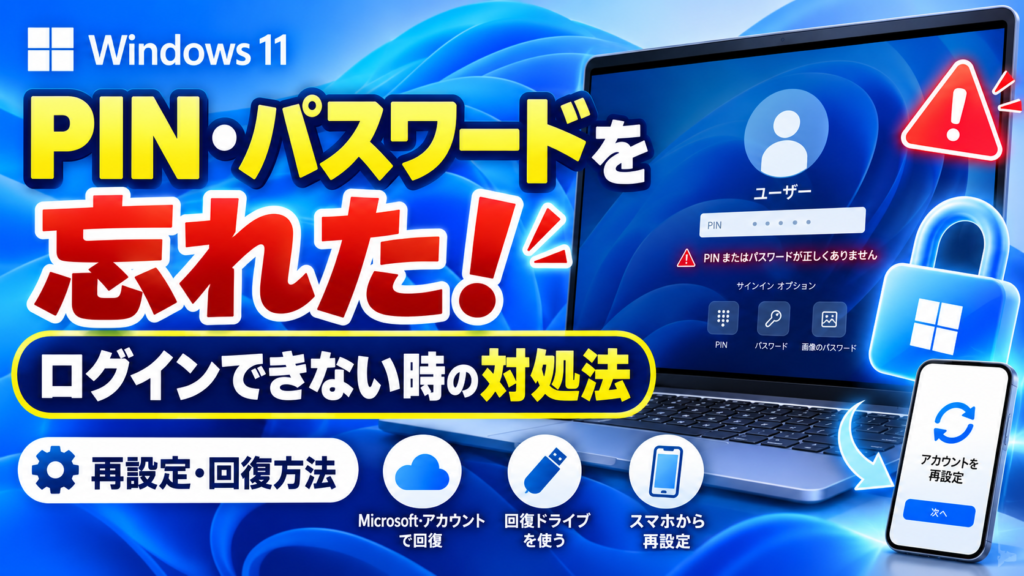
Windows 11のPINやパスワードを忘れてしまい、パソコンにログインできなくなったことはありませんか?
普段はPINや顔認証を使っているため、Microsoftアカウントのパスワードを長期間入力しておらず、思い出せなくなることもあります。
特に困るのが、PINを忘れたうえにパスワードもわからない場合です。
「パスワードがわからなくてもPINを再設定できる?」「スマートフォンから復旧できる?」「Windowsを初期化しないと直らない?」と不安になるかもしれません。
しかし、Windows 11では、アカウントの種類や本人確認の方法によって、初期化せずにサインインを回復できる場合があります。
この記事では、Windows 11のPINやパスワードを忘れたときの対処法を、Microsoft公式情報に基づいてわかりやすく解説します。
PINだけを忘れた場合、パスワードだけを忘れた場合、両方を忘れた場合に分けて説明するので、ご自身の状況に合う方法を確認してください。
- 結論:PINとパスワードを忘れても初期化が必要とは限らない
- Windows 11のPINとパスワードの違いとは?
- 対処法① PINだけ忘れた場合の再設定方法
- 対処法② Windowsにログインできる場合のPIN再設定方法
- 対処法③ Microsoftアカウントのパスワードを忘れた場合
- 対処法④ PINはわかるがパスワードを忘れた場合
- 対処法⑤ PINもパスワードも両方忘れた場合
- 対処法⑥ 登録した電話番号やメールアドレスが使えない場合
- 対処法⑦ ローカルアカウントのパスワードを忘れた場合
- 「PINを忘れた場合」が表示されないときのチェックポイント
- 会社や学校のパソコンでPIN・パスワードを忘れた場合
- どうしてもログインできない場合、Windows 11を初期化するべき?
- PINやパスワードを忘れないための再発防止策
- よくある質問
- 関連記事
- まとめ|PINやパスワードを忘れても、まずは公式の回復方法を確認しよう
- 参考情報・Microsoft公式資料
結論:PINとパスワードを忘れても初期化が必要とは限らない
最初に結論を説明すると、Windows 11にログインできなくても、すぐにパソコンを初期化する必要はありません。
Microsoftアカウントを利用している場合は、本人確認を行うことでパスワードを再設定できる可能性があります。
また、PINだけを忘れた場合は、サインイン画面から直接PINを再設定できることもあります。
まずは次の表で、ご自身の状況を確認してください。
| 現在の状況 | 最初に試す方法 |
|---|---|
| PINだけ忘れた | 「PINを忘れた場合」から再設定 |
| パスワードだけ忘れた | PINでログインし、アカウントの回復手続きを行う |
| PINとパスワードの両方を忘れた | まずパスワードの再設定を試す |
| Microsoftアカウントのパスワードを忘れた | Microsoft公式サイトで本人確認して再設定 |
| ローカルアカウントのパスワードを忘れた | 秘密の質問や作成済みのパスワードリセットディスクを利用 |
| 会社・学校のアカウントを忘れた | 組織のIT管理者や指定された回復手順を利用 |
大切なのは、PINとパスワードは別の認証情報だということです。
どちらを忘れたのかによって、正しい復旧手順が変わります。
Windows 11のPINとパスワードの違いとは?
Windows 11では、PINとパスワードのどちらでもサインインできる場合があります。
しかし、この2つは同じものではありません。
PINはパソコンに結び付いたサインイン方法
Windows HelloのPINは、基本的にそのパソコンに結び付いた認証方法です。
例えば、自宅のWindows 11に設定したPINは、別のパソコンでMicrosoftアカウントにログインするためのパスワードとしては使用できません。
PINは数字を中心に設定することが多いですが、設定によっては英字や記号も使用できます。
パスワードはアカウントへのサインインに使用する
Microsoftアカウントのパスワードは、Windowsだけでなく、Microsoftの各種サービスへのサインインにも使用します。
一方、ローカルアカウントのパスワードは、そのパソコン上のアカウントに設定されたものです。
| 項目 | PIN | パスワード |
|---|---|---|
| 主な用途 | そのPCでのサインイン | アカウント認証 |
| 管理の仕組み | Windows Hello | Microsoftアカウントまたはローカルアカウント |
| 忘れた場合 | PINの再設定 | アカウントに応じたパスワード回復 |
| 別のPCで利用 | 同じPINをそのまま利用する仕組みではない | Microsoftアカウントなら利用可能 |
PINを忘れただけなのに、Microsoftアカウントのパスワードまで変更する必要があるとは限りません。
まずは、どちらの情報を忘れたのか整理しましょう。
対処法① PINだけ忘れた場合の再設定方法
Windows 11のPINだけを忘れてしまった場合は、サインイン画面から再設定できることがあります。
Microsoft公式サポートでは、Microsoftアカウントを使用している場合に「PINを忘れた場合」から再設定する方法が案内されています。
サインイン画面からPINを再設定する
- Windows 11のサインイン画面を表示します。
- PINの入力欄の下に「PINを忘れた場合」があるか確認します。
- 表示されていれば、その項目をクリックします。
- 画面の案内に従ってMicrosoftアカウントの本人確認を行います。
- 本人確認が完了したら、新しいPINを設定します。
- 新しいPINでサインインできるか確認します。
本人確認では、登録済みのメールアドレスや電話番号などを利用する場合があります。
手続き中にMicrosoftアカウントのパスワードを求められることもあるため、利用可能な確認方法によって手順は異なります。
PINを再設定するために、必ず以前のPINを覚えている必要があるわけではありません。
ただし、本人確認ができなければ再設定を完了できない場合があります。
「PINを忘れた場合」が表示されないとき
サインイン画面に「PINを忘れた場合」が表示されないケースもあります。
Microsoft公式サポートによると、サインイン画面からのこのPINリセット機能は、Microsoftアカウント向けです。
ローカルアカウントでは、通常、パスワードでサインインしてからPINを再設定する必要があります。
「PINを忘れた場合」が表示されないときは、次の方法を確認してください。
- サインイン画面の「サインイン オプション」をクリックします。
- パスワード入力のアイコンが利用できるか確認します。
- パスワードがわかる場合は、その方法でサインインします。
- ログイン後、「設定」からPINを再設定します。
なお、Windows Helloのみを使用する設定や、組織のセキュリティポリシーによっては、パスワードによるサインインを選択できない場合があります。
表示されない機能を無理に有効化するため、危険な設定変更を行うことは避けてください。
対処法② Windowsにログインできる場合のPIN再設定方法
パスワードや顔認証など、別の方法でWindowsにログインできる場合は、設定画面からPINを再設定できます。
- 「スタート」ボタンをクリックします。
- 「設定」を開きます。
- 「アカウント」を選択します。
- 「サインイン オプション」をクリックします。
- 「PIN(Windows Hello)」を開きます。
- PINを忘れている場合は「PINを忘れた場合」を選択します。
- 画面の案内に従って本人確認を行い、新しいPINを設定します。
ここで注意したいのは、「PINの変更」と「PINを忘れた場合」は異なるという点です。
通常の「PINの変更」では、現在使用しているPINの入力が必要です。
現在のPINがわからない場合は、本人確認によるリセット手続きを利用してください。
対処法③ Microsoftアカウントのパスワードを忘れた場合
Microsoftアカウントのパスワードを忘れた場合は、Microsoft公式のパスワード再設定機能を利用できます。
この方法は、Windows 11にログインできない場合でも、スマートフォンや別のパソコンから手続きできることが特徴です。
スマートフォンからパスワードを再設定する方法
- スマートフォンや別のパソコンでブラウザーを開きます。
- Microsoft公式のパスワード再設定ページにアクセスします。
- パスワードを忘れたMicrosoftアカウントのメールアドレスを入力します。
- 画面の案内に従って本人確認を行います。
- 登録済みのメールアドレスや電話番号などで確認コードを受け取ります。
- 確認コードを入力します。
- 新しいパスワードを設定します。
本人確認が完了すれば、新しいパスワードを設定できます。
その後、Windows 11のサインイン画面でパスワードによるログインを試してください。
新しいパスワードでのサインインには、ネットワーク接続が必要になる場合があります。
なお、Microsoftアカウントのパスワードを変更しても、Windows HelloのPINが自動的に新しい数字へ変更されるわけではありません。
Windowsのサインイン画面から再設定する方法
Microsoftアカウントの場合は、Windowsのサインイン画面からパスワードの再設定を開始できる場合もあります。
- Windowsのサインイン画面を表示します。
- パスワード入力画面へ切り替えます。
- 「パスワードを忘れた場合」が表示されていればクリックします。
- 画面の案内に従って本人確認を行います。
- 新しいパスワードを設定します。
環境によっては、「サインイン オプション」からWebサインインを選択して回復手続きを行える場合もあります。
ただし、WebサインインはすべてのWindows 11で利用できるとは限りません。
対処法④ PINはわかるがパスワードを忘れた場合
普段PINでWindowsにログインしている場合、Microsoftアカウントのパスワードを忘れていても、パソコン自体は使えることがあります。
この場合は、慌ててPINを変更する必要はありません。
まず現在のPINでWindowsにログインし、Microsoftアカウントのパスワード回復を行いましょう。
- いつものPINでWindows 11にサインインします。
- 「設定」を開きます。
- 「アカウント」から「サインイン オプション」を開きます。
- 「パスワード」の項目を確認します。
- 変更画面で現在のパスワードがわからない場合は、「現在のパスワードを忘れた場合」などの回復手続きを利用します。
- 本人確認を行い、新しいパスワードを設定します。
設定画面から回復手続きを進められない場合は、スマートフォンなどでMicrosoft公式のパスワード再設定ページを利用できます。
大切なのは、PINでWindowsに入れることと、Microsoftアカウントのパスワードを覚えていることは別だという点です。
PINによるサインインが可能なうちに、アカウントの回復方法を確認しておくと安心です。
対処法⑤ PINもパスワードも両方忘れた場合
PINもMicrosoftアカウントのパスワードも忘れてしまった場合は、まずMicrosoftアカウントのパスワード回復を試しましょう。
Microsoft公式サポートでも、PINとパスワードの両方を忘れた場合は、パスワードの再設定から進める方法が案内されています。
基本的な手順は次のとおりです。
- スマートフォンや別のPCからMicrosoftアカウントのパスワード再設定ページにアクセスします。
- 登録済みのメールアドレスや電話番号などで本人確認を行います。
- 新しいパスワードを設定します。
- Windows 11のサインイン画面に戻ります。
- 利用可能であれば、パスワードによるサインインを試します。
- ログイン後に新しいPINを設定します。
ただし、環境によっては、パスワードを再設定しただけではWindowsにサインインできない場合もあります。
ネットワーク接続やWindows Helloの設定、組織の管理ポリシーなどが関係するためです。
Microsoftアカウントの本人確認が完了できない場合は、次の回復方法も確認してください。
対処法⑥ 登録した電話番号やメールアドレスが使えない場合
Microsoftアカウントのパスワードを再設定しようとしても、確認コードを受け取れない場合があります。
例えば、次のようなケースです。
- 登録した電話番号を変更している
- 確認用メールアドレスを利用できない
- 古いスマートフォンを紛失した
- アカウントの回復情報を覚えていない
この場合は、Microsoft公式の「サインイン ヘルパー」を利用し、利用できる回復方法を確認してください。
条件によっては、Microsoftアカウントの回復フォームを使用できる場合があります。
回復フォームでは、アカウントの所有者であることを確認するため、過去に使用したパスワードやアカウントに関する情報などを求められる場合があります。
Microsoftは、可能であれば以前そのアカウントを利用していた端末や、普段利用していた場所から回復フォームを送信することを案内しています。
ただし、回復フォームを送信すれば必ず復旧できるわけではありません。
特に2段階認証が有効で、利用可能な本人確認手段をすべて失っている場合は、回復できないことがあります。
Microsoftのサポート担当者も、本人確認を回避してパスワードを変更したり、アカウントの内容に直接アクセスしたりすることはできません。
対処法⑦ ローカルアカウントのパスワードを忘れた場合
Windows 11では、Microsoftアカウントではなく「ローカルアカウント」を利用している場合があります。
ローカルアカウントは、そのパソコン内で管理されるユーザーアカウントです。
そのため、Microsoftアカウントのパスワード再設定ページからは復旧できません。
秘密の質問を使ってパスワードを再設定する
ローカルアカウントの作成時に秘密の質問を設定している場合は、サインイン画面からパスワードを再設定できることがあります。
- Windows 11のサインイン画面を開きます。
- パスワードの入力画面を表示します。
- パスワード入力後に表示される「パスワードのリセット」を選択します。
- 設定済みの秘密の質問に回答します。
- 本人確認ができたら、新しいパスワードを設定します。
この方法は、秘密の質問が事前に設定されている場合に利用できます。
秘密の質問を設定していない場合や、回答を思い出せない場合は、別の回復手段が必要です。
パスワードリセットディスクを使う
ローカルアカウントでは、事前に作成したパスワードリセットディスクを利用できる場合もあります。
これは、パスワードを忘れた際に復旧するためのUSBメモリなどを使った仕組みです。
ただし、パスワードリセットディスクは、通常、サインインできるうちに作成しておく必要があります。
パスワードを忘れてログインできなくなった後に、新しく作成して利用することはできません。
別の管理者アカウントがある場合
同じパソコンに、別の管理者アカウントが存在する場合は、そのアカウントからローカルユーザーのパスワードを再設定できる場合があります。
ただし、管理者権限が必要であり、暗号化されたファイルや保存済みの資格情報などに影響する可能性があります。
利用できる別の管理者アカウントがない場合や、操作に不安がある場合は、メーカーや専門サポートへ相談することをおすすめします。
「PINを忘れた場合」が表示されないときのチェックポイント
PINを再設定しようとしても、サインイン画面に必要な項目が表示されないことがあります。
その場合は、次の点を確認しましょう。
| 確認すること | 理由 |
|---|---|
| Microsoftアカウントか | サインイン画面のPINリセット機能は主にMicrosoftアカウント向け |
| パスワードで入れるか | 別のサインイン方法で復旧できる場合がある |
| ネットワーク接続 | オンラインの本人確認が必要になる場合がある |
| 会社・学校のPCか | 管理者の設定で利用できる機能が異なる場合がある |
| 別の本人確認手段があるか | メールや電話番号などで回復できる可能性がある |
なお、PIN入力を何度も間違えて一時的にロックアウトされている場合は、PINを忘れた場合とは対処法が異なります。
入力制限や待ち時間が表示されている場合は、まず制限の解除を待ち、無理に入力を繰り返さないようにしてください。
会社や学校のパソコンでPIN・パスワードを忘れた場合
会社や学校から支給されたWindows 11では、Microsoft Entra IDなどを利用してアカウントが管理されている場合があります。
この場合、個人用のMicrosoftアカウントとはパスワード回復の方法が異なります。
組織によっては、セルフサービスパスワードリセット機能を利用できることもあります。
ただし、すべての組織で同じ機能が有効になっているわけではありません。
会社や学校のPCでログインできなくなった場合は、次の対応を優先してください。
- 組織が案内しているパスワード再設定手順を確認する
- IT管理者やヘルプデスクへ問い合わせる
- PINやパスワードの入力を繰り返さない
- 管理者の許可なくWindowsを初期化しない
会社や学校のパソコンには、業務データや管理設定などが保存されている場合があります。
個人の判断でアカウント設定やセキュリティ機能を変更することは避けましょう。
どうしてもログインできない場合、Windows 11を初期化するべき?
PINやパスワードを忘れ、Microsoftアカウントの回復もできず、ほかのサインイン方法も利用できない場合は、Windowsの初期化が選択肢になることがあります。
ただし、Windowsの初期化は最後の手段として考えてください。
初期化すると、インストールしたアプリや設定が削除されたり、選択する方法によっては個人ファイルまで失われたりする可能性があります。
「個人用ファイルを保持する」なら安全?
Windows 11の「このPCをリセット」には、主に次の2つの選択肢があります。
| リセット方法 | 内容 |
|---|---|
| 個人用ファイルを保持する | Windowsを再インストールし、個人用ファイルを保持するが、アプリや設定は削除される |
| すべて削除する | 個人用ファイル、アプリ、設定を削除してWindowsを再インストールする |
「個人用ファイルを保持する」を選んでも、すべてのデータやアプリの状態が完全に維持されると保証されるわけではありません。
また、暗号化されたパソコンではBitLockerの回復キーが必要になることがあります。
回復キーがわからない状態で操作を進めると、保存されたデータにアクセスできなくなる可能性があります。
初期化を考える前に、次の点を確認してください。
- 大切な写真や文書のバックアップがあるか
- OneDriveなどに必要なデータが同期されているか
- BitLocker回復キーを確認できるか
- 別の管理者アカウントを利用できないか
- メーカーやMicrosoftの公式サポートで復旧方法を確認したか
特に、パソコン内にしか保存していない重要なデータがある場合は、初期化を急がないでください。
詳しくは、Microsoft公式:Windows PCをリセットする方法を確認してください。
PINやパスワードを忘れないための再発防止策
ログインできないトラブルを防ぐためには、普段からアカウントの回復手段を確認しておくことが大切です。
① Microsoftアカウントの回復情報を最新にする
Microsoftアカウントに登録されているメールアドレスや電話番号が、現在も利用できるか確認しましょう。
古い電話番号や使えないメールアドレスのままだと、パスワードを忘れた際の本人確認が難しくなる場合があります。
② パスワード管理ツールを利用する
複数のアカウントで異なるパスワードを使用している場合は、信頼できるパスワード管理ツールを活用すると便利です。
同じパスワードをさまざまなサービスで使い回すことは避けましょう。
③ PINとパスワードを混同しない
PINはWindows Helloの認証方法であり、Microsoftアカウントのパスワードとは別です。
どちらを使用しているか把握しておくことで、トラブル時にも落ち着いて対応できます。
④ ローカルアカウントの回復方法を準備する
ローカルアカウントを利用している場合は、秘密の質問やパスワードリセットディスクなど、利用可能な回復方法を確認しておきましょう。
パスワードリセットディスクを作成した場合は、第三者に使われないよう安全な場所に保管してください。
⑤ 重要なファイルを定期的にバックアップする
ログインできなくなったときだけでなく、パソコンの故障などに備えて定期的にバックアップを取ることも重要です。
OneDriveや外付けストレージなどを利用し、必要なファイルを別の場所にも保存しておくと安心です。
よくある質問
Q. パスワードがわからなくてもPINを再設定できますか?
Microsoftアカウントを使用している場合、利用可能な本人確認手段によっては、現在のパスワードを思い出せなくてもPINを再設定できることがあります。
ただし、本人確認を完了できることが前提です。すべての環境でパスワードなしに再設定できるわけではありません。
Q. PINを忘れただけならWindowsを初期化する必要はありますか?
通常、PINを忘れただけで初期化する必要はありません。
Microsoftアカウントであれば「PINを忘れた場合」から、ローカルアカウントであればパスワードによるサインイン後に再設定を試せます。
Q. PINとパスワードの両方を忘れたらどうすればよいですか?
まずアカウントのパスワードを回復してください。
Microsoftアカウントの場合は、スマートフォンなどからMicrosoft公式のパスワード再設定ページを利用できます。
ローカルアカウントの場合は、秘密の質問や事前に作成したパスワードリセットディスクなどを確認します。
Q. スマートフォンだけでWindowsのパスワードを再設定できますか?
Microsoftアカウントのパスワードであれば、スマートフォンのブラウザーから回復手続きを進められます。
ただし、本人確認が必要です。また、オンラインでパスワードを変更できても、Windowsへのサインインが必ず直ちに復旧するとは限りません。
Q. Microsoftアカウントのメールアドレスも忘れた場合は?
まず、過去にMicrosoftのサービスへサインインした際に使用したメールアドレスや電話番号を確認しましょう。
Microsoft公式のサインインヘルパーから、アカウントの特定や回復に関する案内を受けられる場合があります。
Q. PINの入力を間違えすぎてロックされた場合も同じ方法ですか?
PINを忘れた場合と、PINの入力失敗によって一時的に制限された場合では、対処法が異なります。
ロックアウトが発生している場合は、まず制限時間の経過を待つ必要があることもあります。
PINを間違えた場合の待ち時間や再起動との関係は、別記事で詳しく解説しています。
Q. Windows Update後にPINやパスワードを求められた場合は?
Windows Update後の再起動などで、普段とは異なるサインイン方法を求められる場合があります。
ただし、Windows UpdateがPINやパスワードを変更したとは限りません。
まずは表示されている入力欄がPIN用なのか、パスワード用なのかを確認してください。
特定の更新プログラムによる不具合が疑われる場合は、Microsoftの既知の問題情報も確認しましょう。
関連記事
Windows 11のサインインで困っている場合は、次の記事も参考にしてください。
PINを間違えすぎて待ち時間が表示される場合と、PINそのものを忘れた場合では対処方法が違います。現在の症状に合った方法を選ぶことが大切です。
まとめ|PINやパスワードを忘れても、まずは公式の回復方法を確認しよう
Windows 11のPINやパスワードを忘れてしまっても、すぐにパソコンを初期化する必要があるとは限りません。
今回の重要なポイントをまとめると、次のとおりです。
- PINとMicrosoftアカウントのパスワードは別の認証情報
- PINだけ忘れた場合は「PINを忘れた場合」から再設定できることがある
- Microsoftアカウントのパスワードはスマートフォンなどから回復できる可能性がある
- PINとパスワードの両方を忘れた場合は、まずパスワードの回復を検討する
- ローカルアカウントでは秘密の質問などを利用する
- 会社・学校のパソコンではIT管理者へ相談する
- Windowsの初期化は、ほかの回復方法を確認した後の最終手段
特に、Microsoftアカウントを利用している場合は、本人確認ができればパスワードを再設定できる可能性があります。
ログインできないからといって、すぐにWindowsを再インストールしたり、TPMを初期化したりする必要はありません。
まずは自分が使用しているアカウントの種類を確認し、Microsoftが案内している正規の回復手順を試しましょう。
また、復旧後は、パスワードの管理や回復情報の更新、重要なデータのバックアップを行っておくことをおすすめします。
参考情報・Microsoft公式資料
- Microsoft Support:WindowsでPINを変更またはリセットする方法
- Microsoft Support:WindowsでMicrosoftアカウントのパスワードを変更またはリセットする
- Microsoft Support:忘れてしまったMicrosoftアカウントのパスワードをリセットする
- Microsoft Support:Windowsローカルアカウントのパスワードを変更またはリセットする
- Microsoft Support:Microsoftアカウント回復フォームのヘルプ
- Microsoft Support:ローカルアカウントのパスワードリセットディスクを作成する
- Microsoft Support:Windowsへのサインインの問題のトラブルシューティング
※この記事は2026年10月18日時点のMicrosoft公式情報をもとに作成しています。Windows 11の設定、アカウントの種類、セキュリティポリシーによって、表示される項目や利用可能な復旧方法は異なる場合があります。