
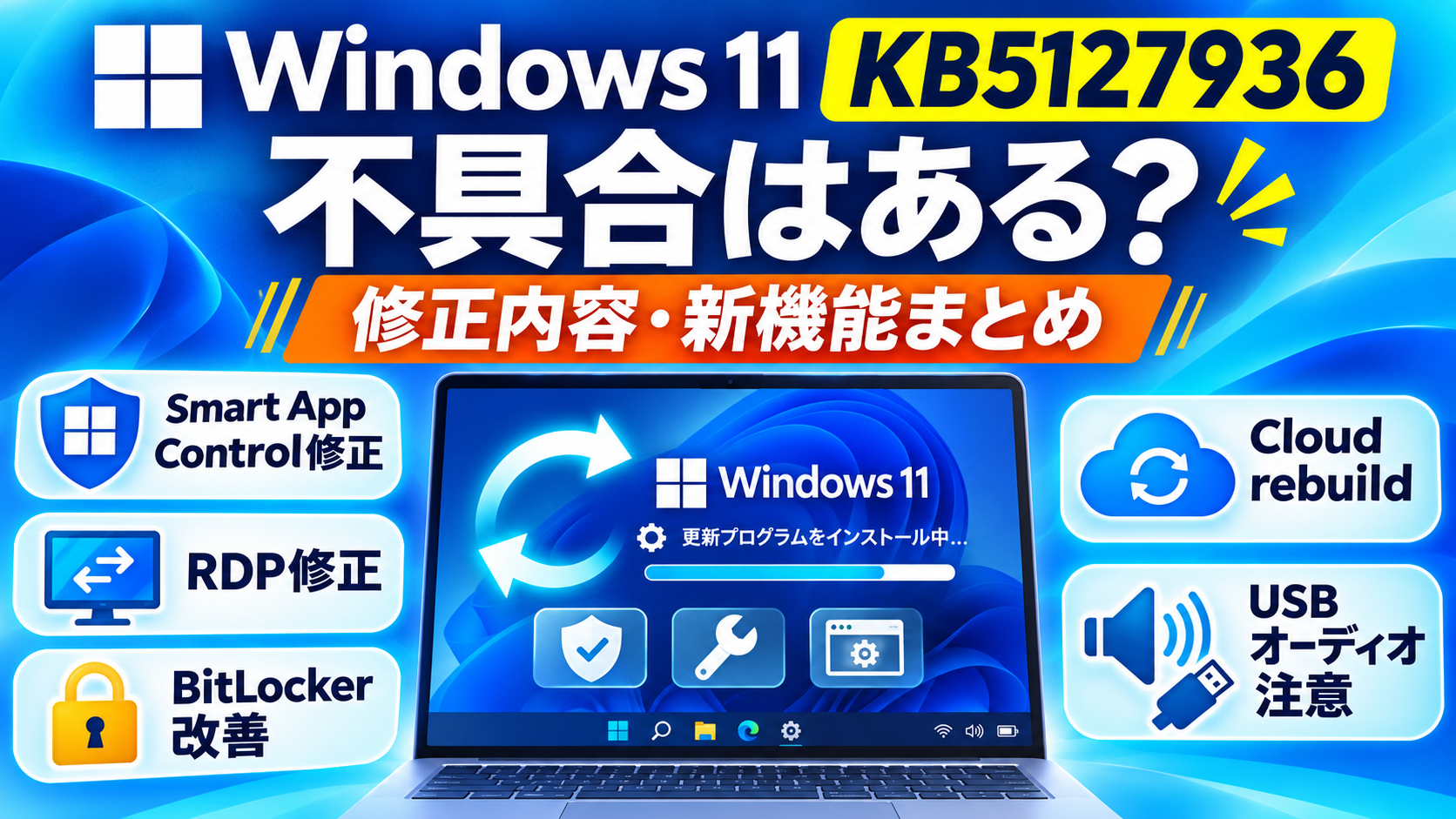
Microsoftは2026年10月28日、Windows 11向けのプレビュー更新プログラム「KB5127936」を公開しました。
今回の更新では、Windows 11で報告されていた複数の不具合が修正されたほか、エクスプローラーの右クリックメニューやWindowsの回復機能などにも変更が加えられています。
特に注目したいのは、以前の更新プログラムで発生していたSmart App Controlを有効にできない問題や、リモートデスクトップ接続時のエラーが修正されたことです。
一方で、今回の更新をインストールしても解決していない問題もあります。
「KB5127936はインストールしても大丈夫?」「どんな不具合が修正された?」「新しい問題は発生していない?」と気になっている方も多いのではないでしょうか。
この記事では、Windows 11「KB5127936」の修正内容、新機能、Microsoftが認めている既知の問題、インストール方法、更新するべきかどうかをわかりやすく解説します。
- 結論:KB5127936は複数の不具合を修正したプレビュー更新
- Windows 11「KB5127936」の基本情報
- KB5127936で修正された主な不具合
- KB5127936で追加された新機能・変更点
- KB5127936の既知の問題は?
- KB5127936はインストールするべき?
- KB5127936をインストールする方法
- KB5127936がインストールされたか確認する方法
- KB5127936のインストール後に不具合が出た場合の対処法
- Windows 11 24H2にはKB5127936が来ない?
- よくある質問
- まとめ|KB5127936は修正内容が多いがプレビュー更新のため慎重に判断しよう
- 参考情報・Microsoft公式資料
結論:KB5127936は複数の不具合を修正したプレビュー更新
結論から説明すると、KB5127936はWindows 11の機能改善と不具合修正を目的とした、非セキュリティプレビュー更新プログラムです。
Microsoftの公式更新履歴では、複数の不具合が修正されたことが確認できます。
特に重要な変更は次のとおりです。
- Smart App Controlをオンにできない問題を修正
- リモートデスクトップ接続エラー「0xC000000D」を修正
- 一部AMD環境でのHDMI・DisplayPort音声問題を修正
- BitLockerの起動前PIN入力処理を改善
- Windows Sandboxの異常終了を修正
- エクスプローラーの右クリックメニューを改善
- Windowsの新しい回復機能「Cloud rebuild」を追加
- 対象デバイスでメモリ整合性による保護を拡大
ただし、一部のUSB Audio Class 1.0機器で音が出なくなる問題は、引き続き対応中です。
また、今回の更新は通常の月例セキュリティ更新とは異なります。
すぐに新機能や修正内容が必要でなければ、次回の月例セキュリティ更新を待つという選択肢もあります。
Windows 11「KB5127936」の基本情報
KB5127936は、Windows 11 バージョン25H2および26H2向けに公開された累積的なプレビュー更新プログラムです。
| 項目 | 内容 |
|---|---|
| 更新プログラム | KB5127936 |
| 公開日 | 2026年10月28日 |
| 更新の種類 | 非セキュリティプレビュー更新 |
| 対象OS | Windows 11 26H2・25H2 |
| 26H2のOSビルド | 26300.9818 |
| 25H2のOSビルド | 26200.9818 |
| 主な内容 | 不具合修正・機能改善・新機能追加 |
| 提供方法 | Windows Updateなど |
| 既知の問題 | あり |
今回のKB5127936では、Windows Updateのインストール処理の信頼性を改善するサービススタック更新「KB5132402」も含まれています。
サービススタックとは、Windows Updateを正常にインストールするための仕組みです。
なお、KB5127936はWindows 11 24H2向けには提供されません。
Microsoftは、2026年10月から24H2への非セキュリティプレビュー更新の提供を終了しています。
EnterpriseやEducationの24H2では月例セキュリティ更新が引き続き提供されますが、今回のプレビュー更新は対象外です。
KB5127936で修正された主な不具合
今回の更新では、これまでMicrosoftが公式に認めていた問題を含め、複数の不具合が修正されています。
一般ユーザーに関係する内容と、企業向けの修正を分けて紹介します。
① Smart App Controlをオンにできない不具合を修正
Windows 11では、Smart App Controlをオフにした後、再びオンにしようとしても設定項目がグレーアウトし、有効にできない問題が確認されていました。
Smart App Controlとは、信頼性の低いアプリや悪意のあるアプリの実行を防ぐためのWindows 11のセキュリティ機能です。
2026年10月13日に公開された「KB5127648」では、この問題が既知の問題として案内されていました。
Microsoftは、今回のKB5127936でSmart App Controlをオンにできない問題を修正したと発表しています。
ただし、Smart App ControlにはWindowsの設定状態や利用条件による制限もあります。
今回の修正によって、すべてのパソコンで必ずオンに切り替えられるようになるという意味ではありません。
② リモートデスクトップ接続エラー「0xC000000D」を修正
以前のWindows Updateでは、一部の環境でリモートデスクトップ接続に失敗する問題が確認されていました。
影響を受ける環境では、次のエラーが表示される場合がありました。
0xC000000Dまた、「関数に渡されたトークンが無効です」というメッセージが表示されることもありました。
この問題は、Administrator protection(管理者保護)が有効な接続先へ、管理者権限を持たないユーザーがリモートデスクトップ接続する際に発生していました。
Microsoftは、KB5127936によってこの問題を修正したと発表しています。
ただし、リモートデスクトップに接続できない原因は、ネットワークや資格情報、ファイアウォールなどにもあります。
すべてのリモートデスクトップ接続エラーが今回の更新で解決するわけではありません。
③ 一部AMD環境のHDMI・DisplayPort音声問題を修正
一部のAMDグラフィックスカードを使用する環境では、HDMIやDisplayPort経由の音声再生が正常に動作しない問題がありました。
例えば、モニターに内蔵されたスピーカーへ音声を出力している場合などに影響する可能性があります。
Microsoftは、KB5127936でこの音声再生の問題を修正しています。
ただし、この修正は特定のAMDグラフィックス環境に関するものです。
後述するUSB Audio Class 1.0の不具合とは別の問題なので、混同しないようにしてください。
④ BitLockerのPIN入力に関する問題を改善
今回の更新では、BitLockerの起動前PIN入力処理も改善されています。
BitLockerは、パソコンのストレージを暗号化してデータを保護するWindowsの機能です。
設定によっては、Windowsの起動前にPINの入力を求められます。
今回Microsoftが修正したのは、BitLockerのPIN入力処理で意図しない繰り返し送信が行われ、TPMのロックアウトや回復画面につながる可能性があった問題です。
KB5127936では、このような予期しない入力処理を防ぐ改善が行われています。
なお、BitLockerの起動前PINと、Windows HelloでサインインするためのPINは異なる仕組みです。
Windows HelloのPINを忘れた場合の対処法と混同しないようにしてください。
⑤ Windows Sandboxの異常終了を修正
Windows Sandboxについても修正が行われました。
Windows Sandboxは、アプリケーションなどを隔離された一時的なWindows環境で実行できる機能です。
一部の環境では、Windows Sandboxが予期せず終了し、次のエラーが表示されることがありました。
0x80370106Microsoftは、今回の更新でこの問題を修正しています。
Windows Sandboxを利用している方は、更新内容を確認しておくとよいでしょう。
⑥ Always On VPNやWSL2の問題も修正
企業や開発者向けの機能についても、いくつかの修正が含まれています。
Always On VPNでは、2026年9月のセキュリティ更新後に接続状態が「接続中」のまま進まなくなったり、再接続時にポート使用中のエラーが表示されたりする問題が修正されました。
また、AMDプロセッサを使用する一部環境で、WSL2の入れ子になった仮想化が利用できない問題も修正されています。
これらは主に企業や開発環境向けですが、該当するユーザーにとっては重要な改善です。
KB5127936で追加された新機能・変更点
KB5127936では、不具合修正だけでなく、Windows 11の操作性や回復機能を改善する新機能も追加されています。
ただし、Microsoftは一部の機能を段階的に提供しています。
そのため、KB5127936をインストールしたすべてのパソコンで、同じ日にすべての新機能が使えるわけではありません。
① エクスプローラーの右クリックメニューが改善
今回の更新で注目したいのが、エクスプローラーの右クリックメニューの変更です。
Microsoftは、右クリックメニューをより高速でシンプルにし、カスタマイズできるようにすると説明しています。
新しいメニューでは、次のような変更が予定されています。
- 右クリックメニューの表示速度を改善
- メニュー内の不要な項目を整理
- 「送る」や「ショートカットの作成」などの表示をカスタマイズ
- 「印刷」などのコマンドを追加できる
- アプリが追加したメニュー項目の表示位置を変更できる
- コピー・貼り付け・名前の変更・削除などを直接表示できる
新しいメニューが提供された環境では、右クリックメニュー下部の「メニューのカスタマイズ」から設定画面を開けます。
ただし、段階的な提供のため、更新後も従来の右クリックメニューが表示される場合があります。
メニューにカスタマイズ項目が表示されないからといって、KB5127936のインストールに失敗したとは限りません。
② Windowsの新しい回復機能「Cloud rebuild」
KB5127936では、Windowsの回復機能にも大きな変更があります。
Microsoftは「Cloud rebuild」という新しい回復方法を追加すると発表しました。
Cloud rebuildは、Windows UpdateからWindowsのイメージやデバイスドライバーをダウンロードし、Windows 11を再インストールするための機能です。
Windowsが正常に起動できない状態でも、対応する回復環境から利用できることが特徴です。
ただし、従来の「このPCをリセット」にあるクラウドダウンロードと同じ操作とは限りません。
また、回復処理の内容によってはアプリやデータに影響する可能性があります。
Cloud rebuildを利用する場合は、画面の案内、データ保持の条件、BitLocker回復キーの必要性を確認してから実行してください。
なお、この機能も段階的に提供されます。
③ Windows回復環境で保存済みWi-Fiを利用できるように
Windows回復環境(WinRE)では、これまでネットワーク接続の設定が必要になる場合がありました。
今回の更新では、Windowsに保存されている対応Wi-Fiプロファイルを、回復環境でも自動的に再利用する機能が追加されています。
これにより、quick machine recoveryやCloud rebuildなど、ネットワークを利用する回復機能が使いやすくなることが期待されます。
ただし、すべてのWi-Fi設定やネットワーク環境に対応するわけではありません。
④ メモリ整合性の保護対象が拡大
Windows 11のセキュリティ機能である「メモリ整合性」にも変更があります。
メモリ整合性は、仮想化技術を利用してWindowsの重要な処理を保護する機能です。
HVCIとも呼ばれ、不正なコードがWindowsのカーネル領域に入り込むことを防ぐ目的があります。
今回の更新では、対応するパソコンに対して、更新時にメモリ整合性を有効化する対象が拡大されます。
ただし、Microsoftは既存のユーザー設定やIT管理者の選択を尊重すると説明しています。
そのため、すべてのWindows 11でメモリ整合性が強制的にオンになるわけではありません。
古いドライバーとの互換性が問題になる場合もあるため、企業環境では事前の動作確認が重要です。
⑤ エクスプローラーや設定画面も改善
今回の更新では、Windows 11の細かな操作性も改善されています。
- エクスプローラーの検索結果表示を整理
- アドレスバーで「~」を使用したユーザーフォルダーへの移動に対応
- フォルダーオプションでダークモードに対応
- 外部機器接続時の自動再生画面を改善
- タスクバーのウィンドウプレビューのアニメーションを改善
- 複数モニター使用時のタスクバー設定の保持を改善
- プライバシー設定画面の表示を整理
また、拡大鏡やライブキャプションなど、アクセシビリティ機能の改善も含まれています。
⑥ Microsoft Edgeの起動速度を改善
Microsoft Edgeについても、起動時の応答性を改善する機能が案内されています。
新しい「Accelerated App Launch」により、バックグラウンドでEdgeが動作している状態から、リンクやブラウザーを開く際の待ち時間を短縮する仕組みです。
Microsoftによると、この機能にはMicrosoft Edgeバージョン150以降が必要です。
ただし、すべてのパソコンで同じ程度の速度改善が得られるわけではありません。
KB5127936の既知の問題は?
2026年11月1日時点で、Microsoft公式のKB5127936更新履歴には、USB Audio Class 1.0機器に関する問題が掲載されています。
一部のUSBオーディオ機器で、音声の出力やデバイスの起動に失敗する可能性があります。
一部のUSBオーディオ機器で音が出ない・コード10が表示される
Microsoftによると、2026年9月8日のセキュリティ更新以降、一部のUSB Audio Class 1.0機器で問題が発生しています。
主な症状は次のとおりです。
- USBオーディオ機器が正常に起動しない
- デバイスマネージャーに「コード10」が表示される
- 音声が出力されない
- 音量調整が反応しない
- 音量がゼロのまま変わらない
- サウンド設定が正常に表示されない
Microsoftは、この問題の修正に取り組んでいると説明しています。
ただし、今回の問題はKB5127936によって新たに発生したと確認されたものではなく、以前の更新から続いている既知の問題です。
また、影響はUSB Audio Class 1.0機器に限定されます。
すべてのUSBヘッドセットやスピーカーで発生するわけではありません。
USBオーディオの不具合が発生した場合の対処
USBオーディオ機器が使えない場合は、まずデバイスマネージャーでエラーが表示されているか確認してください。
- 「スタート」を右クリックします。
- 「デバイスマネージャー」を開きます。
- 「サウンド、ビデオ、およびゲーム コントローラー」を確認します。
- 該当するUSBオーディオ機器を選択します。
- デバイスのプロパティからエラーの有無を確認します。
コード10が表示されている場合は、Microsoftが公表している問題との関連が考えられます。
ただし、コード10は別の原因でも発生するため、今回の不具合だと断定することはできません。
企業で管理されているデバイスについては、Microsoftがサポート窓口への相談を案内しています。
一般ユーザーは、PCや周辺機器のメーカーが提供する最新情報も確認してください。
更新プログラムの削除やレジストリ変更などは、安易に実施しないことをおすすめします。
KB5127936はインストールするべき?
KB5127936は非セキュリティプレビュー更新プログラムです。
通常の月例セキュリティ更新とは異なり、主に次回の正式な更新に先立って、新機能や品質改善を提供する目的があります。
そのため、すべてのWindows 11ユーザーが急いでインストールする必要はありません。
| 利用状況 | おすすめの判断 |
|---|---|
| 現在問題なく使えている | 次回の月例更新を待つ選択肢もある |
| Smart App Controlの不具合が発生している | 修正内容を確認して更新を検討 |
| リモートデスクトップのエラーが発生している | 対象条件に一致する場合は更新を検討 |
| BitLockerのPIN関連問題が発生している | 修正内容を確認して更新を検討 |
| 新しい右クリックメニューを試したい | 段階的提供であることを理解して判断 |
| USB Audio Class 1.0機器を使用している | 未解決問題と機器の対応状況を確認 |
| 業務用パソコン | IT管理者の更新方針に従う |
今回のプレビュー更新を見送ることと、月例セキュリティ更新を長期間停止することは別です。
Windowsの安全性を維持するため、通常のセキュリティ更新は適切に適用することが重要です。
KB5127936をインストールする方法
KB5127936は、Windows Updateのオプションの更新プログラムとして提供されています。
対象はWindows 11 25H2と26H2です。
基本的な確認手順は次のとおりです。
- 「スタート」ボタンをクリックします。
- 「設定」を開きます。
- 「Windows Update」を選択します。
- 「詳細オプション」を開きます。
- 「オプションの更新プログラム」を選択します。
- KB5127936が表示されているか確認します。
- インストールする場合は、画面の案内に従います。
- 再起動を求められたら、作業内容を保存してから再起動します。
Windows Updateの設定や配信状況によっては、表示方法が異なる場合があります。
また、後続の累積更新が適用されている場合は、KB5127936が個別に表示されない可能性があります。
なお、Microsoft Update Catalogから手動で更新する方法もありますが、更新パッケージの適用順序などに注意が必要です。
特別な理由がなければ、Windows Updateからインストールする方法をおすすめします。
KB5127936がインストールされたか確認する方法
更新プログラムの適用状況は、Windows Updateの履歴またはOSビルド番号から確認できます。
方法① 更新の履歴を確認する
- 「設定」を開きます。
- 「Windows Update」を選択します。
- 「更新の履歴」をクリックします。
- 品質更新プログラムの一覧を確認します。
- KB5127936が表示されているか確認します。
KB5127936が表示されていれば、その更新プログラムがインストールされた履歴があります。
方法② OSビルド番号を確認する
今回の更新を適用した際のOSビルド番号は次のとおりです。
| Windows 11 | OSビルド |
|---|---|
| 26H2 | 26300.9818 |
| 25H2 | 26200.9818 |
確認方法は次のとおりです。
- 「Windows」+「R」を押します。
- 「winver」と入力します。
- 「OK」をクリックします。
- WindowsのバージョンとOSビルドを確認します。
ビルド番号が上記と一致していれば、KB5127936適用時のビルドであると確認できます。
ただし、後続の更新がインストールされた場合は、OSビルド番号が変わることがあります。
KB5127936のインストール後に不具合が出た場合の対処法
Windows Updateの直後に不具合が発生した場合は、まずどのような症状が起きているのか確認してください。
更新後に問題が起きたという理由だけで、必ずしもKB5127936が原因だとは限りません。
① Windows Updateの履歴を確認する
KB5127936が正常にインストールされているか確認し、不具合が発生し始めた日時と比較してください。
また、Microsoft公式の既知の問題に同じ症状が掲載されていないか確認することも重要です。
② Windowsを通常の方法で再起動する
デスクトップを正常に操作できる状態で、一時的な動作不良が発生している場合は、通常の再起動を試す方法があります。
ただし、再起動中の更新画面で処理が進んでいる場合は、無理に電源を切らないでください。
③ アプリやドライバーの更新を確認する
特定のアプリや周辺機器だけに問題が発生している場合は、メーカーが公開している更新プログラムを確認してください。
ただし、ドライバーの更新によってすべてのWindows Update関連の不具合が修正されるわけではありません。
④ 更新プログラムの削除は慎重に判断する
不具合が発生した場合、KB5127936をアンインストールすることを考えるかもしれません。
しかし、Windowsの累積更新には複数の修正が含まれています。
更新プログラムを削除すると、今回修正された問題への対策も元に戻る可能性があります。
原因が確認できない段階で、更新プログラムを安易に削除することはおすすめしません。
業務用パソコンでは、必ずIT管理者の方針に従ってください。
Windows 11 24H2にはKB5127936が来ない?
KB5127936は、Windows 11 25H2と26H2向けの更新プログラムです。
Windows 11 24H2は対象に含まれていません。
Microsoftは2026年10月から、24H2への非セキュリティプレビュー更新の提供を終了しています。
また、Windows 11 24H2のHome・Proは、2026年10月13日にサポートが終了しました。
一方、Enterprise・Educationなど一部のエディションでは、サポート期間が異なり、月例セキュリティ更新が継続されています。
そのため、24H2でKB5127936が表示されないこと自体は、Windows Updateの不具合ではありません。
24H2 Home・Proを使用している場合は、サポートされているWindows 11のバージョンへの更新を検討してください。
よくある質問
Q. KB5127936には不具合がありますか?
Microsoft公式の更新履歴では、一部のUSB Audio Class 1.0機器で音が出ない、コード10が表示されるなどの問題が掲載されています。
ただし、この問題は以前の更新から続いているもので、KB5127936によって新たに発生したと確認されたものではありません。
Q. KB5127936はインストールした方がよいですか?
KB5127936は非セキュリティプレビュー更新です。
特定の不具合の修正や新機能が必要な場合は検討できますが、すべてのユーザーが急いでインストールする必要はありません。
現在問題なく動作している場合は、次回の月例セキュリティ更新を待つ選択肢もあります。
Q. Smart App Controlをオンにできない問題は直りましたか?
Microsoftは、KB5127936でSmart App Controlをオンにできない既知の問題を修正したと発表しています。
ただし、Windowsの設定状態や利用条件によって、オンにできない場合もあります。
Q. リモートデスクトップのエラー0xC000000Dは修正されましたか?
はい。Administrator protectionが有効になっている一部環境で、非管理者ユーザーが接続できない問題は修正されています。
ただし、すべてのリモートデスクトップ接続エラーが解決するわけではありません。
Q. KB5127936を入れると右クリックメニューが変わりますか?
Microsoftは右クリックメニューの改善を段階的に提供しています。
そのため、KB5127936をインストールしても、すぐに新しいメニューへ変更されない場合があります。
Q. メモリ整合性が勝手にオンになることはありますか?
今回の更新では、対応するデバイスでメモリ整合性の保護を有効化する対象が拡大されています。
ただし、Microsoftは既存のユーザー設定や管理者の選択を尊重すると説明しています。
すべてのPCで強制的にオンになるわけではありません。
Q. Windows 11 24H2にもKB5127936は配信されますか?
いいえ。KB5127936はWindows 11 25H2と26H2が対象です。
24H2向けには今回の非セキュリティプレビュー更新は提供されません。
Q. KB5127936でUSBオーディオの問題は直りますか?
2026年11月1日時点では、一部のUSB Audio Class 1.0機器の問題は引き続き対応中です。
AMD環境のHDMI・DisplayPort音声問題は修正されていますが、USB Audio Class 1.0の問題とは異なります。
まとめ|KB5127936は修正内容が多いがプレビュー更新のため慎重に判断しよう
2026年10月28日に公開されたWindows 11「KB5127936」では、複数の不具合修正と新機能の追加が行われました。
今回の重要なポイントは次のとおりです。
- KB5127936は2026年10月28日公開の非セキュリティプレビュー更新
- 対象はWindows 11 25H2・26H2
- Smart App Controlをオンにできない不具合を修正
- リモートデスクトップのエラー0xC000000Dを修正
- 一部AMD環境のHDMI・DisplayPort音声問題を修正
- BitLockerの起動前PIN入力処理を改善
- エクスプローラーの右クリックメニューを改善
- Cloud rebuildなど新しい回復機能を追加
- 一部USBオーディオ機器の不具合は引き続き対応中
- 24H2は今回のプレビュー更新の対象外
KB5127936は、不具合の修正やWindows 11の利便性向上を目的とした更新です。
特にSmart App Controlやリモートデスクトップの不具合で困っていた場合は、修正内容を確認する価値があります。
一方、新しい右クリックメニューなどは段階的に提供されるため、インストール直後にすべての機能が利用できるわけではありません。
現在のWindows 11が安定して動作している場合は、プレビュー更新を急いで適用せず、次回の月例更新を待つ方法もあります。
今後もMicrosoft公式の更新履歴や既知の問題情報を確認し、自分の環境に合ったタイミングでWindows Updateを適用しましょう。
参考情報・Microsoft公式資料
- Microsoft公式:2026年10月28日 KB5127936 更新履歴・修正内容・既知の問題
- Microsoft Learn:Windows 11 26H2の既知の問題と通知
- Microsoft Learn:Windows 11 25H2の既知の問題と通知
- Microsoft Learn:Windows 11のリリース情報
※この記事は2026年11月1日時点のMicrosoft公式情報をもとに作成しています。更新プログラムの提供状況、段階的に配信される新機能、既知の問題の修正状況は今後変更される可能性があります。




コメントを残す