



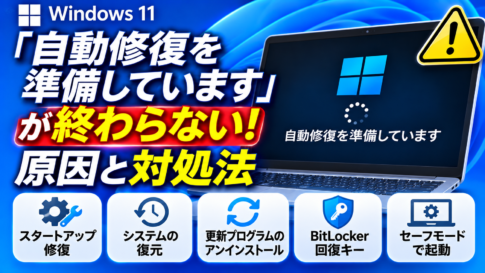
Windows 11が突然起動しなくなり、「自動修復を準備しています」や「PCを正常に起動できませんでした」と表示されて困った経験はありませんか?
Windowsが起動しない場合、従来は回復環境の修復機能を利用したり、別のパソコンでUSBインストールメディアを作成したりする方法がありました。
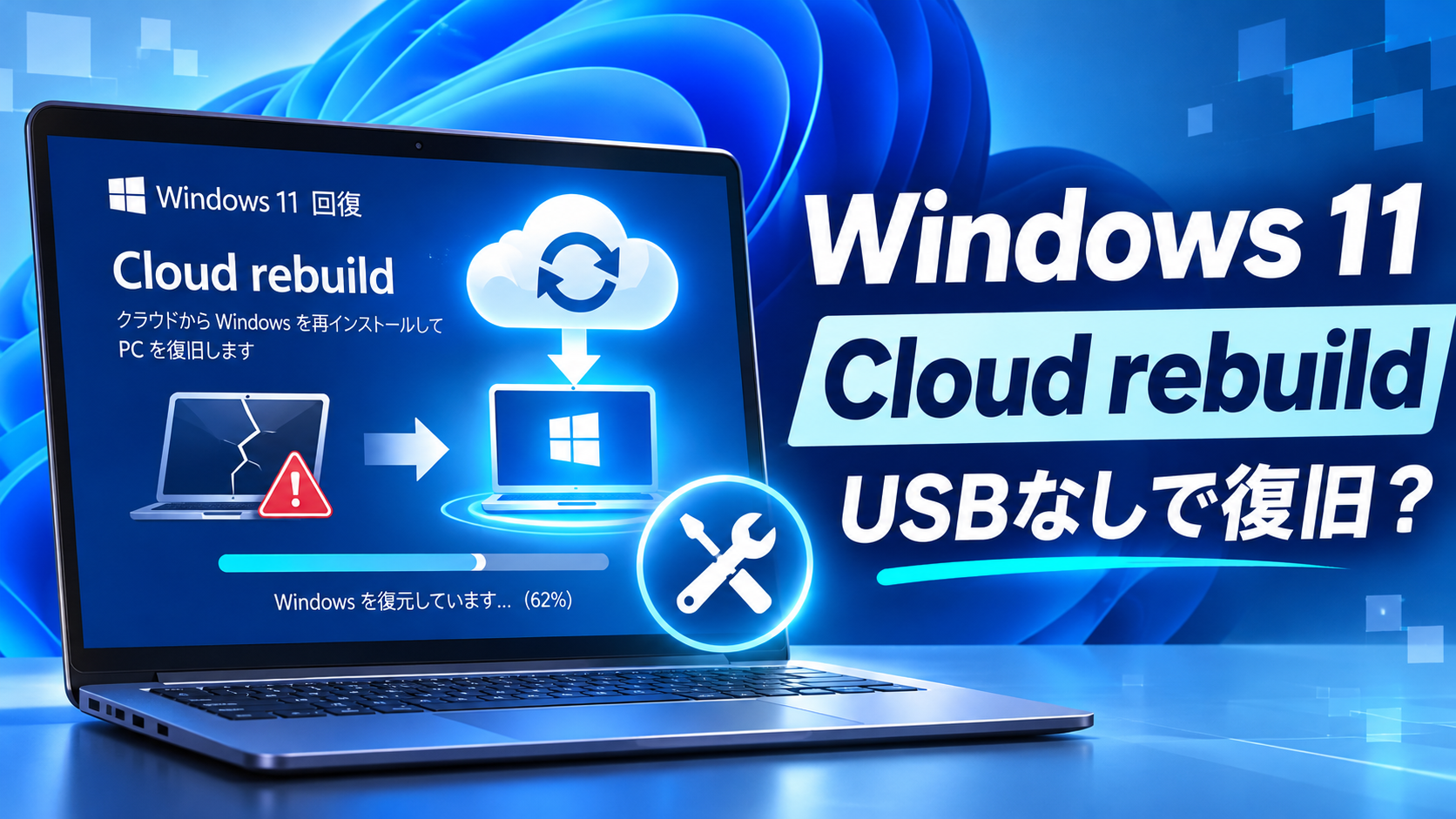
しかし、Microsoftは2026年10月28日のWindows 11向け更新プログラム「KB5127936」で、新しい回復機能「Cloud rebuild(クラウドの再構築)」の提供を開始しました。
Cloud rebuildは、Windowsが正常に起動できない場合でも、インターネットからWindows本体と必要なドライバーをダウンロードして再インストールできる機能です。
対応する環境であれば、USBインストールメディアを準備する必要がありません。
ただし、Cloud rebuildは個人ファイルを残したまま修復する機能ではありません。実行すると、パソコン内の個人ファイル、アプリ、アカウント、設定が削除されます。
この記事では、Windows 11のCloud rebuildの仕組み、利用できる条件、USBなしで復旧する手順、従来のクラウドダウンロードとの違い、データ消去に関する注意点をMicrosoft公式情報に基づいて解説します。
- 結論:Cloud rebuildはUSBなしでWindowsを再インストールできる新しい回復機能
- Windows 11のCloud rebuildとは?
- Cloud rebuildはどのような場合に役立つ?
- 従来の「このPCをリセット」とCloud rebuildの違い
- Cloud rebuildを使う前に確認しておきたいこと
- Cloud rebuildの使い方① Windowsが起動できる場合
- Cloud rebuildの使い方② Windowsが起動しない場合
- 「ファイルの削除」と「削除してサニタイズ」の違い
- Cloud rebuildは何時間かかる?
- Cloud rebuildができない場合のエラーコードと対処法
- Cloud rebuildが表示されない場合は?
- Cloud rebuildを実行する前に、ほかの回復方法も検討しよう
- Cloud rebuildに関するよくある質問
- Q. Cloud rebuildはUSBメモリなしでWindowsを復旧できますか?
- Q. Windowsがまったく起動しなくても利用できますか?
- Q. Cloud rebuildで個人ファイルは残りますか?
- Q. 「このPCをリセット」のクラウドダウンロードとは違いますか?
- Q. Cloud rebuildにはインターネットが必要ですか?
- Q. Cloud rebuildを実行するとWindowsのライセンスはどうなりますか?
- Q. Cloud rebuildを実行するとWindowsは最新版になりますか?
- Q. Cloud rebuildが途中で止まった場合はどうすればよいですか?
- Q. Cloud rebuildはすべてのWindows 11で使えますか?
- まとめ|Cloud rebuildは便利だがデータ消去に注意
- 参考情報・Microsoft公式資料
結論:Cloud rebuildはUSBなしでWindowsを再インストールできる新しい回復機能
Cloud rebuildは、Windows 11を正常な状態へ再インストールするための新しい回復機能です。
Microsoftによると、Windowsのシステムファイルが大きく破損している場合でも、Windows Updateから必要なファイルを取得して再インストールできます。
今回の重要なポイントは次のとおりです。
- USBインストールメディアを用意せずにWindows 11を再インストールできる
- Windowsが起動できない場合でも、Windows回復環境から実行できる
- Windows本体と必要なデバイスドライバーをWindows Updateから取得する
- インターネット接続が必要
- 個人ファイル、アプリ、アカウント、設定は削除される
- PCを譲渡・廃棄するときのデータ消去機能も用意されている
- 2026年10月の非セキュリティ更新以降が必要
- すべてのパソコンで直ちに利用できるわけではない
最も重要なのは、Cloud rebuildを「データを残してWindowsを修復する機能」と勘違いしないことです。
個人ファイルがPC内にしか保存されていない場合は、Cloud rebuildを実行する前に、可能な限りバックアップを確保してください。
Windows 11のCloud rebuildとは?
Cloud rebuildは、MicrosoftがWindows 11向けに導入した新しい回復オプションです。
日本語のMicrosoft公式ページでは「クラウドの再構築」と表記されています。
Windows UpdateからWindowsのイメージとPCに必要なドライバーをダウンロードし、Windowsを新しくインストールし直す仕組みです。
従来のUSBインストールメディアを使用する方法とは異なり、対応環境ではネットワーク接続だけで再インストールを進められます。
| 項目 | 内容 |
|---|---|
| 機能名 | Cloud rebuild(クラウドの再構築) |
| 対象OS | Windows 11 |
| 提供開始 | 2026年10月の非セキュリティ更新から |
| 関連する更新 | KB5127936 |
| 対象バージョン | 25H2・26H2など、対応する更新を適用したWindows 11 |
| USBメモリ | 通常は不要 |
| インターネット | 必要 |
| Windowsが起動しない場合 | Windows回復環境が動作すれば利用可能 |
| 個人ファイル | 削除される |
| アプリ・設定 | 削除される |
| 提供方式 | 段階的な展開 |
Microsoftは2026年10月28日公開の「KB5127936」で、この機能を新機能として案内しています。
ただし、実際に利用できるかどうかは、Windowsのバージョンや更新状況、回復環境などによって異なります。
Cloud rebuildはどのような場合に役立つ?
Cloud rebuildは、Windowsの通常の修復方法では問題が解決しない場合に検討する機能です。
例えば、次のような状況が考えられます。
- Windows 11が正常に起動できない
- システムファイルの破損が大きく、通常の修復が難しい
- スタートアップ修復で改善しない
- 「このPCをリセット」が正常に完了しない
- Windowsをクリーンな状態へ戻したい
- PCを譲渡・返品・廃棄する前にデータを消去したい
特に、USBインストールメディアを作成するための別のパソコンがない場合でも、復旧を進められる可能性がある点は便利です。
ただし、Cloud rebuildはあらゆる起動トラブルを修復できる万能な機能ではありません。
Windows回復環境が正常に動作しない場合や、インターネットに接続できない場合、必要なドライバーを取得できない場合などは利用できないことがあります。
従来の「このPCをリセット」とCloud rebuildの違い
Windows 11には、以前から「このPCをリセット」という回復機能が用意されています。
この機能では、Windowsの再インストール時に「個人用ファイルを保持する」または「すべて削除する」を選択できる場合があります。
一方、Cloud rebuildはWindows本体と必要なドライバーをWindows Updateから取得し、PCを新しくセットアップするための機能です。
| 比較項目 | このPCをリセット | Cloud rebuild |
|---|---|---|
| Windowsの再インストール | 可能 | 可能 |
| 個人ファイルの保持 | 保持する選択肢がある | 保持できない |
| クラウドからの取得 | クラウドダウンロードを選択可能 | Windows Updateから取得 |
| デバイスドライバー | 環境や再インストール方法による | 必要なドライバーもダウンロード |
| USBメディア | 通常は不要 | 通常は不要 |
| 起動できない場合 | WinREから利用できる場合がある | WinREから利用できる場合がある |
| データのサニタイズ | ドライブのクリーニング機能など | ストレージの消去機能を利用 |
個人ファイルを残したままWindowsを修復したい場合は、まず「このPCをリセット」のファイル保持機能などを検討してください。
Cloud rebuildは、データの削除を前提とする再インストール方法です。
Cloud rebuildを使う前に確認しておきたいこと
Cloud rebuildを実行する前には、いくつかの重要な確認事項があります。
① 大切なデータがバックアップされているか
Cloud rebuildでは、Windowsがインストールされているディスクが再構築され、ローカルに保存された個人ファイルなどが削除されます。
写真、動画、仕事の資料、ダウンロードしたファイルなどがPC内にしか存在しない場合は、失われる可能性があります。
OneDriveなどのクラウドサービスに保存済みのファイルは、通常Cloud rebuildによる削除の対象にはなりません。
ただし、クラウドへ同期されていないファイルは復元できない可能性があります。
Windowsが起動しない場合でも、大切なデータが残っているなら、Cloud rebuildより先にメーカーやデータ復旧の専門窓口へ相談することをおすすめします。
② インターネットに接続できるか
Cloud rebuildは、Windows Updateから必要なファイルをダウンロードします。
そのため、インターネット接続が必須です。
有線LANまたは対応するWi-Fiネットワークを使用できます。
ただし、Windows回復環境で利用できるネットワーク方式には制限があります。
特殊なネットワーク認証を使用している場合は、接続できない可能性があります。
③ Windows回復環境が利用できるか
Cloud rebuildは、Windows回復環境(Windows RE、WinRE)で実行されます。
そのため、Windows回復環境が正常に動作する必要があります。
Windows自体が起動できなくても、回復環境が開ける場合は利用できる可能性があります。
一方、ストレージの故障などで回復環境も動作しない場合は、USBインストールメディアやメーカーのリカバリメディアが必要になることがあります。
④ 電源を確保しておく
Cloud rebuildでは、Windows本体やドライバーのダウンロード、再インストールなどが行われます。
処理には時間がかかる場合があります。
ノートパソコンではACアダプターを接続し、作業が完了するまで電源を切らないようにしてください。
⑤ BitLocker回復キーを確認しておく
BitLockerやデバイスの暗号化が有効になっているパソコンでは、回復操作の途中でBitLocker回復キーを求められる場合があります。
また、バックアップを取得する際に暗号化されたドライブへアクセスする場合にも、回復キーが必要になることがあります。
回復キーが不明な状態でデータを消去すると、元のファイルを取り戻せなくなる可能性があります。
可能であれば事前に回復キーの保管状況を確認してください。
Cloud rebuildの使い方① Windowsが起動できる場合
Windows 11に正常にサインインできる場合は、設定画面からCloud rebuildを開始できます。
ただし、この操作では個人ファイルなどが削除されるため、必ずバックアップを確認してから進めてください。
設定画面から開始する手順
- 「スタート」をクリックします。
- 「設定」を開きます。
- 「システム」を選択します。
- 「回復」をクリックします。
- 「このPCの再構築」の項目を探します。
- 「PCの再構築」を選択します。
- パソコンが再起動し、Windows回復環境が開きます。
- 画面の案内に従ってネットワーク接続やデータ削除方法を確認します。
なお、設定画面に「このPCの再構築」が表示されない場合は、更新プログラムや機能の提供状況を確認してください。
また、Windows 11のバージョンによって画面表示が異なる可能性があります。
表示された項目が従来の「このPCをリセット」なのか、Cloud rebuildなのかを確認してから進めましょう。
Cloud rebuildの使い方② Windowsが起動しない場合
Windows 11が正常に起動できない場合でも、Windows回復環境を開ければCloud rebuildを利用できる可能性があります。
Windowsは、起動に繰り返し失敗すると、自動的にWindows回復環境へ移行する場合があります。
Windows回復環境から開始する手順
- Windows回復環境を開きます。
- 「オプションの選択」画面を確認します。
- 「トラブルシューティング」を選択します。
- 「クラウドの再構築(Cloud rebuild)」を選択します。
- 有線LANまたはWi-Fiでインターネットに接続します。
- Windowsのダウンロード準備が完了するまで待ちます。
- データの削除方法を選択します。
- 対象となるWindowsのバージョン、エディション、言語を確認します。
- データ消失に関する警告を確認してから、実行するか判断します。
画面の構成や表示名は、Windowsのバージョンによって異なる場合があります。
Microsoftの2026年10月28日の更新履歴では、WinRE内の「Troubleshoot」からCloud rebuildを実行できることが案内されています。
この時点でバックアップできていない重要なファイルがある場合は、データ削除を確定する前に操作を中止してください。
「ファイルの削除」と「削除してサニタイズ」の違い
Cloud rebuildでは、Windowsを再インストールする前にデータの削除方法を選択します。
主な選択肢は次の2つです。
| 選択肢 | 主な用途 |
|---|---|
| ファイルの削除 | PCを引き続き自分で使用する場合 |
| 削除してサニタイズ | PCを譲渡・返品・廃棄する場合 |
ファイルの削除
「ファイルの削除」は、Windowsを再インストールするためにローカルファイルなどを削除する方法です。
サニタイズを行う方法と比べて、処理時間が短いのが特徴です。
ただし、ファイルが削除されても、専用のデータ復旧ツールなどで復元できる可能性が残る場合があります。
自分が引き続き使用するPCを再インストールするときに向いています。
削除してサニタイズ
「削除してサニタイズ」は、ファイルを削除したうえで、ストレージ機器の消去機能を利用してデータを復元しにくい状態にする方法です。
PCを譲渡したり、返品・廃棄したりする場合に利用することが想定されています。
この操作は元に戻せません。
また、複数のディスクが搭載されている場合は、Windowsがインストールされているディスクだけを対象にするか、すべてのディスクを対象にするか選択できる場合があります。
「すべてのディスク」を選択すると、Windows以外のディスクに保存したデータも消去対象になるため、十分に注意してください。
なお、サニタイズの効果はストレージ機器の対応状況によって異なります。
Microsoftも、Windows側でストレージ機器が実際にどのように消去処理を行ったかを完全には検証できないと説明しています。
企業や法的要件に基づくデータ消去が必要な場合は、PCメーカーなどへ確認してください。
Cloud rebuildは何時間かかる?
Cloud rebuildに必要な時間は、インターネットの通信速度やパソコンの性能、ストレージの容量などによって変わります。
Microsoftは、すべての環境で共通する所要時間を公表していません。
特に、サニタイズを選択した場合は、通常のファイル削除より長い時間がかかることがあります。
処理中は進行状況が表示されますが、データ消去中に画面が長時間変化しないように見える場合もあります。
そのため、進行状況が動かないからといって、すぐに電源を切ることは避けてください。
Microsoftは、Cloud rebuildの実行中に電源を切ったり再起動したりすると、Windowsが起動できなくなる可能性があると注意しています。
Cloud rebuildができない場合のエラーコードと対処法
Cloud rebuildでは、ネットワーク接続やハードウェアの条件などによってエラーが表示されることがあります。
Microsoft公式資料では、主に次のエラーコードが案内されています。
| エラーコード | 主な原因 | 対処方法 |
|---|---|---|
| 0x800704C6 | ネットワークに接続できない | 有線LANや対応Wi-Fiを確認する |
| 0xC1900200 | Windows 11の要件を満たしていない | TPMなどの要件を確認する |
| 0xC1900224 | 必要なドライバーを取得できない | PCメーカーの回復手段を確認する |
エラー「0x800704C6」が表示される場合
このエラーは、Cloud rebuildがインターネットに接続できない場合に発生します。
有線LANケーブルの接続や、Wi-Fiの接続状態を確認してください。
Windows回復環境では、通常のWindowsで利用できるネットワーク機能がすべて使用できるとは限りません。
特に、特殊な認証方式のWi-Fiや企業ネットワークでは接続できない可能性があります。
エラー「0xC1900200」が表示される場合
このエラーは、Windows 11のハードウェア要件を満たしていない場合などに発生します。
Microsoftによると、TPMが無効になっていることが主な原因となる場合があります。
TPMはWindows 11のセキュリティに関係する機能です。
BIOSやUEFIでTPMを有効にすることで改善する可能性がありますが、設定方法はPCメーカーや機種によって異なります。
BIOSやUEFIを自己判断で変更すると、Windowsの起動やBitLockerなどに影響する可能性があります。
操作に不安がある場合は、PCメーカーの公式サポートを確認してください。
エラー「0xC1900224」が表示される場合
このエラーは、Cloud rebuildに必要なデバイスドライバーがWindows Updateから取得できない場合に発生します。
Microsoftは、この場合にPCメーカーへの問い合わせや、メーカーが提供するリカバリメディアの利用などを案内しています。
つまり、Cloud rebuildが利用できない環境では、従来のUSBインストールメディアなどが必要になる場合があります。
Cloud rebuildが表示されない場合は?
Windows 11を使用していても、回復環境にCloud rebuildが表示されない場合があります。
主な確認ポイントは次のとおりです。
- Windows 11の対象バージョンを使用しているか
- 2026年10月の非セキュリティ更新以降がインストールされているか
- 新機能がデバイスへ提供されているか
- Windows回復環境が正常に動作しているか
- 会社や学校の管理ポリシーで制限されていないか
2026年11月1日時点では、Cloud rebuildの機能は段階的に提供されています。
そのため、KB5127936をインストールしたからといって、必ずすぐに表示されるとは限りません。
また、Windows 11 24H2はKB5127936の対象ではありません。
利用しているWindowsのバージョンを確認し、Microsoftの公式情報を確認してください。
Cloud rebuildを実行する前に、ほかの回復方法も検討しよう
Windowsが起動できなくなった場合でも、すぐにCloud rebuildを実行する必要はありません。
Cloud rebuildは個人ファイルを削除するため、まずデータを保持できる可能性がある回復方法を検討した方が安全です。
例えば、次の方法があります。
① スタートアップ修復
Windows回復環境の「スタートアップ修復」は、Windowsの起動を妨げる問題を自動的に診断し、修復を試みる機能です。
Windowsが正常に起動しない場合、最初に検討したい方法の一つです。
② システムの復元
システムの復元は、作成済みの復元ポイントを利用してWindowsのシステム状態を以前に戻す機能です。
ただし、復元ポイントが存在しない場合は利用できません。
また、復元ポイント以降にインストールしたアプリやドライバーなどに影響する場合があります。
③ このPCをリセット
「このPCをリセット」では、個人ファイルを保持する方法を選択できる場合があります。
ただし、アプリや設定などが削除される場合があるため、実行前に影響を確認してください。
また、ストレージの故障などが原因の場合は、リセット自体が失敗することもあります。
重要なファイルが残っている場合は、データ削除を伴うCloud rebuildより先に、ファイル保持が可能な方法を確認することをおすすめします。
Cloud rebuildに関するよくある質問
Q. Cloud rebuildはUSBメモリなしでWindowsを復旧できますか?
はい。Microsoftは、Cloud rebuildではUSBインストールメディアなしでWindows 11を再インストールできると説明しています。
ただし、Windows回復環境が正常に動作し、インターネットに接続できることなどが条件です。
Q. Windowsがまったく起動しなくても利用できますか?
Windowsが正常に起動できない場合でも、Windows回復環境が動作すれば利用できる可能性があります。
一方、回復環境自体が起動しない場合や、ストレージが故障している場合は利用できないことがあります。
Q. Cloud rebuildで個人ファイルは残りますか?
いいえ。Cloud rebuildでは、パソコン内の個人ファイル、アプリ、アカウント、設定が削除されます。
OneDriveなどのクラウド上に保存されたファイルは通常影響を受けませんが、同期していないローカルファイルは失われる可能性があります。
Q. 「このPCをリセット」のクラウドダウンロードとは違いますか?
はい。Cloud rebuildはWindowsのイメージだけでなく、PCに必要なドライバーもWindows Updateからダウンロードします。
また、Cloud rebuildでは個人ファイルを保持する選択肢はありません。
Q. Cloud rebuildにはインターネットが必要ですか?
はい。Windows本体と必要なドライバーをWindows Updateからダウンロードするため、インターネット接続が必要です。
対応する有線LANまたはWi-Fi接続を利用します。
Q. Cloud rebuildを実行するとWindowsのライセンスはどうなりますか?
通常、正規ライセンスで認証されたWindows 11を同じPCへ再インストールする場合、デジタルライセンスによって自動的に再認証されることがあります。
ただし、ライセンスの種類やハードウェアの変更状況によって異なるため、再認証が必要になる場合もあります。
Q. Cloud rebuildを実行するとWindowsは最新版になりますか?
Cloud rebuildでは、Windows Updateから再インストール対象のWindowsイメージを取得します。
ただし、必ず一般公開されている最新の機能更新バージョンへアップグレードされるという意味ではありません。
再インストール前に表示される対象ビルド、エディション、言語を確認してください。
Q. Cloud rebuildが途中で止まった場合はどうすればよいですか?
Microsoftは、Cloud rebuildの処理中に電源を切ったり再起動したりしないよう注意しています。
処理が中断され、Windowsが起動しなくなった場合は、回復ドライブやUSBインストールメディア、メーカーのリカバリメディアなどが必要になる場合があります。
Q. Cloud rebuildはすべてのWindows 11で使えますか?
いいえ。利用するには対応する更新プログラムと正常なWindows回復環境などが必要です。
また、機能は段階的に提供されるため、すべてのパソコンで同時に利用できるわけではありません。
まとめ|Cloud rebuildは便利だがデータ消去に注意
Windows 11の新しい回復機能「Cloud rebuild」は、USBインストールメディアを用意せずにWindowsを再インストールできる機能です。
Windowsが正常に起動できない場合でも、Windows回復環境が動作していれば、インターネットから必要なファイルを取得して再インストールできる可能性があります。
今回の重要なポイントは次のとおりです。
- 2026年10月のWindows 11更新から提供が開始された回復機能
- Windows本体と必要なドライバーをWindows Updateから取得する
- USBインストールメディアなしで再インストールできる
- Windowsが起動できなくてもWinREから利用可能
- インターネット接続が必要
- 個人ファイル、アプリ、アカウント、設定は削除される
- PCの譲渡・返品・廃棄向けのデータサニタイズ機能もある
- 利用できる環境や機能の提供状況には条件がある
Cloud rebuildは、Windowsの回復方法が増えるという点で便利な新機能です。
ただし、大切なデータを保持したまま修復する機能ではないことを、必ず理解しておきましょう。
Windowsが起動しなくなった場合は、まずスタートアップ修復、システムの復元、個人ファイルを保持するリセットなどを検討してください。
これらの方法で改善せず、データのバックアップも確保できている場合に、Cloud rebuildを選択するのがおすすめです。
今後もMicrosoft公式の情報を確認し、Windowsの回復機能を安全に利用しましょう。
参考情報・Microsoft公式資料
- Microsoft Support:Windowsでのクラウドの再構築
- Microsoft Support:2026年10月28日 KB5127936 更新履歴
- Microsoft Learn:Cloud rebuildの仕組みと管理方法
- Microsoft Support:Windowsの回復オプション
※この記事は2026年11月1日時点のMicrosoft公式情報をもとに作成しています。Cloud rebuildの提供状況や画面表示、対応するネットワーク環境などは今後変更される可能性があります。










コメントを残す