
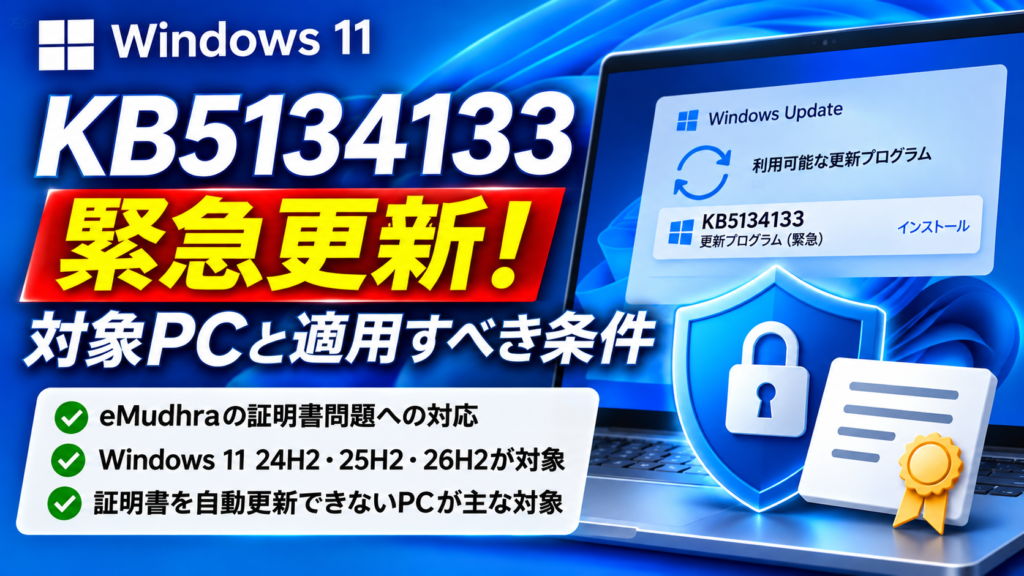
Microsoftは2026年10月26日、Windows 11向けの緊急更新プログラム「KB5134133」を公開しました。
今回の更新は、通常の月例Windows Updateとは異なる「帯域外更新(Out-of-band Update)」として提供されています。
更新の背景には、電子証明書を発行するeMudhraの証明機関に関するセキュリティ上の問題があります。
Microsoftは、この問題を受けてWindowsが信頼する証明書の一覧を変更し、特定の証明書を信頼対象から除外する対応を実施しました。
ただし、今回のKB5134133は、一般家庭のすべてのWindows 11に緊急インストールが必要という更新ではありません。
主に、証明書の信頼リストを自動更新できないパソコンを対象としています。
「KB5134133とは何?」「普通のパソコンにもインストールするべき?」「更新しないと危険?」「不具合はある?」と気になっている方もいるでしょう。
この記事では、Windows 11「KB5134133」の更新内容、対象バージョン、証明書の問題、適用が必要な条件、既知の不具合、インストール方法をMicrosoft公式情報に基づいて解説します。
- 結論:KB5134133は証明書を自動更新できないPC向けの臨時更新
- Windows 11「KB5134133」の基本情報
- KB5134133が緊急公開された理由とは?
- 証明書信頼リスト(CTL)とは?
- KB5134133をインストールするべきPCは?
- 一般家庭のWindows 11にもKB5134133は必要?
- KB5134133を適用すると不具合は発生する?
- 証明書の変更によってアプリやWebサイトに影響する?
- KB5134133をインストールする方法
- KB5134133がインストールされているか確認する方法
- ホットパッチを利用する企業PCは特に注意
- Windows 11 24H2のHome・Proでも適用できる?
- KB5134133についてよくある質問
- まとめ|KB5134133は証明書を自動更新できないPC向けの重要な臨時更新
- 参考情報・Microsoft公式資料
結論:KB5134133は証明書を自動更新できないPC向けの臨時更新
最初に結論を説明すると、KB5134133は、Windowsの証明書信頼リストを最新の状態に保つことが難しい環境を主な対象とした更新プログラムです。
通常、インターネットに接続しているWindowsは、Microsoftの証明書更新サービスから信頼情報を取得できます。
しかし、ネットワークから切り離された環境や、自動更新が無効になっている環境では、最新の証明書信頼情報を受信できない場合があります。
今回のKB5134133は、そのようなデバイスにも更新された証明書信頼情報を提供するために公開されました。
重要なポイントは次のとおりです。
- 2026年10月26日に公開された臨時の帯域外更新
- Windows 11 24H2・25H2・26H2が対象
- eMudhraの証明機関に関する問題への対応に関連する
- 証明書信頼リストを最新の状態にするための変更を含む
- 主に証明書を自動更新できないPCを対象としている
- 通常どおり証明書の自動更新を受け取れるPCは、個別の手動適用が必須とは限らない
- 企業のオフライン環境や特殊なネットワーク環境では確認が重要
- 以前の累積更新に含まれる修正内容も含まれている
一般家庭のPCでは、まずWindows Updateが正常に動作しているかを確認し、必要以上に手動インストールを行わないことが大切です。
Windows 11「KB5134133」の基本情報
Microsoft公式の更新履歴によると、KB5134133はWindows 11 24H2・25H2・26H2向けの累積更新プログラムです。
通常の月例セキュリティ更新とは異なり、セキュリティ以外の帯域外更新として分類されています。
| 項目 | 内容 |
|---|---|
| 更新プログラム | KB5134133 |
| 公開日 | 2026年10月26日 |
| 更新の種類 | 非セキュリティ帯域外更新(OOB) |
| 対象OS | Windows 11 24H2・25H2・26H2 |
| 24H2のOSビルド | 26100.9725 |
| 25H2のOSビルド | 26200.9725 |
| 26H2のOSビルド | 26300.9725 |
| 主な変更 | 証明書信頼情報の更新 |
| 関連する問題 | eMudhraの証明機関キーに関する問題 |
| 提供方法 | Microsoft Update Catalogなど |
| 既知の問題 | あり |
今回の更新には、2026年10月13日公開の累積更新プログラム「KB5127648」に含まれる修正内容も含まれています。
また、Windows Updateのインストール処理の信頼性を改善するサービススタック更新「KB5127647」も含まれています。
ただし、今回の緊急更新の中心は、新機能の追加ではなく証明書の信頼情報の更新です。
KB5134133が緊急公開された理由とは?
今回の更新の背景には、eMudhraという証明機関に関する問題があります。
Microsoftは2026年10月26日、eMudhraの証明機関キーに関する問題への対応内容を公式に発表しました。
eMudhraとは?
eMudhraは、電子証明書やデジタル署名などに関するサービスを提供している企業です。
電子証明書は、Webサイトやソフトウェアなどの正当性を確認するために利用されます。
例えば、HTTPSで保護されたWebサイトへアクセスする際には、証明書を使って通信相手の信頼性を確認します。
また、ソフトウェアの電子署名では、プログラムの発行元や改ざんの有無を確認するために証明書が使用されます。
証明機関の秘密鍵に問題が見つかった
Microsoftによると、eMudhraの中間証明機関に関係する8つの秘密鍵について、復元される可能性がある問題が確認されました。
このうち6つはTLS証明書、2つはコード署名に関係するものです。
秘密鍵が第三者に悪用された場合、正規の証明機関が発行したように見える証明書を作成されるおそれがあります。
その結果、偽装されたWebサイトや、不正なソフトウェアが信頼できるものとして扱われる可能性があります。
ただし、今回の問題はeMudhraの証明書階層に関係するものであり、Microsoftのシステムそのものが侵害されたという発表ではありません。
Microsoftは問題のある証明書への信頼を変更
Microsoftは、この問題への対応として段階的な保護措置を実施しています。
- 2026年10月20日:Windowsの信頼されない証明書リストを更新
- 2026年10月26日:影響する証明書7件をWindowsの信頼リストから除外する帯域外更新を公開
- 2026年10月27日:Microsoft Edgeの信頼リストからも同じ7件を除外
除外された証明書には、eMudhra G3に関する6つのルート証明書と、AAA Certificate Servicesによるクロス署名証明書が含まれています。
これにより、対象の証明書はWindowsやEdgeで既定の信頼対象として扱われなくなります。
なお、中間証明機関の秘密鍵に対する保護措置と、ルート証明書を信頼リストから除外する措置は、異なる対応です。
証明書信頼リスト(CTL)とは?
KB5134133を理解するうえで重要なのが「証明書信頼リスト(Certificate Trust List:CTL)」です。
CTLは、Windowsが信頼する証明書や、信頼しない証明書に関する情報を管理する仕組みです。
簡単にいうと、Windowsが「どの証明書を信頼してよいのか」を判断するための情報です。
Windowsでは、次のような目的で証明書が使用されています。
- Webサイトとの安全な通信
- ソフトウェアの電子署名の確認
- 一部のVPN接続や業務システムの認証
- 証明書を利用するアプリケーションの信頼性確認
通常、WindowsはMicrosoftの証明書更新サービスを利用して、必要な信頼情報を自動的に取得できます。
しかし、この自動更新が利用できない環境では、古い証明書信頼情報が残る可能性があります。
今回のKB5134133は、特にそのような環境で重要になります。
KB5134133をインストールするべきPCは?
Microsoftは、KB5134133の主な対象として、最新の証明書信頼リストを受信できないデバイスを挙げています。
具体的には、次のような環境です。
① インターネットから切り離されたPC
企業や工場などでは、セキュリティ上の理由でインターネットに接続しないPCを使用することがあります。
このような環境では、Microsoftの証明書更新サービスへ直接アクセスできません。
そのため、証明書の信頼情報を別の方法で更新する必要があります。
② Microsoftの証明書更新サービスに接続できないPC
インターネットに接続していても、ファイアウォールやプロキシなどの設定によって、特定のMicrosoftサービスへの通信が制限されている場合があります。
その場合、通常のWebサイトは表示できても、証明書信頼リストの自動更新が正常に行われない可能性があります。
特に企業ネットワークでは、通信制限の設定を確認することが重要です。
③ 証明書信頼リストの自動更新を無効にしているPC
Windowsでは、グループポリシーなどを利用して証明書信頼リストの自動更新を管理できます。
組織の設定によって自動更新が無効になっている場合は、最新の信頼情報が反映されない可能性があります。
このような環境では、KB5134133の適用や、組織内での証明書信頼情報の配布方法を確認する必要があります。
対象環境をまとめると
| 利用環境 | おすすめの対応 |
|---|---|
| 一般家庭の通常のPC | Windowsの証明書自動更新と通常の更新を維持する |
| インターネットに接続しないPC | KB5134133などによる信頼情報の更新を検討 |
| Microsoftの証明書更新サービスへ接続できないPC | 通信設定と更新方法を確認 |
| CTLの自動更新を無効にしているPC | 管理者が適用・配布方法を確認 |
| 企業管理のWindows 11 | IT管理者の更新方針に従う |
| ホットパッチを利用する企業端末 | 適用後の更新スケジュールへの影響を事前確認 |
今回の更新が必要かどうかは、Windowsのバージョンだけでなく、証明書の信頼情報をどのように更新しているかによって判断することが重要です。
一般家庭のWindows 11にもKB5134133は必要?
一般家庭で利用しているWindows 11では、通常、証明書の信頼情報が自動的に更新される仕組みになっています。
そのため、通常どおりインターネットへ接続し、Microsoftの証明書更新サービスを利用できる場合は、KB5134133を個別に手動インストールする必要があるとは限りません。
Microsoftも今回の更新について、主に最新のCTLを受信できない環境を対象としていると説明しています。
したがって、「緊急更新」という名前だけで、すべてのWindows 11ユーザーが急いで手動インストールする必要はありません。
通常のWindows Updateを利用できている場合は、Windowsの更新状態を確認し、セキュリティ関連の自動更新を妨げないことが基本です。
ただし、インターネットに接続しているという理由だけで、証明書の自動更新が確実に成功していると断定することもできません。
企業の管理下にあるPCや特殊な通信制限のある環境では、管理者による確認が必要です。
KB5134133を適用すると不具合は発生する?
Microsoft公式のKB5134133更新履歴には、既知の問題が掲載されています。
ただし、これらの問題がすべてKB5134133によって新たに発生したという意味ではありません。
以前の更新から継続している問題も含まれます。
既知の問題① Smart App Controlをオンにできない
一部のWindows 11では、Smart App Controlをオフにした後、再びオンにしようとしても設定がグレーアウトする問題が確認されていました。
Smart App Controlは、信頼性の低いアプリや悪意のあるアプリの実行を防ぐためのセキュリティ機能です。
今回のKB5134133の更新履歴にも、この問題が掲載されています。
ただし、Microsoftは2026年10月28日公開の「KB5127936」で、Smart App Controlをオンにできない問題への修正を提供しています。
そのため、現在の状況を確認する場合は、KB5134133の更新履歴だけでなく、後続の更新内容も確認してください。
既知の問題② リモートデスクトップの接続エラー
2026年9月の更新以降、一部の企業環境では、リモートデスクトップ接続時にエラー「0xC000000D」が発生する問題が確認されていました。
主にAdministrator protectionが有効な接続先に、管理者権限のないユーザーが接続する場合に発生する問題です。
Microsoftは、2026年10月27日以降に公開された更新プログラムでこの問題を修正したと案内しています。
KB5134133は10月26日公開のため、この修正より前の更新にあたります。
したがって、リモートデスクトップの問題を解決したい場合は、対応する後続の更新プログラムを確認する必要があります。
既知の問題③ 一部USBオーディオ機器で音が出ない
Microsoftは、一部のUSB Audio Class 1.0機器で音声出力ができなくなる問題も掲載しています。
主な症状は次のとおりです。
- USBオーディオ機器が正常に起動しない
- デバイスマネージャーに「コード10」が表示される
- 音声が出力されない
- 音量調整が反応しない
- Windowsのサウンド設定を正常に操作できない
この問題は、2026年9月8日の更新以降に確認されたものです。
Microsoftは一部の症状を修正していますが、2026年11月8日時点では残る症状について対応中です。
今回のKB5134133によって、すべてのUSBオーディオの問題が解決するわけではありません。
証明書の変更によってアプリやWebサイトに影響する?
今回の更新では、Windowsが信頼する証明書の一覧が変更されています。
そのため、除外対象となった証明書に依存しているWebサイトやアプリケーションでは、証明書の信頼エラーなどが発生する可能性があります。
例えば、企業のシステムが対象の証明書階層を使用している場合、証明書の更新や代替の信頼経路への変更が必要になることがあります。
ただし、今回の変更によって一般的なWebサイトが一斉に利用できなくなるという情報ではありません。
影響の有無は、実際に利用している証明書やアプリケーションの検証方法によって異なります。
証明書エラーが発生した場合でも、安易に証明書の警告を無視したり、信頼されなくなった証明書を手動で再登録したりすることは避けてください。
企業の業務システムで問題が発生した場合は、システム管理者やサービス提供元へ確認することをおすすめします。
KB5134133をインストールする方法
KB5134133は、Microsoft Update Catalogから入手できます。
ただし、今回の更新は主に企業の特殊な環境を対象としているため、一般ユーザーが手動でインストールする必要は通常ありません。
企業環境で適用する場合は、IT管理者が対象バージョンや必要な前提更新を確認して実施してください。
Microsoft Update Catalogから確認する
- Microsoft公式のMicrosoft Update Catalogへアクセスします。
- 検索結果に表示されるKB5134133を確認します。
- Windows 11のバージョンを確認します。
- x64またはArm64など、PCのアーキテクチャに対応した更新を選択します。
- Microsoft公式のインストール手順と必要な前提更新を確認します。
- 適用対象であることを確認したうえで、更新を実施します。
なお、KB5134133では、必要なチェックポイント累積更新プログラムを先に適用する必要がある場合があります。
Microsoftは、Microsoft Update Catalogから取得した複数のMSUファイルを、指定された順序でインストールする方法も案内しています。
更新の前提条件を満たしていない状態で、対象のMSUファイルだけを無理にインストールしないようにしてください。
インストール前の前提条件
Microsoft公式情報では、Windows 11 24H2・25H2について、2025年6月10日以降に公開された指定の更新プログラムが適用されている必要があると説明されています。
また、最新のサービススタック更新プログラムも必要です。
企業の管理者が手動展開する場合は、更新プログラムの適用順序や管理方法を確認してください。
特に、インストールメディアやWindowsイメージへ更新を組み込む場合には、boot.stlファイルの取り扱いに注意が必要です。
Microsoftは、必要なboot.stlが含まれていない場合、インストールメディアから正常に起動できず、エラー「0xc0430001」が発生する可能性があると説明しています。
一般ユーザーが通常のWindows Updateを利用する場合に、これらのファイルを手動操作する必要はありません。
KB5134133がインストールされているか確認する方法
KB5134133が適用されているかどうかは、Windows Updateの履歴やOSビルド番号から確認できます。
方法① 更新履歴を確認する
- 「スタート」から「設定」を開きます。
- 「Windows Update」を選択します。
- 「更新の履歴」をクリックします。
- 品質更新プログラムの一覧を確認します。
- KB5134133が表示されているか確認します。
KB5134133が表示されていれば、その更新プログラムがインストールされた履歴があります。
ただし、更新履歴に表示されないことだけで、証明書の信頼情報が古いと判断することはできません。
証明書の信頼情報は、通常のWindows累積更新とは別の仕組みでも更新されるためです。
方法② OSビルド番号を確認する
KB5134133を適用した際のOSビルドは次のとおりです。
| Windows 11 | OSビルド |
|---|---|
| 24H2 | 26100.9725 |
| 25H2 | 26200.9725 |
| 26H2 | 26300.9725 |
確認手順は次のとおりです。
- 「Windows」+「R」を押します。
- 「winver」と入力します。
- 「OK」をクリックします。
- 表示されたWindowsのバージョンとOSビルドを確認します。
後続の累積更新を適用している場合は、上記より新しいビルド番号が表示されることがあります。
そのため、ビルド番号が一致しない場合でも、最新の証明書信頼情報が適用されていないとは限りません。
ホットパッチを利用する企業PCは特に注意
今回のKB5134133には、企業向けの重要な注意事項もあります。
Microsoftによると、ホットパッチ更新に登録されているデバイスへKB5134133をインストールした場合、2027年1月のベースライン更新がインストールされるまで、ホットパッチ更新を受け取れなくなります。
ホットパッチとは、再起動の頻度を抑えながら更新プログラムを適用する仕組みです。
企業でホットパッチを利用している場合は、今回の更新が今後の更新スケジュールに影響する可能性があります。
そのため、ホットパッチ対応端末では、KB5134133を適用する前にIT管理者が配信計画を確認することが重要です。
Windows 11 24H2のHome・Proでも適用できる?
KB5134133の対象バージョンには、Windows 11 24H2も含まれています。
ただし、Windows 11 24H2のHome・Proは、2026年10月13日に通常サポートが終了しています。
KB5134133が24H2向けに公開されていることと、24H2 Home・Proの通常サポートが継続していることは別です。
KB5134133をインストールしても、Windows 11 24H2 Home・Proのサポート期間が延長されるわけではありません。
一般家庭で24H2のHome・Proを使用している場合は、サポートされているWindows 11のバージョンへの更新を検討してください。
なお、Enterprise・Educationなどはサポート期限が異なります。
KB5134133についてよくある質問
Q. KB5134133は何のための更新プログラムですか?
Windowsの証明書信頼情報を更新するための帯域外更新プログラムです。
特に、Microsoftの証明書更新サービスにアクセスできないPCや、CTLの自動更新が無効になっている環境を対象としています。
Q. KB5134133はセキュリティ更新ですか?
Microsoft公式の更新履歴では、非セキュリティ帯域外更新として分類されています。
ただし、更新の背景にはeMudhraの証明機関キーに関するセキュリティ上の問題があります。
そのため、分類が非セキュリティ更新であっても、証明書の信頼を適切に管理するうえで重要な内容です。
Q. 一般家庭のWindows 11にもインストールが必要ですか?
通常どおり証明書信頼リストの自動更新を受け取れるPCでは、KB5134133の個別の手動適用が必須とは限りません。
Microsoftが主な対象としているのは、証明書信頼情報を自動更新できない環境です。
Q. KB5134133を入れないとWebサイトが見られなくなりますか?
すべてのWebサイトが利用できなくなるわけではありません。
今回の更新は、特定の証明書に対する信頼の取り扱いに関係するものです。
影響する証明書に依存するサービスでは、信頼エラーなどが発生する可能性があります。
Q. KB5134133で新しい不具合は発生していますか?
Microsoft公式の更新履歴には、Smart App Control、リモートデスクトップ、USBオーディオなどの既知の問題が掲載されています。
ただし、以前の更新から継続しているものもあり、すべてがKB5134133によって新たに発生した問題というわけではありません。
Q. Windows UpdateにKB5134133が表示されません。異常ですか?
表示されないことだけでは異常と判断できません。
今回の更新は主に特定の証明書更新環境を対象としており、Microsoft Update Catalogなどから提供されています。
通常の証明書自動更新が機能している場合は、手動適用が不要なこともあります。
Q. KB5134133を適用すれば証明書に関する問題はすべて解決しますか?
いいえ。KB5134133は、特定の証明書信頼情報の変更を含む更新です。
証明書の有効期限切れ、サーバー設定の不備、企業独自の認証局の問題など、あらゆる証明書エラーを修正するものではありません。
Q. KB5134133はWindows 11 24H2にも対応していますか?
はい。Microsoft公式では24H2・25H2・26H2が対象とされています。
ただし、24H2 Home・Proは通常サポート終了済みであり、今回の更新によってサポート期間が延長されるわけではありません。
まとめ|KB5134133は証明書を自動更新できないPC向けの重要な臨時更新
Microsoftは2026年10月26日、Windows 11向けの帯域外更新プログラム「KB5134133」を公開しました。
今回の更新は、eMudhraの証明機関に関する問題を受けて、Windowsの証明書信頼情報を更新することが主な目的です。
重要なポイントは次のとおりです。
- KB5134133は2026年10月26日に公開された帯域外更新
- 対象はWindows 11 24H2・25H2・26H2
- eMudhraの証明機関に関する問題への対応に関連する
- Windowsの証明書信頼情報の更新を含む
- 主に証明書信頼リストを自動更新できないPC向け
- 一般家庭のPCすべてに手動インストールが必要なわけではない
- 企業のオフライン環境や通信制限のあるPCでは確認が重要
- ホットパッチ利用端末では今後の更新スケジュールに影響する
- 24H2 Home・Proの通常サポートが延長されるわけではない
一般家庭のWindows 11では、通常の証明書自動更新とWindows Updateが正常に動作しているか確認することが大切です。
一方、企業でインターネットに接続しないPCや証明書の自動更新を制限したPCを管理している場合は、KB5134133の適用が必要か確認してください。
今回の緊急更新は、すべてのユーザーが急いで手動インストールする更新ではなく、対象となる環境で証明書の信頼を適切に維持するための重要な対応です。
最新の情報はMicrosoft公式の更新履歴やセキュリティ情報を確認し、利用環境に合った方法で安全に更新しましょう。
参考情報・Microsoft公式資料
- Microsoft Support:2026年10月26日 KB5134133 更新履歴
- Microsoft Security Response Center:eMudhraの証明機関キーに関するMicrosoftの対応
- Microsoft Learn:Windowsでの証明書と信頼の管理
- Microsoft Learn:信頼されたルート証明書と信頼されない証明書の構成
- Microsoft Update Catalog:KB5134133の検索結果
※この記事は2026年11月8日時点のMicrosoft公式情報をもとに作成しています。更新プログラムの既知の問題や証明書信頼情報の対応状況は、今後変更される可能性があります。