
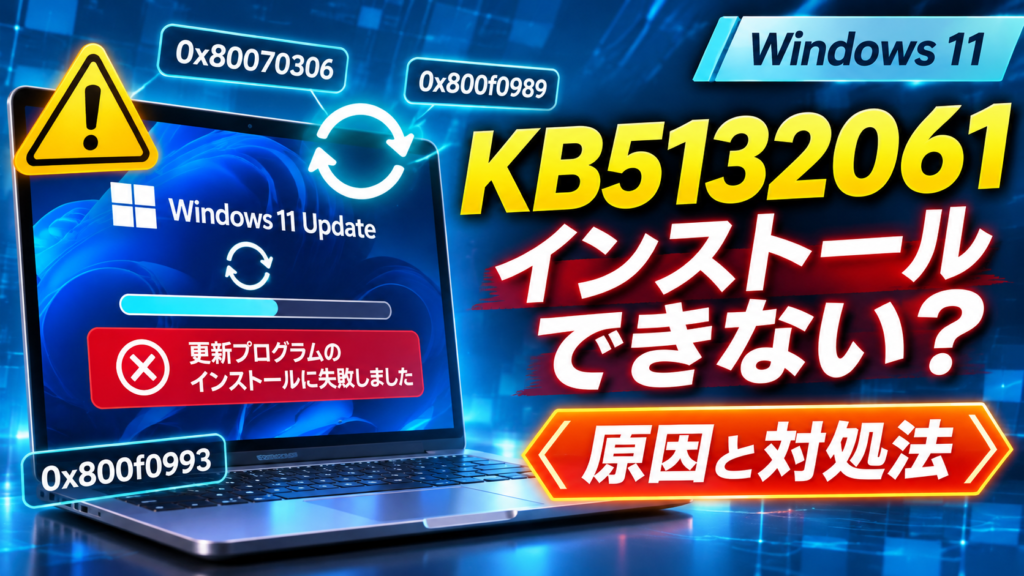
2026年11月10日に公開されたWindows 11の月例セキュリティ更新「KB5132061」で、一部のパソコンにインストールできない不具合が発生しています。
Windows Updateで何度もインストールに失敗したり、再試行を繰り返したりするほか、特定のエラーコードが表示される場合があります。
今回の問題については、Microsoftも公式に認めており、2026年11月11日から自動修復の提供を開始しています。
そのため、エラーが表示されたからといって、すぐに更新プログラムを削除したり、Windowsの設定を変更したりする必要はありません。
まずはMicrosoftが提供している自動修復を受け取れる状態になっているか確認することが重要です。
この記事では、Windows 11「KB5132061」がインストールできない問題について、対象となる環境、エラーコード、Microsoftの対応状況、まだ更新に失敗する場合の対処方法を解説します。
- 結論:KB5132061のインストール失敗にはMicrosoftが自動修復を提供中
- Windows 11「KB5132061」の基本情報
- KB5132061で確認されているインストール失敗の症状
- なぜKB5132061がインストールできないのか?
- Microsoftの自動修復はいつ配信された?
- 対処法① インターネット接続とWindows Updateを確認する
- 対処法② KB5127936のインストール履歴を確認する
- 対処法③ Windows Updateのトラブルシューティングを実行する
- 対処法④ Cドライブの空き容量を確認する
- 対処法⑤ 再起動してから更新を確認する
- 対処法⑥ システムファイルの修復を検討する
- それでもKB5132061がインストールできない場合
- 会社PCでKB5132061がインストールできない場合の注意点
- KB5132061の適用後、正常にインストールできたか確認する方法
- KB5132061をインストールする際に避けたい操作
- よくある質問
- まとめ|KB5132061のインストール失敗は公式の自動修復を優先しよう
- 参考情報・Microsoft公式資料
結論:KB5132061のインストール失敗にはMicrosoftが自動修復を提供中
Microsoftは、2026年11月のセキュリティ更新プログラムで、一部のデバイスがインストールを完了できない問題を確認しています。
影響を受けるパソコンでは、更新プログラムのインストールが繰り返し試行されたり、エラーコードが表示されたりします。
Microsoftが案内している主なエラーコードは次の3つです。
- 0x80070306
- 0x800f0989
- 0x800f0993
Microsoftは、インターネットに接続され、Windows Updateを利用している対象デバイスに対して、自動的な修復処理を提供しています。
2026年11月15日時点で、まず試したい対応は次のとおりです。
- Windows 11のバージョンと更新履歴を確認する
- インターネットに接続する
- Microsoftの自動修復が提供されていることを確認する
- Windows Updateから更新を再確認する
- まだ失敗する場合は、公式トラブルシューティングを実行する
- 改善しなければ、エラー内容を記録してMicrosoftまたはIT管理者へ相談する
今回の既知の問題に該当する場合は、Windows Updateのキャッシュ削除やレジストリ変更を最初に行う必要はありません。
Windows 11「KB5132061」の基本情報
KB5132061は、2026年11月10日に公開されたWindows 11向けの月例セキュリティ更新プログラムです。
セキュリティ改善だけでなく、以前の更新プログラムで確認されていた複数の不具合修正も含まれています。
| 項目 | 内容 |
|---|---|
| 更新プログラム | KB5132061 |
| 公開日 | 2026年11月10日 |
| 更新の種類 | 月例セキュリティ更新(累積更新) |
| 対象バージョン | Windows 11 26H2・25H2、24H2のEnterprise・Education |
| 26H2のOSビルド | 26300.9974 |
| 25H2のOSビルド | 26200.9974 |
| 24H2のOSビルド | 26100.9974 |
| 主な内容 | セキュリティ改善・既知の不具合修正 |
| 既知の問題 | 一部PCでインストール失敗 |
| Microsoftの対応 | 自動修復を提供 |
Windows 11 24H2のHome・Proは2026年10月13日にサポートが終了しているため、今回の通常の月例更新の対象ではありません。
24H2を使用している場合は、エディションも確認してください。
KB5132061で確認されているインストール失敗の症状
Microsoft公式の更新履歴には、2026年11月11日付で新しい既知の問題が追加されました。
問題の内容は、11月のセキュリティ更新をインストールしようとしても、一部のPCで処理が完了しないというものです。
更新プログラムのインストールを繰り返す
影響を受ける環境では、Windows Updateが更新プログラムのインストールを繰り返し試みることがあります。
インストールに失敗した後、更新プログラムが再び表示される場合もあります。
ただし、インストールが一度失敗しただけでは、Microsoftが確認している今回の問題に該当するとは限りません。
更新履歴やエラーコードを確認する必要があります。
エラーコードが表示される
Microsoftが今回の問題について案内しているエラーコードは次のとおりです。
| エラーコード | 確認されている状況 |
|---|---|
| 0x80070306 | 11月のセキュリティ更新のインストール失敗時に表示される場合がある |
| 0x800f0989 | 同じ既知の問題で表示される場合がある |
| 0x800f0993 | 更新プログラムのインストール失敗時に表示される場合がある |
これらのコードはMicrosoft公式の既知の問題に掲載されています。
ただし、今回の公式情報では、3つのエラーコードそれぞれについて、異なる原因や個別の修復方法までは説明されていません。
そのため、エラーコードだけを見てシステムファイルの破損やストレージの故障だと判断することはできません。
なぜKB5132061がインストールできないのか?
今回の問題では、2026年10月28日に公開された非セキュリティプレビュー更新「KB5127936」を適用した一部のデバイスとの関連が報告されています。
Microsoft Q&Aでは、10月のプレビュー更新をインストールした一部のデバイスが影響を受け、インストールしていないデバイスは影響を受けないという案内が紹介されています。
ただし、KB5132061の公式更新履歴では、インストール処理が失敗する内部的な仕組みについて、十分な技術的説明は公開されていません。
そのため、今回の問題の原因を「特定のファイルの破損」や「Windows Updateサービスの故障」と断定することはできません。
また、KB5127936がインストールされているすべてのPCで、今回のエラーが発生するわけではありません。
Microsoft公式ページのKB番号には表記の食い違いがある
2026年11月15日時点では、Microsoft公式のKB5132061更新履歴にある既知の問題の説明で、11月のセキュリティ更新プログラムが「KB5127936」と記載されています。
しかし、KB5127936は2026年10月28日に公開されたプレビュー更新プログラムです。
2026年11月10日に公開された月例セキュリティ更新の正式なKB番号は「KB5132061」です。
Microsoft公式ページ内で表記が一致していないため、更新プログラムを調べる際は公開日とKB番号を確認してください。
なお、この表記の不整合がインストール失敗の原因というわけではありません。
Microsoftの自動修復はいつ配信された?
Microsoftは、今回のインストール失敗に対する自動修復を2026年11月11日午前10時(米国太平洋時間)から提供すると案内しています。
日本時間では、2026年11月12日午前3時にあたります。
Microsoftは、対象デバイスに対して24〜48時間以内に修復が行われる見込みと説明しています。
| 項目 | 内容 |
|---|---|
| 自動修復の提供開始 | 2026年11月11日午前10時(太平洋時間) |
| 日本時間 | 2026年11月12日午前3時 |
| 案内された展開時間 | 24〜48時間 |
| 対象 | 今回の問題に影響を受けたデバイス |
| 必要な操作 | インターネット接続とWindows Updateの利用 |
| 手動修復 | 修復を受け取るための特別な操作は不要 |
修復が適用された対象デバイスでは、11月のセキュリティ更新プログラムがWindows Update経由で自動的にダウンロード・インストールされると説明されています。
ただし、2026年11月15日時点で、すべての対象PCへの配信と修復が完了したことまでは確認できません。
Microsoftは、48時間が経過しても問題が続く場合はWindowsのヘルプやサポートを利用するよう案内しています。
対処法① インターネット接続とWindows Updateを確認する
今回の既知の問題に該当する可能性がある場合、最初に確認したいのがネットワーク接続です。
Microsoftの自動修復は、インターネットに接続され、設定画面のWindows Updateを利用する対象デバイスへ提供されます。
まずは次の手順を確認してください。
- パソコンをインターネットに接続します。
- 「スタート」から「設定」を開きます。
- 「Windows Update」を選択します。
- 更新プログラムの確認やインストールが一時停止されていないか確認します。
- 「更新プログラムのチェック」をクリックします。
- KB5132061のインストール状況を確認します。
- 再起動が必要な場合は、作業内容を保存してから再起動します。
すでに自動修復が適用されている場合、通常のWindows Updateからインストールが完了する可能性があります。
ただし、「更新プログラムのチェック」を何度も繰り返しても、必ず修復が早く適用されるわけではありません。
対処法② KB5127936のインストール履歴を確認する
今回の既知の問題については、10月のプレビュー更新「KB5127936」をインストールした一部のPCとの関連が案内されています。
そのため、過去の更新履歴を確認すると、原因の切り分けに役立ちます。
確認手順
- 「設定」を開きます。
- 「Windows Update」を選択します。
- 「更新の履歴」をクリックします。
- 品質更新プログラムの一覧を確認します。
- 「KB5127936」がインストールされているか確認します。
- 続けて「KB5132061」のインストール状況を確認します。
KB5127936がインストールされていた場合は、今回の問題との関連を調べるための情報になります。
ただし、更新履歴にKB5127936があることだけでは、インストール失敗の原因を確定できません。
また、今回の問題を解決するために、KB5127936をすぐにアンインストールすることはおすすめしません。
対処法③ Windows Updateのトラブルシューティングを実行する
Microsoftの自動修復が提供された後もインストールできない場合は、Windows Updateのトラブルシューティングを試す方法があります。
Microsoft公式サポートでは、Windows 11で更新プログラムをインストールできない場合、「ヘルプの取得」アプリを使用した診断を案内しています。
トラブルシューティングの手順
- Windows 11の「スタート」を開きます。
- 検索欄に「ヘルプの取得」と入力します。
- 「ヘルプの取得」アプリを起動します。
- 「Windows Update トラブルシューティング」と入力します。
- 表示された案内に従って診断を実行します。
- 修復が行われた場合は、必要に応じて再起動します。
- Windows Updateから更新を再試行します。
Windows 11のバージョンによっては、「設定」→「システム」→「トラブルシューティング」から関連機能を利用できる場合もあります。
ただし、今回のKB5132061固有のインストール失敗が、一般的なトラブルシューティングだけで必ず解決するとは限りません。
対処法④ Cドライブの空き容量を確認する
Windows Updateでは、更新プログラムのダウンロードやインストールにストレージの空き容量が必要です。
今回のMicrosoft公式の既知の問題では、容量不足が原因とは説明されていません。
しかし、ほかの理由によってKB5132061がインストールできない場合もあるため、基本的な確認として空き容量を調べる価値があります。
- 「設定」を開きます。
- 「システム」を選択します。
- 「ストレージ」をクリックします。
- Cドライブの空き容量を確認します。
- 容量が不足している場合は「クリーンアップの推奨事項」などを利用します。
削除するファイルは、内容を確認してから選択してください。
Windows.oldや回復領域、必要なダウンロードファイルなどを、自己判断で削除しないようにしましょう。
対処法⑤ 再起動してから更新を確認する
Windows Updateの処理が一時的に正常終了していない場合は、通常の再起動によって改善することがあります。
Windowsのデスクトップを操作できる場合は、次の手順を試してください。
- 作業中のファイルを保存します。
- 「スタート」をクリックします。
- 電源アイコンを選択します。
- 「再起動」をクリックします。
- Windowsが起動したら、Windows Updateを確認します。
ただし、更新プログラムの適用中に「電源を切らないでください」などと表示されている場合は、強制的に電源を切らないでください。
また、再起動は一般的なWindows Updateトラブルへの対処法であり、今回の既知の問題に対するMicrosoftの自動修復の代わりになるものではありません。
対処法⑥ システムファイルの修復を検討する
これまでの方法で改善せず、ほかの更新プログラムでもインストール失敗が続く場合は、Windowsのシステムファイルに問題がないか確認する方法があります。
Microsoftは、システムファイルの修復方法としてDISMとSFCを案内しています。
ただし、これらのコマンドはKB5132061の今回の既知の問題に対する専用の修正方法ではありません。
Microsoftの自動修復やトラブルシューティングを確認した後、一般的なWindowsの破損が疑われる場合に検討してください。
DISMを実行する
- Windowsの検索欄に「cmd」と入力します。
- 「コマンド プロンプト」を管理者として実行します。
- 次のコマンドを入力します。
DISM.exe /Online /Cleanup-Image /RestoreHealthDISMの処理が正常に完了したら、続いてSFCを実行します。
sfc /scannow処理が完了したら、表示された結果を確認してください。
破損が修復された場合は、必要に応じてWindowsを再起動し、更新プログラムを再度確認します。
DISMは、環境によって処理に時間がかかる場合があります。実行中に進行率が変化しなくても、すぐに中断しないでください。
なお、DISMやSFCが正常に完了しても、KB5132061のインストールが必ず成功するわけではありません。
それでもKB5132061がインストールできない場合
Microsoftが案内した自動修復の提供開始から48時間以上が経過しても、同じエラーが続く場合は、追加の調査が必要になる可能性があります。
2026年11月15日時点では、Microsoft公式ページで今回のインストール失敗の原因がすべて公開されているわけではありません。
そのため、無理にWindows Updateの構成を初期化したり、セキュリティ機能を無効化したりすることは避けましょう。
サポートへ相談する前に記録しておきたい情報
| 確認項目 | 記録する内容 |
|---|---|
| Windowsのバージョン | 24H2・25H2・26H2 |
| エディション | Home・Pro・Enterprise・Educationなど |
| OSビルド | winverで確認 |
| エラーコード | 0x80070306など、実際に表示された番号 |
| 更新プログラム | KB5132061 |
| 10月のプレビュー更新 | KB5127936のインストール履歴 |
| エラーが発生した日時 | Windows Updateの履歴で確認 |
| 試した対処法 | 自動修復後の再試行、トラブルシューティングなど |
エラーが表示されている画面の写真やスクリーンショットを残しておくと、サポートへ状況を伝えやすくなります。
ただし、アカウント情報や会社の機密情報などが写っている場合は、共有前に確認してください。
会社PCでKB5132061がインストールできない場合の注意点
会社や学校で管理されているWindows 11では、個人PCとは更新プログラムの配信方法が異なる場合があります。
例えば、Microsoft IntuneやWindows Server Update Services(WSUS)などを使用して、IT管理者が更新の適用を制御している環境があります。
こうした端末では、一般ユーザーがWindows Updateを自由に操作できないこともあります。
また、Microsoftの自動修復は、インターネットに接続され、設定画面のWindows Updateを利用している対象デバイスへの提供が案内されています。
そのため、社内の更新管理サーバーだけを使用しているPCで、同じ自動修復がどのように適用されるかは、組織の配信方式を確認する必要があります。
社内SEが最初に確認したい項目
- 同じエラーが複数のPCで発生しているか
- 対象PCのWindowsバージョンとエディション
- KB5127936の適用履歴
- Windows Update・Intune・WSUSのどの経路で配信しているか
- Microsoftの既知の問題に一致するか
- インターネットへの接続条件
- 更新ポリシーや再起動待ちの状態
特に複数のPCで同じエラーが発生している場合は、個々のPCを初期化する前に、更新プログラムと管理設定の関連を調べる方が適切です。
会社PCでは、利用者の判断で更新プログラムを削除したり、Windows Updateのサービス構成を変更したりしないようにしてください。
KB5132061の適用後、正常にインストールできたか確認する方法
Microsoftの自動修復などによって更新が成功した場合は、Windows Updateの履歴やOSビルド番号から確認できます。
更新履歴を確認する
- 「設定」を開きます。
- 「Windows Update」を選択します。
- 「更新の履歴」をクリックします。
- 品質更新プログラムの一覧を確認します。
- KB5132061が正常にインストールされているか確認します。
winverでOSビルドを確認する
- 「Windows」+「R」を押します。
- 「winver」と入力します。
- 「OK」をクリックします。
- 表示されたOSビルドを確認します。
KB5132061適用時のビルド番号は次のとおりです。
| Windows 11 | OSビルド |
|---|---|
| 26H2 | 26300.9974 |
| 25H2 | 26200.9974 |
| 24H2 | 26100.9974 |
今後、後続の累積更新をインストールした場合は、これより新しいビルド番号になることがあります。
そのため、ビルド番号が一致しないことだけで、KB5132061が未適用だとは判断できません。
KB5132061をインストールする際に避けたい操作
Windows Updateで何度もエラーが発生すると、インターネットで紹介されているさまざまな修復方法を試したくなるかもしれません。
しかし、今回の問題にはMicrosoftが自動修復を提供しています。
そのため、次のような操作を最初から実施する必要はありません。
| 避けたい操作 | 理由 |
|---|---|
| Windows Update関連フォルダーを無条件で削除する | 更新処理に影響する可能性がある |
| レジストリを自己判断で変更する | 別のWindows不具合につながる可能性がある |
| セキュリティソフトを安易に無効化する | PCの保護が弱くなる |
| KB5127936をすぐにアンインストールする | ほかの不具合修正まで元に戻る可能性がある |
| 更新中に強制終了する | システムファイルの不整合などにつながるおそれがある |
| Windowsを初期化する | アプリや個人ファイルに影響する可能性がある |
特に、Windowsの初期化は今回の既知の問題に対するMicrosoftの公式な第一選択ではありません。
重要なデータを保存している場合は、バックアップの確認を優先してください。
よくある質問
Q. KB5132061がインストールできないのはMicrosoftの不具合ですか?
Microsoftは、一部のデバイスで2026年11月のセキュリティ更新がインストールできない問題を公式に認めています。
ただし、すべてのインストール失敗が今回の既知の問題に該当するわけではありません。
Q. エラー0x800f0993は修正されましたか?
Microsoftは、0x800f0993を今回の既知の問題で表示される可能性があるエラーとして掲載し、2026年11月11日から自動修復を提供しています。
ただし、2026年11月15日時点ですべての対象PCの修復が完了したことまでは確認できません。
Q. 0x80070306と0x800f0989も同じ問題ですか?
Microsoftは、この2つのエラーコードも同じ既知の問題の症状として掲載しています。
ただし、これらのコードが表示されるすべてのケースが、今回の不具合によるものとは限りません。
Q. KB5127936がインストールされていると必ず失敗しますか?
いいえ。10月のプレビュー更新KB5127936を適用した一部のデバイスとの関連が報告されていますが、すべてのPCが影響を受けるわけではありません。
Q. 自動修復を手動でダウンロードする必要はありますか?
Microsoftは、インターネットに接続され、Windows Updateを利用している対象PCには自動的に修復を提供すると説明しています。
修復を受け取るために、利用者が特別な手動操作を行う必要はないと案内されています。
Q. KB5132061を削除した方がよいですか?
インストールに失敗している場合、通常は正常に適用できていない状態なので、まず更新履歴を確認してください。
今回の問題ではMicrosoftが自動修復を提供しているため、原因を確認せず更新プログラムを削除することはおすすめしません。
Q. KB5132061がWindows Updateに表示されません。なぜですか?
すでに適用済みの場合や、後続の更新が適用されている場合、更新の管理設定などによって表示されないことがあります。
また、Windows 11 24H2のHome・Proは通常のサポートが終了しているため、今回の月例更新の対象ではありません。
Q. Windows Updateを何度も試しても失敗する場合は?
Microsoftの自動修復が提供された後も問題が続く場合は、公式のトラブルシューティングを試し、改善しなければMicrosoftサポートまたはIT管理者へ相談してください。
エラーコード、Windowsのバージョン、更新履歴を記録しておくと原因の調査に役立ちます。
まとめ|KB5132061のインストール失敗は公式の自動修復を優先しよう
2026年11月10日に公開されたWindows 11のセキュリティ更新「KB5132061」では、一部のパソコンでインストールに失敗する問題が確認されています。
Microsoftは、0x80070306、0x800f0989、0x800f0993などのエラーが発生する可能性を案内しています。
今回の重要なポイントは次のとおりです。
- KB5132061は2026年11月10日公開の月例セキュリティ更新
- 一部のPCで更新プログラムのインストールに失敗する
- 0x80070306、0x800f0989、0x800f0993が公式に掲載されている
- 10月のプレビュー更新KB5127936を適用した一部環境との関連が報告されている
- Microsoftは11月11日から自動修復を提供
- 対象PCではWindows Updateを通じて修復を受け取れる
- 48時間以上経過しても改善しない場合はサポートへの相談を検討
- 更新ファイルの削除やWindowsの初期化を急がない
今回のインストール失敗については、Microsoftが自動修復を提供していることが大きなポイントです。
そのため、まずはインターネット接続とWindows Updateの状態を確認し、通常の更新方法で改善するか確認してください。
それでも同じエラーが続く場合は、トラブルシューティングを実行し、必要に応じてMicrosoftサポートへ相談しましょう。
Windows Updateの不具合は、原因を確認してから対処することが重要です。焦って危険な操作を行わず、Microsoft公式の対応方法を優先してください。
参考情報・Microsoft公式資料
- Microsoft Support:2026年11月10日 KB5132061 更新履歴・既知の問題
- Microsoft Support:Windowsの更新に関する問題のトラブルシューティング
- Microsoft Learn:Windows 11のリリース情報
- Microsoft Learn:Windows 11 26H2の既知の問題
- Microsoft Learn:Windows 11 25H2の既知の問題
- Microsoft Update Catalog:KB5132061
※この記事は2026年11月15日時点のMicrosoft公式情報をもとに作成しています。Microsoft公式のKB5132061更新履歴では、既知の問題の説明中にKB5127936と記載されている箇所があります。更新の正式名称や修正状況は、今後の公式情報も確認してください。