
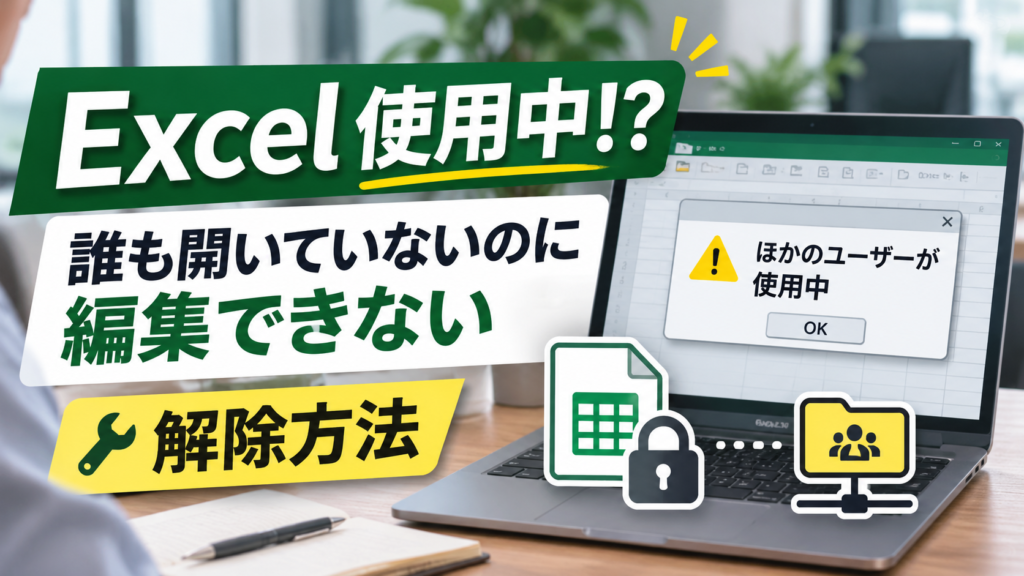
Excelファイルを開こうとしたとき、「ほかのユーザーが使用中」「編集のためロックされています」と表示され、編集できなくなることがあります。
実際にほかの人が作業していれば理解できますが、困るのは誰も開いていないはずなのにロックが解除されないケースです。
「昨日は普通に編集できたのに、今日は読み取り専用になる」「自分の名前が使用者として表示される」「ほかのPCでは開けるのに自分だけ編集できない」といった症状もあります。
Excelのロックは、必ずしも現在ほかのユーザーが編集していることを意味しません。
Excelが正常に終了しなかった場合や、別のデバイスでファイルを開いたままになっている場合、サーバー側でロックが解除されるまで時間がかかる場合などにも発生します。
Microsoftも、Excelファイルがロックされる原因として、別のユーザーによる編集だけでなく、自分自身が別の端末で開いている場合や、以前のExcelが正常終了していない場合を挙げています。
この記事では、Excelで「ほかのユーザーが使用中」と表示される原因と安全な解除方法を解説します。
OneDrive・SharePoint・社内共有フォルダーの違いや、誰も開いていないのにロックが解除されない場合の確認方法も紹介します。
- 結論:Excelのロックは保存場所を確認してから解除する
- Excelで「ほかのユーザーが使用中」と表示される主な原因
- 対処法① 誰がExcelファイルを開いているか確認する
- 対処法② Excelを終了してから開き直す
- 対処法③ 読み取り専用で開ける場合はどうする?
- 対処法④ OneDriveのExcelが使用中になる場合
- 対処法⑤ SharePointのExcelがロックされている場合
- 対処法⑥ 社内共有フォルダーやNASでロックが解除されない場合
- 「~$」で始まるロックファイルは削除してもよい?
- Excelの共同編集を利用すればロックを防げる?
- 「誰も開いていないのに使用中」を切り分けるチェック表
- Excelのロックを解除するときに避けたい操作
- Excelのロック解除でデータが消えた場合は?
- よくある質問
- Q. Excelで「ほかのユーザーが使用中」と表示されますが、誰も開いていません。なぜですか?
- Q. Excelのロックは何分で解除されますか?
- Q. 自分の名前が「使用中」と表示されるのはなぜですか?
- Q. Excelを読み取り専用で開いた場合、編集内容は保存できますか?
- Q. 「~$」で始まるExcelファイルは削除してもよいですか?
- Q. Excelを再起動してもロックが解除されません。どうすればよいですか?
- Q. OneDriveに保存すれば、Excelを複数人で同時編集できますか?
- Q. 共有フォルダー上のExcelだけ編集できないのはなぜですか?
- Q. Excelのロックを強制解除するとデータは消えますか?
- まとめ|Excelが使用中のときは保存場所と編集者を確認する
- 参考情報・Microsoft公式資料
結論:Excelのロックは保存場所を確認してから解除する
Excelファイルが使用中と表示された場合、最初に確認したいのは、そのファイルがどこに保存されているかです。
同じ「ほかのユーザーが使用中」というメッセージでも、保存場所によってロックの仕組みや解除方法が異なります。
| 保存場所 | 考えられる原因 | 最初に確認すること |
|---|---|---|
| PC内のフォルダー | Excelが開いたまま・正常終了していない | Excelの起動状態 |
| 社内共有フォルダー・NAS | ほかのユーザーの使用・共有ファイルのロック | 利用者とサーバー側の使用状況 |
| OneDrive | 別デバイスでの編集・同期状態・共同編集の条件 | 別端末と同期の状態 |
| SharePoint | 共同編集・チェックアウト・アクセス権 | ファイルの編集状況と権限 |
まずは次の順番で確認してください。
- 表示されたメッセージと使用者名を確認する
- ファイルが保存されている場所を調べる
- 自分やほかの人が開いていないか確認する
- Excelを正常に終了し、数分待ってから開き直す
- OneDrive・SharePointなら同期や共同編集の状態を確認する
- 社内共有フォルダーなら管理者にロック状態を確認してもらう
ロックを解除するために、最初から一時ファイルを削除したり、ファイルサーバーの接続を強制終了したりする必要はありません。
Excelで「ほかのユーザーが使用中」と表示される主な原因
原因① 実際にほかのユーザーがファイルを開いている
社内の共有フォルダーに保存されたExcelファイルを複数人で使用している場合、ほかのユーザーが編集中のため、自分は編集できないことがあります。
この場合、Excelにはファイルが使用中であることを知らせるメッセージが表示されます。
読み取り専用で開ける場合もありますが、同時に編集できるとは限りません。
通常は、先にファイルを開いているユーザーが保存して閉じることで、編集できるようになります。
原因② 自分が別のPCで開いたままになっている
Microsoft公式では、ファイルをロックしているユーザーが自分自身であるケースも案内されています。
例えば、会社のデスクトップPCで開いたExcelファイルを閉じずに、ノートPCから同じファイルへアクセスした場合です。
別の端末でExcelが起動したままだと、ファイルが使用中と判断されることがあります。
まずは自分が使用しているすべての端末を確認してください。
原因③ Excelが正常に終了していない
Excelがフリーズしたり、PCが突然再起動したりした場合、ファイルのロックがすぐに解除されないことがあります。
画面上ではExcelが閉じていても、バックグラウンドでExcelのプロセスが残っている可能性があります。
また、ファイルサーバー側で接続が残り、しばらく編集できない場合もあります。
原因④ OneDriveやSharePointの共同編集条件を満たしていない
OneDriveやSharePointでは、対応するExcelを使用していれば複数人で同じファイルを同時に編集できます。
しかし、すべてのExcelで共同編集できるわけではありません。
Microsoft公式では、共同編集に対応していないExcelを誰か1人でも使用すると、ほかの利用者にロックエラーが表示される場合があると説明しています。
また、同期が一時停止している場合や、ブックに共同編集で対応していない機能が含まれている場合にも注意が必要です。
原因⑤ SharePointでチェックアウトされている
SharePointには「チェックアウト」という機能があります。
これは、ファイルを特定のユーザーが編集できる状態として確保し、ほかのユーザーによる変更を制限する仕組みです。
ファイルがチェックアウトされたままの場合、ほかのユーザーが編集できないことがあります。
また、SharePointのライブラリ設定によっては、共同編集が制限される場合もあります。
原因⑥ 共有フォルダーの接続やロックファイルが残っている
社内のファイルサーバーやNASに保存されたExcelファイルでは、ファイルを開いたユーザーの接続情報がサーバー側に残っている場合があります。
Excelが異常終了した場合などには、ロックに関係する一時ファイルが残ることもあります。
ただし、一時ファイルが存在することだけで、誰も編集していないと判断することはできません。
ロックファイルの削除は、ほかの利用者が編集していないことを確認したうえで、必要な場合に限って検討します。
対処法① 誰がExcelファイルを開いているか確認する
最初に、Excelに表示されたメッセージを確認してください。
例えば、次のような内容です。
- ほかのユーザーが使用中です
- 編集のためロックされています
- ファイルは使用中です
- 読み取り専用で開きますか?
表示される文言はExcelのバージョンや保存場所によって異なります。
使用者名が表示される場合は、そのユーザーがファイルを開いていないか確認しましょう。
ただし、表示された名前が現在の編集者と一致するとは限りません。
以前の接続情報が残っている場合や、Excelに設定されたユーザー名が表示されている場合もあるためです。
自分の名前が表示される場合
自分の名前が表示されている場合は、次の点を確認します。
- 別のExcelウィンドウで開いていないか
- 同じファイルを別のPCで開いていないか
- リモートデスクトップ接続先で開いていないか
- Excelを正常に閉じたか
別の端末で開いている場合は、その端末でファイルを保存してから閉じてください。
Microsoftは、すべての端末でファイルを閉じてもロックが残る場合、サーバーがロックを解除するまで数分待つ方法を案内しています。
対処法② Excelを終了してから開き直す
誰も開いていないはずなのにロックが解除されない場合は、Excelがバックグラウンドで動作していないか確認します。
タスクマネージャーで確認する方法
- 作業中のExcelファイルがあれば保存します。
- 開いているExcelをすべて閉じます。
- 「Ctrl」+「Shift」+「Esc」を押します。
- タスクマネージャーを開きます。
- 「プロセス」から「Microsoft Excel」を探します。
- Excelが残っていないか確認します。
Excelが残っている場合でも、すぐに「タスクの終了」を選択しないでください。
ほかのブックで保存されていない作業が残っている可能性があります。
フリーズして正常終了できない場合に限り、未保存データが失われる可能性を理解したうえで終了を検討してください。
Excelを閉じた後は数分待ち、問題のファイルを開き直します。
それでも改善しない場合は、PCを通常の方法で再起動して確認することもできます。
対処法③ 読み取り専用で開ける場合はどうする?
ほかのユーザーが編集中の場合でも、Excelファイルを読み取り専用で開けることがあります。
読み取り専用とは、元のファイルに変更内容を直接保存できない状態です。
内容の確認だけが目的であれば、読み取り専用で開いても問題ありません。
ただし、編集を行う場合は注意が必要です。
読み取り専用で編集した内容を残す方法
読み取り専用で開いたファイルに変更を加えた場合は、元のファイルを上書きせず、別の名前で保存する方法があります。
- Excelで「ファイル」を開きます。
- 「名前を付けて保存」または「コピーを保存」を選択します。
- 元のファイルとは異なる名前を付けます。
- 保存先を確認して保存します。
ただし、別名で保存したファイルは元のファイルと自動的に統合されません。
ほかの人の変更内容を上書きしないよう、必要に応じて編集内容を比較してください。
会社の共有ファイルでは、別ファイルを作成する前に担当者へ確認した方がよい場合もあります。
対処法④ OneDriveのExcelが使用中になる場合
OneDrive上のExcelファイルでロックが発生する場合は、ほかの端末で開いていないか、同期に問題がないかを確認します。
OneDriveは、ファイルをクラウド上に保存し、複数の端末で同期できるサービスです。
ただし、Excelの共同編集を利用するには、保存場所やExcelのバージョンなどの条件があります。
OneDriveの同期状態を確認する
- タスクバーの通知領域にあるOneDriveの雲アイコンを確認します。
- 同期エラーや一時停止が表示されていないか確認します。
- 同期が停止している場合は、表示された原因を確認します。
- 必要に応じて同期を再開します。
- 同期が完了したらExcelを開き直します。
同期エラーが表示されている場合は、OneDriveに保存されているファイルとPC内のファイルで内容が異なる可能性があります。
同期状態がわからないまま、OneDriveのフォルダーを削除したり、ファイルを別の場所へ移動したりしないでください。
ブラウザーからExcelを開いて確認する
デスクトップ版Excelでロックされる場合は、OneDriveのWebサイトから同じファイルを開けるか確認する方法もあります。
- ブラウザーでOneDriveを開きます。
- 問題のExcelファイルを探します。
- Excel for the webで開きます。
- 編集可能か、ほかのユーザーが編集中か確認します。
Web版で編集できる場合は、デスクトップ版Excelのバージョンや共同編集の条件が関係している可能性があります。
ただし、Web版で開けることだけで、PC内の同期ファイルが正常だとは断定できません。
対処法⑤ SharePointのExcelがロックされている場合
SharePointに保存されたExcelファイルでは、チェックアウト機能や編集権限が原因で編集できない場合があります。
特に、ほかのユーザーがファイルをチェックアウトしたままになっている場合は、編集が制限されることがあります。
チェックアウトの状態を確認する
- ブラウザーで対象のSharePointサイトを開きます。
- Excelファイルが保存されているドキュメントライブラリを開きます。
- 問題のファイルを探します。
- ファイルの「…」メニューなどから詳細を確認します。
- チェックアウトされているか確認します。
- 必要に応じて、チェックアウトしたユーザーにチェックインを依頼します。
チェックインとは、編集中のファイルを共有ライブラリへ戻し、ほかのユーザーが利用できる状態にする操作です。
なお、チェックアウト機能が使用されていないライブラリもあります。
その場合は、アクセス権や共同編集の条件を確認してください。
管理者がチェックアウトを解除できる環境でも、未保存の変更がある可能性があります。
利用者に確認せず、変更内容を破棄しないようにしてください。
対処法⑥ 社内共有フォルダーやNASでロックが解除されない場合
社内のファイルサーバーやNASに保存されたExcelファイルでは、OneDriveやSharePointとは異なる対応が必要になる場合があります。
例えば、次のような共有フォルダーです。
\\fileserver\share\営業資料.xlsx※上記は説明用の架空のパスです。
このようなネットワーク共有では、ファイルがサーバー側で使用中として管理されます。
そのため、Excelを閉じてもロックが解除されない場合は、ファイルサーバー側の使用状況を確認する必要があることがあります。
まずは利用者を確認する
最初に、同じファイルを使っている可能性があるユーザーへ確認してください。
特に、複数人で共有している業務ファイルでは、誰かが開いている状態でロックを解除すると、作業内容が失われるおそれがあります。
利用者が確認できた場合は、ファイルを保存して閉じてもらいましょう。
その後、少し待ってから再度開いてください。
社内SE向け:Windows Serverの開いているファイルを確認する
Windows Serverのファイル共有を使用している場合は、サーバー管理者が「コンピューターの管理」から開いているファイルを確認できます。
- 対象のファイルサーバーで、管理者として操作します。
- 「コンピューターの管理」を開きます。
- 「システムツール」を展開します。
- 「共有フォルダー」を開きます。
- 「開いているファイル」を選択します。
- 対象のExcelファイルを探します。
- ファイルを開いているユーザーや接続状況を確認します。
ここで対象ファイルが表示される場合は、サーバー側にファイルの接続が残っている可能性があります。
ただし、NASのメーカーや共有方式によっては同じ画面を利用できません。
その場合は、NASの管理画面やメーカー公式の手順を確認してください。
開いているファイルを強制的に閉じてもよい?
Windows Serverでは、管理者が共有ファイルの接続を強制的に閉じることができます。
しかし、Microsoftはこの操作について、クライアント側で保存が完了していない変更内容が失われる可能性があると警告しています。
そのため、単に「ファイルが使用中」と表示されているだけで、すぐに接続を切断することはおすすめしません。
強制解除は、利用者がファイルを保存・終了したことを確認し、通常の方法で解除できない場合に、管理者が影響を判断して実施する操作です。
業務上重要なExcelファイルでは、必要に応じてバックアップや作業状況を確認してから対応してください。
「~$」で始まるロックファイルは削除してもよい?
Excelファイルが保存されているフォルダーを確認すると、次のような名前のファイルが見つかる場合があります。
~$営業資料.xlsxこの「~$」で始まるファイルは、Officeがファイルの使用状況などを管理するために作成する一時的なファイルの一種です。
Excelファイルが正常に閉じられなかった場合、関連する一時ファイルが残るケースがあります。
そのため、ロックファイルを削除すれば直るという情報を見かけることがあります。
しかし、使用中のファイルに対応するロックファイルを無理に削除すると、複数人で同じファイルを編集してしまうリスクがあります。
削除を検討する前の確認事項
- 元のExcelファイルを開いているユーザーがいないか
- 自分の別のPCで開いたままになっていないか
- ファイルサーバー側に接続が残っていないか
- 対象のファイル名を間違えていないか
- 必要なバックアップを確保できているか
社内共有フォルダーやNASでは、まずIT管理者へ確認することをおすすめします。
また、一時ファイルが残っている理由は環境によって異なり、削除してもロックが解除されない場合があります。
Excelのロックを解除するために、一時ファイルを一括削除することは避けてください。
Excelの共同編集を利用すればロックを防げる?
複数人で同じExcelファイルを編集することが多い場合は、Microsoft 365の共同編集機能を検討するとよいでしょう。
共同編集を利用すると、対応するExcelアプリから、複数人が同じブックを同時に編集できます。
ただし、利用には条件があります。
Excel共同編集の主な条件
- ファイルがOneDriveまたはMicrosoft 365のSharePointなど、対応する場所に保存されている
- 共同編集に対応するExcelを使用している
- 対応するファイル形式を使用している
- 利用者に適切な編集権限がある
- 共同編集に対応していない機能や設定が妨げになっていない
Microsoft公式によると、Excel for Microsoft 365やExcel for the webなどは共同編集に対応しています。
一方、Excel 2016、2019、2021 LTSCなど、共同編集に対応していないバージョンもあります。
共同編集を行う場合は、全員が対応する環境で利用しているか確認してください。
なお、ファイルをOneDriveやSharePointに移動する際は、会社の情報管理ルールやアクセス権を確認する必要があります。
「誰も開いていないのに使用中」を切り分けるチェック表
ここまでの内容を、症状別に整理すると次のようになります。
| 症状 | 最初に確認すること | 次の対応 |
|---|---|---|
| 自分の名前でロックされる | 別端末やExcelの起動状態 | すべて閉じて数分待つ |
| ほかのユーザー名が表示される | 相手が編集中か | 保存して閉じてもらう |
| 誰も開いていないのに共有フォルダーで使用中 | サーバー側の使用状況 | 管理者が接続情報を確認 |
| OneDrive上のExcelだけロックされる | 同期状態とExcelのバージョン | Web版でも確認 |
| SharePoint上のExcelだけ編集できない | チェックアウト・編集権限 | 管理者や編集者に確認 |
| 読み取り専用でしか開けない | ロック・権限・ファイルの状態 | 必要なら別名保存 |
この表は、原因を特定するための目安です。
実際には複数の問題が重なっている場合もあるため、確認結果をもとに判断してください。
Excelのロックを解除するときに避けたい操作
Excelファイルが編集できない場合でも、データを失う可能性がある操作は慎重に行う必要があります。
| 避けたい操作 | 理由 |
|---|---|
| 使用中の「~$」ファイルを削除する | ロック情報を壊したり競合を招いたりする可能性がある |
| 共有ファイルの接続を強制終了する | 未保存の変更が失われる可能性がある |
| 読み取り専用のファイルを元ファイルへ無理に上書きする | ほかの利用者の変更内容を失うおそれがある |
| OneDriveの同期フォルダーを削除する | 未同期ファイルやローカルデータに影響する可能性がある |
| SharePointのチェックアウトを無条件で破棄する | 編集内容が失われる可能性がある |
| Excelのプロセスを無条件で終了する | 別のブックの未保存データが失われる可能性がある |
特に、複数人が同じファイルを使用する業務環境では、ロックを強制解除する前に編集状況を確認することが重要です。
Excelのロック解除でデータが消えた場合は?
Excelが異常終了した場合や、共同編集で変更が競合した場合は、保存されていない内容が失われる可能性があります。
その場合は、Excelの回復機能やOneDrive・SharePointのバージョン履歴を確認してください。
Excelのドキュメント回復を確認する
Excelが異常終了した後に再起動すると、「ドキュメントの回復」が表示される場合があります。
回復可能なファイルが表示された場合は、保存日時や内容を確認し、必要なデータを別名で保存してください。
ただし、必ずすべての変更内容を復元できるわけではありません。
OneDrive・SharePointのバージョン履歴を確認する
OneDriveやSharePointに保存したExcelファイルでは、以前のバージョンを確認できる場合があります。
- OneDriveまたはSharePointで対象ファイルを探します。
- ファイルのメニューから「バージョン履歴」を選択します。
- 保存日時と更新内容を確認します。
- 必要なバージョンがあるか確認します。
- 復元する場合は、現在の内容への影響を確認してから実行します。
古いバージョンを復元すると、その後に行われた編集内容に影響する場合があります。
ほかのユーザーと共有しているファイルでは、復元前に関係者へ確認してください。
よくある質問
Q. Excelで「ほかのユーザーが使用中」と表示されますが、誰も開いていません。なぜですか?
Excelが正常に終了していない場合や、別のPCでファイルが開かれている場合、サーバー側のロックが残っている場合などが考えられます。
まずは利用者とExcelの起動状態を確認し、すべて閉じた後に数分待ってから開き直してください。
Q. Excelのロックは何分で解除されますか?
Microsoftは、ほかの端末でファイルを閉じてもロックが残る場合、サーバーが解除するまで数分待つ方法を案内しています。
ただし、すべての環境で共通する解除時間は示されていません。
長時間改善しない場合は、別の原因を確認してください。
Q. 自分の名前が「使用中」と表示されるのはなぜですか?
自分が別のPCでファイルを開いている場合や、以前のExcelが正常終了していない場合などがあります。
すべての端末で対象ファイルが閉じられているか確認してください。
Q. Excelを読み取り専用で開いた場合、編集内容は保存できますか?
元のファイルに直接上書きできない場合でも、別名で保存できることがあります。
ただし、ほかのユーザーによる変更内容と自動的に統合されるわけではありません。
Q. 「~$」で始まるExcelファイルは削除してもよいですか?
使用中のファイルに関係するロックファイルである可能性があるため、無条件で削除しないでください。
誰も編集していないことや、サーバー側に接続が残っていないことを確認したうえで、必要な場合に限って管理者が判断してください。
Q. Excelを再起動してもロックが解除されません。どうすればよいですか?
ファイルの保存場所を確認してください。
OneDrive・SharePointなら同期やチェックアウト、社内共有フォルダーならサーバー側の使用状況を確認します。
自分のPCだけでなく、別の端末で開いたままになっていないかも調べてください。
Q. OneDriveに保存すれば、Excelを複数人で同時編集できますか?
対応するExcelを使用し、共同編集の条件を満たしていれば可能です。
ただし、Excelのバージョンやファイル形式、ブックの機能によっては共同編集できない場合があります。
Q. 共有フォルダー上のExcelだけ編集できないのはなぜですか?
ほかのユーザーが開いている場合や、サーバー側にファイルの接続が残っている場合があります。
また、アクセス権など別の問題が関係している可能性もあります。
Windows Serverのファイル共有であれば、管理者が「共有フォルダー」→「開いているファイル」から確認できる場合があります。
Q. Excelのロックを強制解除するとデータは消えますか?
必ず消えるわけではありませんが、保存されていない変更内容が失われる可能性があります。
特に、ファイルサーバー上の接続を強制終了する場合は注意が必要です。
編集者が保存を完了していることを確認してから、管理者が判断してください。
まとめ|Excelが使用中のときは保存場所と編集者を確認する
Excelで「ほかのユーザーが使用中」と表示される場合、実際に誰かが編集しているとは限りません。
自分が別のPCで開いたままになっている場合や、Excelが正常終了していない場合、サーバー側にロックが残っている場合などにも発生します。
今回のポイントは次のとおりです。
- まずファイルの保存場所を確認する
- 自分やほかのユーザーが開いていないか調べる
- Excelを正常に終了し、数分待ってから開き直す
- OneDriveでは同期と共同編集の状態を確認する
- SharePointではチェックアウトと編集権限を確認する
- 社内共有フォルダーではサーバー側のロック状態を確認する
- 「~$」ファイルを無条件で削除しない
- 強制解除する場合は未保存データの消失に注意する
特に業務で使用しているExcelファイルでは、無理にロックを解除して編集内容を失うことがないよう注意が必要です。
まずは「誰が開いているか」「どこに保存されているか」を確認し、原因に合った方法で対処してください。
参考情報・Microsoft公式資料
- Microsoft Support:Excelファイルの編集中にロックされる
- Microsoft Support:このファイルを編集できないのはなぜですか?
- Microsoft Support:Excelブックの共同編集
- Microsoft Support:SharePointファイルのチェックアウトとチェックイン
- Microsoft Learn:共有ファイルの強制終了とデータ消失の注意点
- Microsoft Support:Microsoft 365ファイルを回復する
- Microsoft Support:以前のバージョンのExcelファイルを復元する
※この記事は2026年11月23日時点のMicrosoft公式情報を参考に作成しています。Excelのバージョン、ファイルの保存場所、SharePointの設定、ファイルサーバーの構成によって利用できる機能や画面が異なる場合があります。