





- はじめに
- よくあるエラー
- 原因は大きく4つ
- 対処法①:まずネットワーク疎通を確認(最優先)
- 対処法②:DNS設定の確認(ドメインログオンで最重要)
- 対処法③:ログイン時の入力形式を変えて試す
- 対処法④:ローカルアカウントでログインできるか確認
- 対処法⑤:時刻同期(時刻ズレはログイン不可の原因)
- 対処法⑥:資格情報の破損・古いキャッシュを削除
- 対処法⑦:SMB 1.0の有効化(古い環境限定)
- 対処法⑧:イベントログとNetsetup.logを確認
- 対処法⑨:「信頼関係に失敗しました」エラーの対応(PCアカウント破損)
- 対処法⑩:ドメイン“参加(JOIN)”自体ができない場合のチェックポイント
- 最終手段(社内SE向け)
- まとめ
はじめに
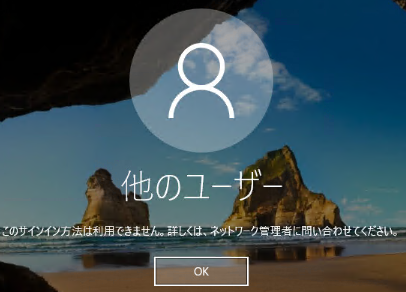
会社のWindows PCで、「ドメインにログインできません」 または 「ドメインに参加できません」 と表示されるトラブルは、企業環境では非常に多く発生します。
特に以下のようなタイミングでよく起こります:
- 出社直後
- ネットワーク変更・Wi-Fi切り替え後
- パスワード期限切れ
- PCを長期間オフラインで利用していた
- 大型Windows Update後
この記事では、社内SEが現場で実際に使う“成功率の高い順”の対処法をまとめます。
よくあるエラー
- 「ログオンに使用できるログオン サーバーがありません」
- 「このワークステーションとプライマリドメインとの信頼関係に失敗しました」
- 「ドメインに参加できませんでした(エラー0x***)」
- 「ユーザー名またはパスワードが正しくありません」
原因は大きく4つ
- ① ネットワーク/DNS問題(最も多い)
- ② キャッシュ資格情報の破損
- ③ ドメインコントローラー(DC)に到達できない
- ④ 信頼関係エラー(PCアカウント破損)
対処法①:まずネットワーク疎通を確認(最優先)
LAN / Wi-Fi の基本チェック
- LANケーブルが抜けていないか
- 社内Wi-Fiに接続できているか
- 社内VPNが必要な環境ではVPN接続したか
ドメインコントローラーへ疎通確認
ping ドメイン名
ping DCサーバー名
応答なし → ネットワークかDC側が問題。
対処法②:DNS設定の確認(ドメインログオンで最重要)
ドメインログオンは必ず “社内DNS(=ドメインコントローラー)” を参照する必要があります。
確認方法
ipconfig /all
- 優先DNSが DCのIPアドレス になっているか?
- 8.8.8.8 や 1.1.1.1 が混ざっていないか?(NG)
DNSキャッシュクリア
ipconfig /flushdns
対処法③:ログイン時の入力形式を変えて試す
Windowsがローカルアカウント/ドメインアカウントを誤認するとログインできません。
試すべき形式:
ドメイン名\ユーザー名
例:CORP\yamada
ユーザー名@ドメイン名
例:yamada@corp.local
→ 特に Windows 10/11 はUPN形式(ユーザー名@ドメイン)を好む場合があるため両方試すのが確実。
対処法④:ローカルアカウントでログインできるか確認
.\Administrator
.\ユーザー名
ローカルアカウントで入れた場合、以下をチェック:
- DNSが外部DNSになっていないか
- ドメインコントローラーへ ping が通るか
対処法⑤:時刻同期(時刻ズレはログイン不可の原因)
Kerberos認証は時刻に非常に厳しいため、時計がズレているとログイン不能になります。
強制同期:
w32tm /resync
対処法⑥:資格情報の破損・古いキャッシュを削除
長期間オフライン使用でありがちなパターン。
control keymgr.dll
→ 古いドメイン資格情報を削除。
対処法⑦:SMB 1.0の有効化(古い環境限定)
古いドメイン・古いNAS環境では SMB1 が必要な場合があります。 ※セキュリティリスクがあるため必要な場合のみ。
GUI手順
コントロールパネル → プログラム → 「Windowsの機能」 → SMB 1.0 にチェック
PowerShell
Enable-WindowsOptionalFeature -Online -FeatureName SMB1Protocol -NoRestart
対処法⑧:イベントログとNetsetup.logを確認
ドメイン参加やログオンの失敗は詳細ログで原因が分かります。
- イベントビューア → Windowsログ → システム / セキュリティ
- C:\Windows\Debug\netsetup.log
対処法⑨:「信頼関係に失敗しました」エラーの対応(PCアカウント破損)
最も厄介なエラーのひとつ。 解決方法:
- ローカル管理者でログイン
- PCをドメインから一度離脱(Workgroupへ)
- 再度ドメイン参加(JOIN)
→ これでほぼ必ず復旧できます。
対処法⑩:ドメイン“参加(JOIN)”自体ができない場合のチェックポイント
1. Windowsエディション
- Pro / Enterprise / Education → 参加OK
- Home → ドメイン参加不可(仕様)
2. IPv6を一時無効化
名前解決トラブル時に有効。
3. 必要ポートがブロックされていないか
ファイアウォール/UTMで以下が必要:
- DNS:53
- Kerberos:88
- LDAP:389 / 636
- SMB:445
4. 参加権限の不足
権限不足の場合、エラー 0x569 が出ます。 AD側で管理者が参加権限を付与する必要があります。
最終手段(社内SE向け)
- AD上の該当PCオブジェクトを「リセット」
- PCを再Join
- GPO適用状況を確認(gpresult /h report.html)
- プロファイル破損時 → 新規プロファイル作成
まとめ
ドメインログイン/参加の失敗は、ほとんど以下のどれかです。
- DNS設定が外部になっている
- ネットワークが社内LANに接続できていない
- 時刻ズレ・資格情報破損
- 信頼関係エラー(PCアカウント破損)
「ネットワーク → DNS → 入力形式 → 時刻 → 資格情報 → 信頼関係」 この順で切り分けるとほとんど解決します。
社内SEの現場でも再現性が高い手順ですので、ぜひ参考にしてください。







コメントを残す