





はじめに
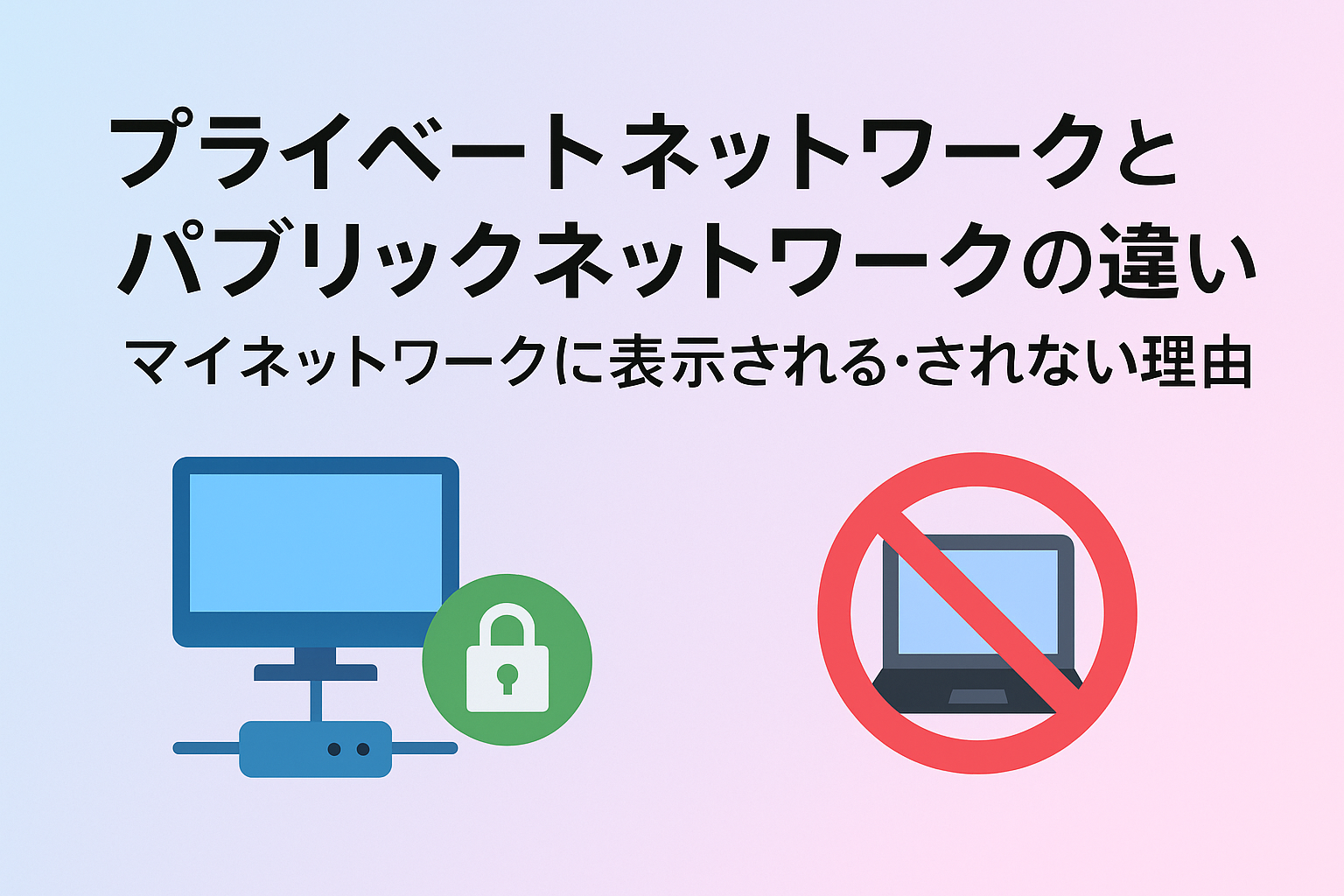
Windows を使っていると、ネットワークの状態が「プライベート」「パブリック」と表示されたり、
「マイネットワークにPCやNASが表示されない」などの現象に遭遇することがあります。
これらはすべてWindowsのネットワークプロファイルの設定と、ネットワーク探索(Network Discovery)が深く関係しています。
この記事では、その仕組みと原因を分かりやすく解説し、NASや他PCが「見える/見えない」問題の解決方法をまとめます。
① プライベートネットワークとは?
プライベートネットワークは、家庭や会社など信頼できるネットワークとして扱われます。
この状態では以下の機能が有効になります。
- ネットワーク探索(他のPCやNASを表示)
- ファイル共有・プリンタ共有
- SMB による NASアクセスが安定
- デバイスの自動検出が動作
つまり、家庭内LANでNASを使う場合は必ず「プライベート」に設定すべきです。
② パブリックネットワークとは?
パブリックネットワークは、カフェ・ホテル・駅などの不特定多数の人が利用する危険なネットワークとして扱われます。
この状態では Windows が強力に防御モードになります。
- ネットワーク探索が自動でOFF
- 他PCやNASが絶対に表示されない
- ファイル共有が無効
- 受信ポートが大幅にブロックされる
つまり、パブリックネットワークでは「ネットワークにNASが見えない」問題が必ず発生します。
③ マイネットワーク(エクスプローラー)に機器が表示される仕組み
Windows では、「ネットワーク」欄に PC や NAS が自動で表示されます。
この仕組みはネットワーク探索(Network Discovery)が担っています。
【表示される条件】
- ネットワークプロファイルが「プライベート」
- ネットワーク探索がON
- ファイル共有サービス(SMB)が動作している
- コンピュータブラウザサービスが機能している
- 同一ネットワーク(同一セグメント)であること
どれか1つでも欠けると、PCやNASが一覧に出てこなくなります。
④ マイネットワークに「表示されない」主な理由
1. ネットワークがパブリックになっている
これが最も多いパターンです。
パブリックでは、Windows が他のPCやNASを完全に隠します。
2. ネットワーク探索がOFFになっている
プライベートでも探索がOFFなら表示されません。
3. SMB1 が無効化されている古いNAS
古い Buffalo / I-O DATA / TeraStation などは SMB1 を使っており、
Windows 11 では SMB1 がデフォルトで無効化されています。
そのため、古いNASは表示されないだけでなく、アクセスも失敗します。
4. PCが同一ネットワークにいない(VLAN・来客Wi-Fiなど)
家庭用ルーターでも「メインWi-Fi」と「ゲストWi-Fi」は別ネットワークです。
NASはメイン側にあるため、ゲスト側からは絶対に見えません。
5. ファイアウォールがブロックしている
特にサードパーティ製のセキュリティソフトが影響します。
⑤ マイネットワークに表示するための設定(確実に効く)
1. ネットワークを「プライベート」に変更
設定 → ネットワークとインターネット → Wi-Fi(またはEthernet) → プロパティ →
ネットワークプロファイルを「プライベート」に変更
2. ネットワーク探索をON
設定 → ネットワーク → 詳細設定 → 高度な共有設定 → 「ネットワーク探索を有効にする」ON
3. ファイル共有サービスをON
同じ画面で 「ファイルとプリンターの共有を有効にする」をON
4. SMB設定を見直す(古いNAS対策)
古いNASなら SMB1 が必要なことがあります。
Windowsの設定 → アプリ → オプション機能 → SMB1.0/CIFS クライアントを有効にする(ただしセキュリティ注意)
5. IP直打ちで接続できるか確認(強制表示)
\\192.168.xx.xx
IP直打ちでアクセスできれば、DNS/探索の問題です。
⑥ まとめ:プライベートとパブリックの違いが「見える/見えない」を決める
ネットワークがプライベート=見える
ネットワークがパブリック=見えない
この仕組みを理解すると、NAS・PC・プリンターが表示されない原因のほとんどが解決します。
25H2 ではネットワーク周りのセキュリティが強化されているため、
今後も「見えない問題」は増えると予想されます。
困った時は、この記事の手順を上から確認していくのが最短ルートです。








コメントを残す