





はじめに
Windows 11 を使っていて、「NASが遅い」「コピーが異常に時間かかる」と感じたことはありませんか?
実はこの問題、NAS本体が原因であることは少なく、Windows側の設定・ネットワーク構成・通信方式がボトルネックになっているケースが大半です。
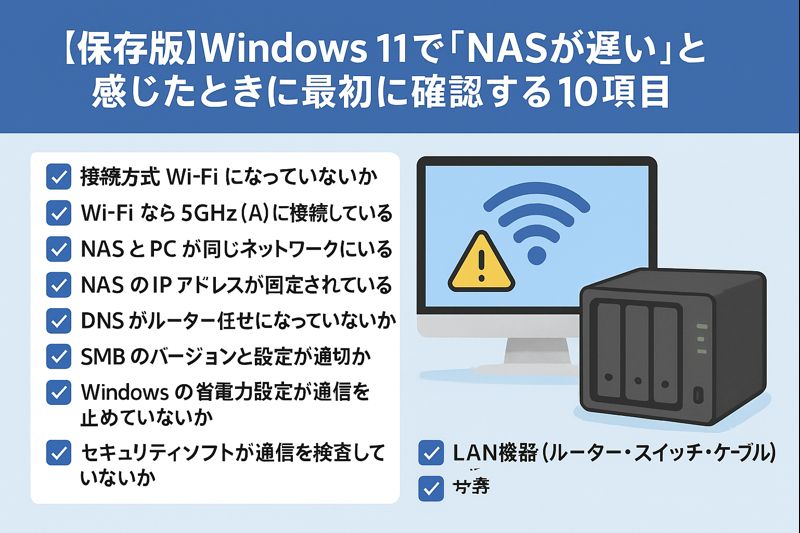
この記事では、NAS初心者〜中級者が最初に確認すべき10項目を、
「なぜ遅くなるのか」「どう直すのか」をセットで解説します。
① 接続方式が Wi-Fi になっていないか
最初に確認すべきはPCが有線か無線かです。
Wi-Fi接続の場合、速度は大きく低下します。
目安速度
- 有線LAN(1Gbps):100MB/s 前後
- Wi-Fi 5GHz:20〜60MB/s
- Wi-Fi 2.4GHz:5〜15MB/s
大容量コピーやバックアップ用途なら、有線LANが必須です。
② Wi-Fiなら 2.4GHz ではなく 5GHz(A)に接続しているか
Wi-Fi接続の場合、2.4GHz(B/G)だと激遅になります。
確認ポイント
- SSIDが 2.4GHz / 5GHz で分かれているか
- PCは5GHz(A/AC/AX)側に接続しているか
可能なら NIC設定でPreferred Band:5GHzに固定しましょう。
③ NAS と PC が同じネットワークにいるか
意外と多いのが、別セグメント問題です。
よくある例
- PC:Wi-Fi(ゲストネットワーク)
- NAS:有線(メインLAN)
この場合、通信はできても速度が極端に落ちることがあります。
④ NAS の IPアドレスが固定されているか
NASがDHCP(自動IP)のままだと、名前解決や再接続で遅延が発生します。
推奨
- NASは固定IP or DHCP予約
- Windowsからは IP直打ちでアクセス
\\192.168.1.10
これだけで体感速度が改善するケースは非常に多いです。
⑤ DNS がルーター任せになっていないか
DNS応答が遅いと、フォルダを開くたびに待たされる現象が起きます。
おすすめDNS
- Google DNS:8.8.8.8 / 8.8.4.4
- Cloudflare:1.1.1.1 / 1.0.0.1
Windows側で手動設定するのがおすすめです。
⑥ SMB のバージョンと設定が適切か
Windows 11 では SMB1 が無効化されており、
NAS側の設定が古いと通信効率が落ちます。
推奨設定(Synology)
- SMB1:無効
- SMB2 / SMB3:有効
- WS-Discovery:ON
古いNASではSMB1がボトルネックになることもあります。
⑦ Windows の省電力設定が通信を止めていないか
Windows 11 では NIC の省電力が強化され、
通信中でも速度が落ちるケースがあります。
必須設定
デバイスマネージャー → ネットワークアダプタ → 電源管理
- 「電力節約のためにオフにする」チェックを外す
⑧ セキュリティソフトが通信を検査していないか
ウイルス対策ソフトが SMB通信をリアルタイム検査すると、
コピー速度が激減します。
対処
- NASのIPを除外設定
- 一時的に停止して速度確認
⑨ NAS 側のディスク・RAID状態を確認
NAS自体が原因のケースもあります。
確認ポイント
- RAIDリビルド中ではないか
- ディスクにエラーが出ていないか
- 残容量が極端に少なくないか
特に残容量10%以下は速度低下の原因になります。
⑩ LAN機器(ルーター・スイッチ・ケーブル)
最後は物理層です。
チェック
- LANケーブルがCAT5e以上か
- 100Mbpsリンクになっていないか
- 安価なハブを使っていないか
意外とケーブル1本で解決することもあります。
まとめ
Windows 11でNASが遅い場合、9割は「設定」と「接続方式」が原因です。
特に、
・有線 / 5GHz接続
・固定IP + IP直打ち
・DNS手動設定
・省電力OFF
この4点を押さえるだけで、体感速度は大きく改善します。
NASを疑う前に、まずはこの記事の10項目を上から確認してみてください。














コメントを残す