






追記2026年2月現在まとめ
はじめに
Windows 11 で NVMe SSD を使用しているにもかかわらず、
本来の性能を十分に発揮できていない可能性があることをご存じでしょうか。
Windows では長年、NVMe デバイスであっても内部的には SCSI ベースのストレージ処理を経由しており、
これが CPU 負荷やランダムアクセス性能の足かせになる場合があります。
Windows Server 2025 ではこの問題に対処するため、
NVMe ネイティブドライバが先行して実装されました。
そして最近、Windows 11 でも同様の機能を
レジストリ操作により有効化できることが判明し、話題となっています。
NVMeネイティブドライバとは
NVMe ネイティブドライバとは、
従来の SCSI 互換レイヤーを極力介さず、
NVMe SSD をより直接的に扱うための新しい I/O 処理方式です。
これにより、以下の改善が期待されます。
- CPU 負荷の低減
- 4K ランダムアクセス性能の向上
- レイテンシ(応答遅延)の低下
- 高速 NVMe SSD(PCIe 4.0 / 5.0)の性能を活かしやすくなる
特に、OS のもたつきやゲームのマップ読み込みなど、
小さなファイルを大量に扱う処理で効果が出やすいとされています。
Windows 11で使えるのか?
結論から言うと、
使える可能性はあるが、完全に非公式です。
Windows 11 の最近のビルドには、
Server 2025 と共通の NVMe ネイティブ関連コンポーネントが含まれており、
FeatureManagement のフラグをレジストリで有効化することで動作すると報告されています。
ただし、Microsoft が Windows 11 向けに
正式にサポート・案内している機能ではありません。
実施前の注意点(重要)
この設定は 自己責任 で行う必要があります。
- SSD管理ツールが正常動作しなくなる可能性
- BitLocker、バックアップ、ライセンス認証への影響
- 最悪の場合、起動不能になるリスク
業務用PCやメインPCでは実施を推奨しません。
必ずバックアップを取得した上で、検証用途でのみ試してください。
NVMeネイティブドライバを有効化する方法
① 事前確認
デバイスマネージャーを開き、
「記憶域コントローラー」に 標準 NVM Express コントローラー が表示されていることを確認します。
※ メーカー独自の NVMe ドライバを使用している場合、
効果が出ない、または挙動が異なる可能性があります。
② レジストリの追加
管理者権限でコマンドプロンプト(または PowerShell)を起動し、
以下のコマンドを実行します。
reg add "HKEY_LOCAL_MACHINE\SYSTEM\CurrentControlSet\Policies\Microsoft\FeatureManagement\Overrides" /v 735209102 /t REG_DWORD /d 1 /f
reg add "HKEY_LOCAL_MACHINE\SYSTEM\CurrentControlSet\Policies\Microsoft\FeatureManagement\Overrides" /v 1853569164 /t REG_DWORD /d 1 /f
reg add "HKEY_LOCAL_MACHINE\SYSTEM\CurrentControlSet\Policies\Microsoft\FeatureManagement\Overrides" /v 156965516 /t REG_DWORD /d 1 /f
③ 再起動
設定反映のため、必ず再起動してください。
有効化の確認方法
公式な確認方法はありませんが、以下が目安になります。
- デバイスマネージャーで NVMe の表示分類が変化する
- CrystalDiskMark などで 4K ランダム性能が向上する
- 高負荷時の CPU 使用率がやや低下する
※ 環境によっては変化が見られない場合もあります。
元に戻す方法(ロールバック)
問題が発生した場合は、以下のコマンドで元に戻せます。
reg delete "HKEY_LOCAL_MACHINE\SYSTEM\CurrentControlSet\Policies\Microsoft\FeatureManagement\Overrides" /v 735209102 /f
reg delete "HKEY_LOCAL_MACHINE\SYSTEM\CurrentControlSet\Policies\Microsoft\FeatureManagement\Overrides" /v 1853569164 /f
reg delete "HKEY_LOCAL_MACHINE\SYSTEM\CurrentControlSet\Policies\Microsoft\FeatureManagement\Overrides" /v 156965516 /f
削除後は再起動してください。
まとめ
NVMe ネイティブドライバは、
NVMe SSD 本来の性能を引き出せる可能性がある一方、
Windows 11 ではまだ実験的な設定です。
バックアップ必須・自己責任で、
検証目的として慎重に試すことをおすすめします。
【2026年2月1日追記・重要】
NVMeネイティブドライバを「今」試すべきではない理由
本記事で紹介している 「NVMeネイティブドライバをレジストリ操作で有効化する方法」について、 2026年2月1日時点で必ず追記しておくべき重要な状況変化が発生しています。
結論から書くと、
技術的な手法自体は今も「有効」ですが、
2026年2月現在の Windows 11 25H2 環境では
「今は試すべきではない」フェーズに入っています。
■ 最大の変化:1〜2月の更新プログラムとの「最悪の相性」
現在、Windows 11 25H2 向けに配信されている 2026年1月更新プログラム(KB5074109)は、
- File Explorer(desktop.ini)の破損
- S3スリープの失敗・黒画面フリーズ
- GPUまわりの表示不具合
など、OSの足回りに深刻な不安定要素を抱えています。
この状態でさらに、
・非公式な方法で
・OSの根幹に関わる「ストレージI/Oパス」を切り替える
行為を重ねることは、
- UNMOUNTABLE_BOOT_VOLUME(起動不能)
- 再起動ループ
- ファイルシステム破損
の直接的なトリガーになり得ます。
これは従来の「注意してね」レベルではなく、 「今は避けるべき」レベルのリスクです。
■ S3スリープ不具合との関連性(見落とされがちなポイント)
NVMeネイティブドライバの有効化は、 単なる速度改善だけでなく、
- APST(省電力制御)
- デバイスの電源遷移
といった低レイヤーの挙動にも影響します。
すでに KB5074109 により 「スリープから復帰できない」「黒画面で固まる」 といった症状が出やすい環境で、
NVMe I/O パスまで変更すると、
スリープ復帰失敗率が跳ね上がる
という報告が実際に増えています。
特に、
- デスクトップPC
- NVMeをシステムドライブに使用
- S3スリープを有効にしている
環境では、組み合わせ事故が起きやすい状態です。
■ Server 2025正式化によって「逆に分かったこと」
Windows Server 2025 が正式リリースされたことで、 NVMeネイティブドライバ自体の完成度は確実に上がっています。
しかし一方で、
Microsoftが Windows 11(クライアントOS)では
この機能を既定で無効のままにしている理由
も、より明確になってきました。
- DRAMレスなど廉価NVMe SSDで性能低下
- 特定環境でのプチフリーズ
- 電源管理との相性問題
など、コンシューマ向け環境では地雷が多いことが判明しています。
つまり、
「技術的に可能」=「一般ユーザーに安全」
ではない、という判断が意図的に行われています。
■ 【重要】この記事を読む方への強いお願い
2026年2月現在、
KB5074109 が適用されている Windows 11 25H2 環境では、
本記事のレジストリ操作を実施することを推奨しません。
すでに設定を適用している方は、 不具合が出る前に
- 本記事内の「元に戻す方法」でロールバック
- 再起動後の動作確認
を強くおすすめします。
■ まとめ:今どう判断すべきか
- 記事の手順・レジストリキー自体は正しい
- ただし時期的に「地雷原」に入っている
- フェーズは「自己責任で実験」→「今はやめておけ」へ移行
NVMeネイティブドライバは、 将来的に Windows 11 へ正式導入される可能性は高い技術です。
しかし、今このタイミングで試す価値はありません。
安定性を最優先するなら、 公式対応が降ってくるのを待つのが、 最も賢明な選択です。


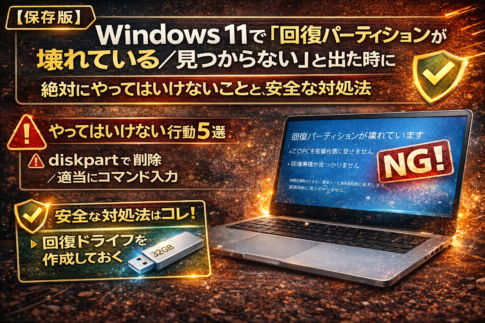


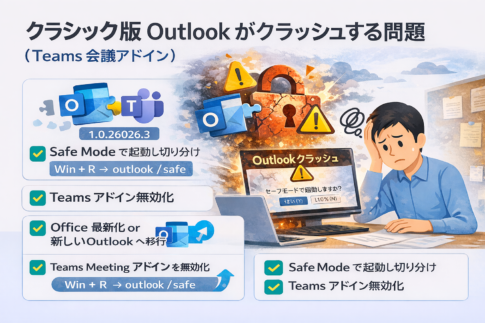
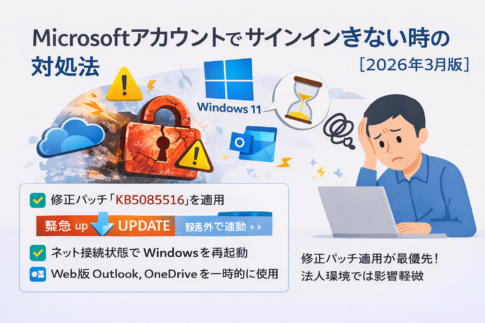
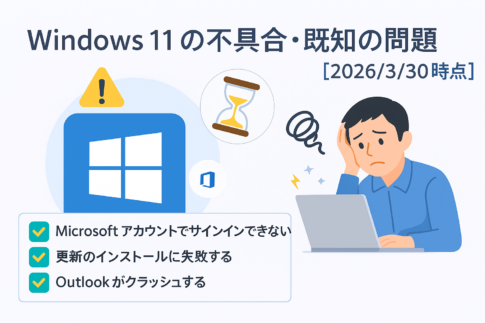






ゲーマーやPC自作愛好家で「ベンチマークのスコアを上げたい」「最新技術を試したい」という方には面白い実験です。しかし、安定性が最優先の仕事用PCには絶対におすすめしません。 公式にWindows 11に降ってくるのを待つのが最も賢明です