





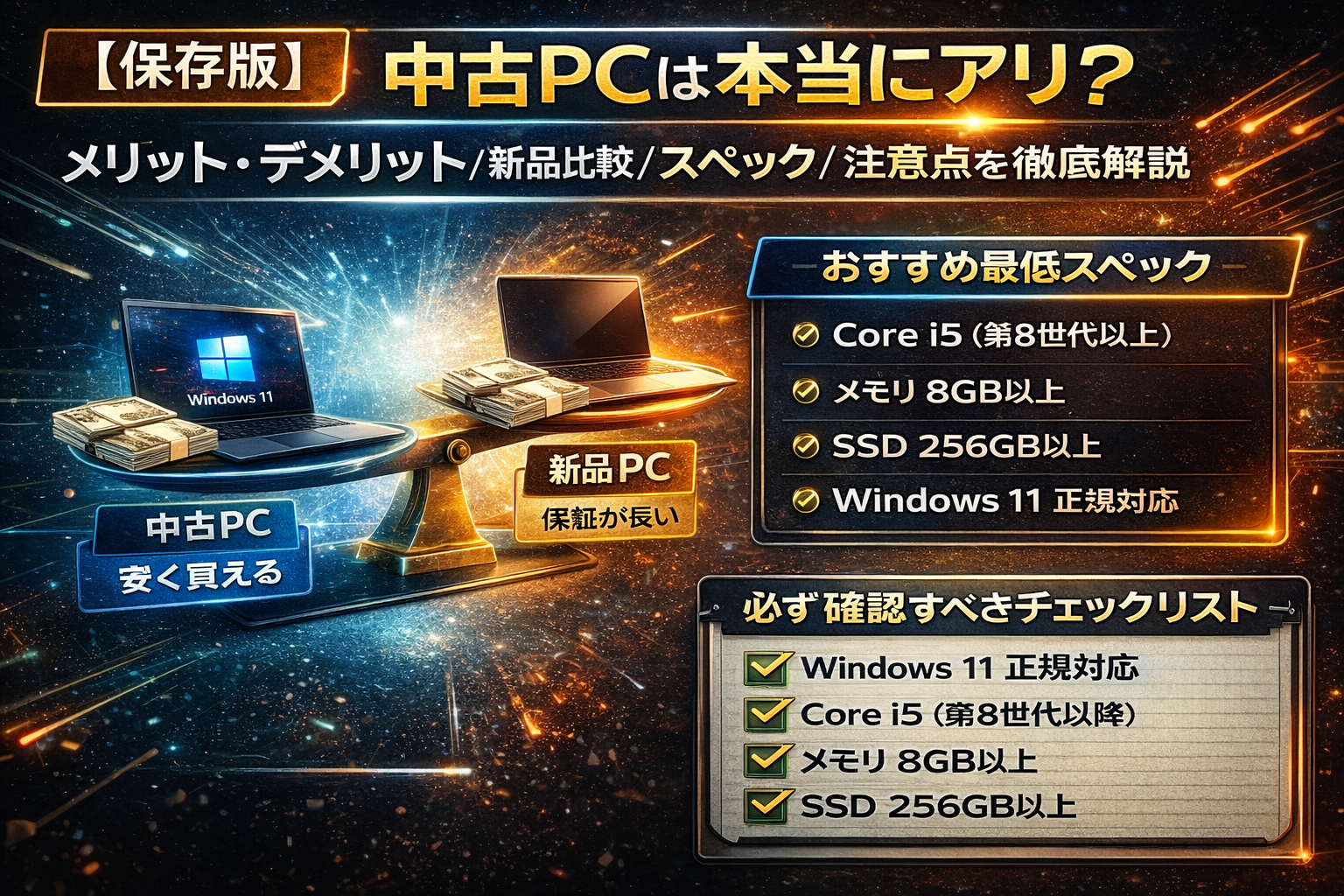
メリット・デメリット/新品比較/Windows Update・Office・買うべきスペックまで徹底解説
はじめに
中古PC市場は今、非常に盛り上がっています。
「新品を買うほどではないけれど、そこそこ動くパソコンが欲しい」
というニーズに、現代の中古PCは十分応えられる性能を持っています。
一方で、
- 本当に安くて大丈夫?
- Windows Updateは問題なくできる?
- Officeは付いている?
といった不安を持つ方も多いはずです。
この記事では、
中古PCのメリット・デメリットから、
新品との比較、
Windows 11対応・おすすめスペック・Office事情まで、
初心者でも失敗しないためのポイントをまとめました。
1. 中古PCのメリット・デメリット
| メリット | デメリット | |
|---|---|---|
| 価格 | 新品の半額〜1/3程度で購入可能 | リセールバリュー(売却価値)はほぼない |
| 性能 | 同予算なら新品の低スペック機より快適なことが多い | 最新3Dゲームや動画編集には不向き |
| 状態 | 法人リース上がりが多く、作りが頑丈 | バッテリー消耗・キーボードのテカリや傷 |
| 保証 | ショップによっては1〜6ヶ月保証あり | 新品(1〜3年)より短い |
最大の魅力はやはり 「コストパフォーマンス」 ですが、
状態や仕様を正しく理解せずに買うと後悔しやすい点も重要です。
2. 新品との比較と「Windows Update」はできる?
ここが 最も重要なポイント です。
Windows 11対応の可否
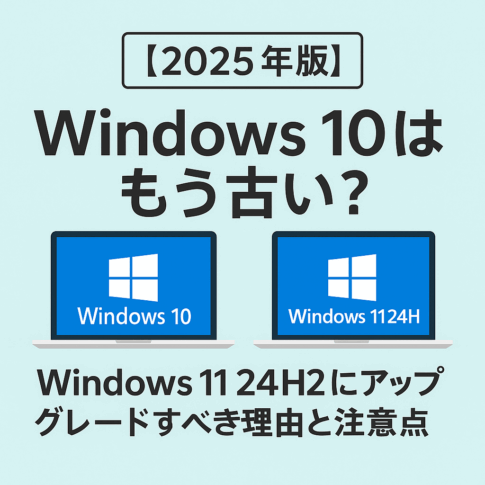
Windows 10 は 2025年10月にサポート終了 予定です。
- 第7世代CPU以前の中古PC: Windows 11 非正式対応
- 第8世代CPU以降の中古PC: Windows 11 正式対応
一部の業者では、
非対応PCに無理やりWindows 11を入れて販売している例もありますが、
大型アップデートで不具合が出るリスクがあります。
結論:
今から買うなら、「Windows 11 正式対応」と明記された中古PCを選ぶのが安全です。
3. Office(Word / Excel)についての注意点
「Office付き中古PC」には、主に以下の2種類があります。
① Microsoft Office(純正)
- 最も安心
- 価格はPC本体+約2万円が目安
② 互換Office(WPS Office / Kingsoft Office)
- 無料で付属することが多い
- 簡単な文書作成なら問題なし
- マクロ非対応・レイアウト崩れの可能性あり
アドバイス:
仕事用途なら純正Office必須。
自宅用なら Microsoft 365(サブスク)を別途契約 する方が安全で柔軟です。
4. 買うならこのスペック(2025年基準)
「安物買いの銭失い」を避けるため、
最低限クリアしたいスペックは以下です。
必須条件
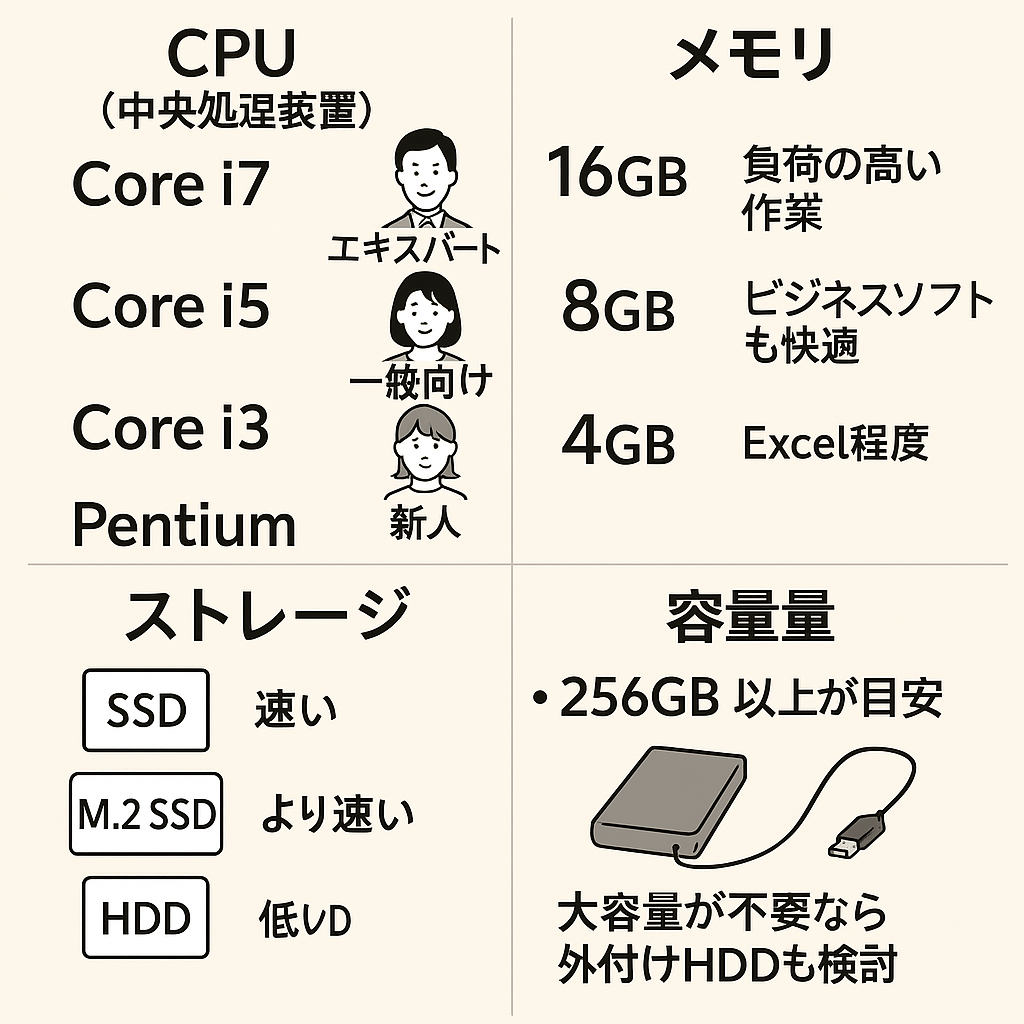
- CPU: Intel Core i5 以上(第8世代 / 8000番台以降)
- メモリ: 8GB以上(できれば16GB)
- ストレージ: SSD 256GB以上
- OS: Windows 11 正規対応
- 画面: フルHD(1920×1080)
特に重要なのは、
- SSD必須(HDDは絶対NG)
- CPU世代の確認
この2点です。
SSDであれば、5年前のPCでも驚くほど快適に動きます。
5. どこで買うべき?
初心者におすすめ
- 中古PC専門店(ドスパラ、パソコン工房、PC WRAP、Qualitなど)
- 清掃・検品済み
- 3ヶ月〜1年保証あり
上級者向け
- メルカリ・ヤフオク
- 保証なし・動作未確認が多い
初心者の方は、
多少高くても専門店一択が安心です。
まとめ:失敗しない中古PCの選び方
今から中古PCを買うなら、
以下をチェックリストとして覚えておきましょう。
- Windows 11 正規対応
- Core i5(第8世代以降)
- メモリ 8GB以上
- SSD 256GB以上
これらを満たせば、
3〜5万円台で新品10万円クラスに近い快適さが手に入ります。
中古PCは「安いからダメ」ではなく、
「選び方を間違えるとダメ」なだけです。
正しく選べば、非常に賢い選択肢になります。








コメントを残す