





タスクマネージャーはある?空ける方法は?確認方法まで正確に解説
はじめに
iPhoneの「メモリ(RAM)」に関する情報は、
PC(Windows)やAndroidの常識と大きく異なるため、
誤解されやすい分野です。
まず大前提として、
iPhone(iOS)はメモリ管理をOSが自動かつ非常に効率的に行う設計
になっています。
そのため、基本的には
- ユーザーが常に管理する必要はない
- 「メモリ解放アプリ」も不要
です。
ただし、
「動作が重い」「アプリが落ちる」などの場面で、
正しく行うべき対処法と確認方法は存在します。
1. iPhoneに「タスクマネージャー」は存在する?
結論から言います。
iPhoneには、Windowsのようなタスクマネージャーは存在しません。
これは欠陥ではなく、
Appleの設計思想によるものです。
iOSでは、
- バックグラウンドのアプリは基本的に「凍結(サスペンド)」
- 必要に応じてOSが自動でメモリを回収
するため、
ユーザーが手動で管理する前提ではありません。
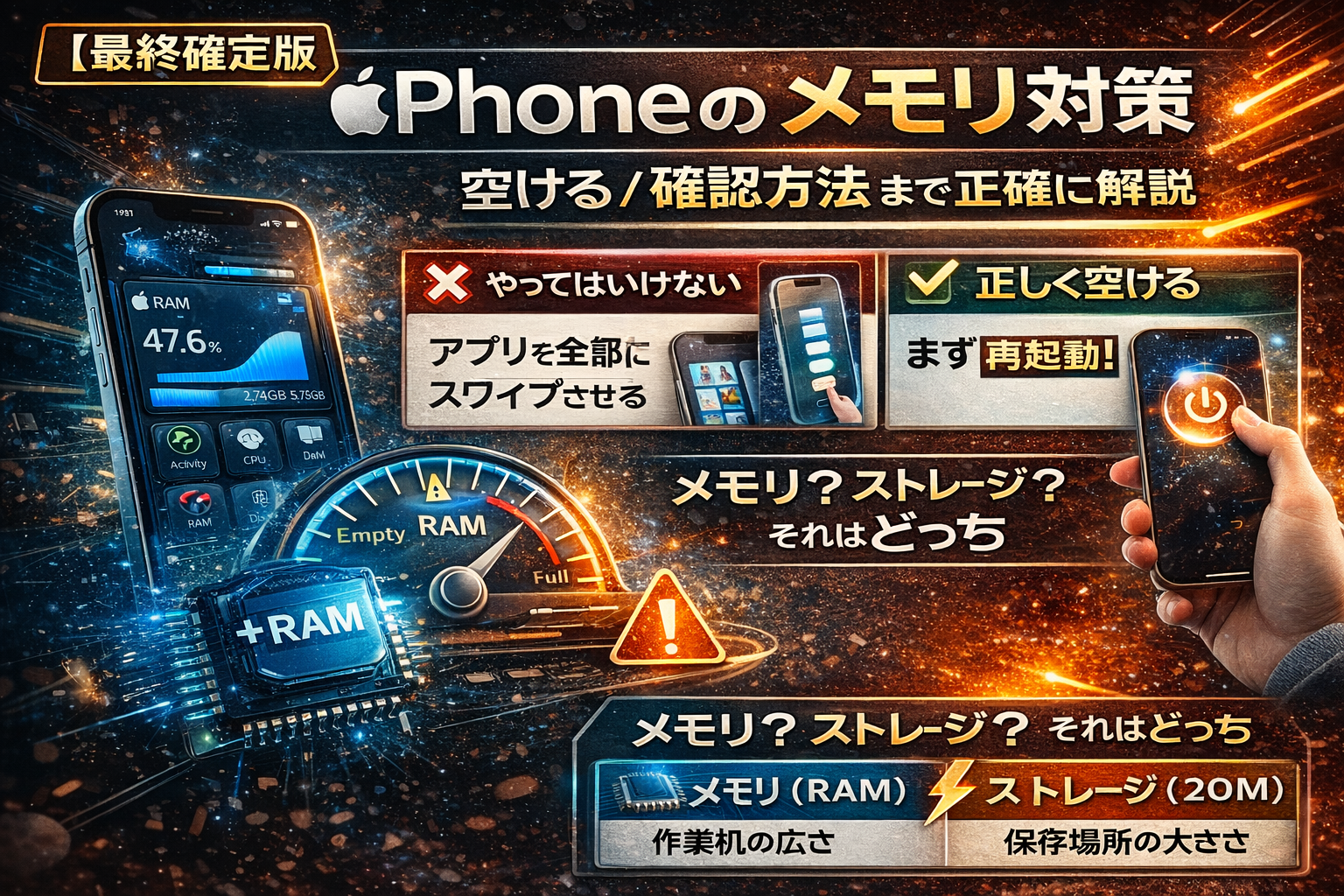
❌ やってはいけないこと:アプリを全部スワイプして終了する
「バックグラウンドアプリをすべて終了すると軽くなる」
という話をよく見かけますが、
これはApple公式が否定している行為です。
なぜ逆効果なのか?
- バックグラウンドのアプリは、ほぼメモリ・電池を消費しない
- 強制終了すると、次回起動時にゼロから再読み込み
- 結果としてCPU・バッテリー消費が増える
基本方針:
問題が起きている特定のアプリだけを終了するのが正解です。
⭕ 正しいメモリ(RAM)リフレッシュ方法
iPhoneの動作が明らかに重い場合、
メモリ状態を安全にリセットする方法は以下の2つです。
① 再起動する(最も確実・安全)
再起動は、
- RAMを完全に初期化
- 一時的なOS・アプリ不具合を解消
できる最強の対処法です。
週に1回程度の再起動でも、
体感が改善するケースは非常に多いです。
② 再起動せずにRAMをクリアする方法(補足・準公式的手法)
どうしても再起動したくない場合、
RAMを強制的にリフレッシュする手法があります。
※ 開発者寄りの操作ですが、
長年知られており、比較的安全とされています。
手順
- 設定 → アクセシビリティ → タッチ → AssistiveTouch をオン
- 設定 → 一般 → システム終了 をタップ(電源オフ画面を表示)
- その画面で AssistiveTouch の丸ボタンをタップし、「ホーム」を長押し
- パスコード入力画面に戻ったら完了
※ Face ID 機種では操作感が異なる場合があります。
2. iPhoneのメモリ(RAM)使用量を確認する方法
残念ながら、
iPhoneの標準機能ではRAM使用量を直接確認できません。
これは仕様です。
確認するにはどうする?
App Store のサードパーティ製システム監視アプリを使います。
代表的なアプリ例
- Usage: System Activity Widgets
- Device Monitor
見るべきポイント
- RAM(メモリ)使用量
- 使用率の推移
注意:
iOSは「空きメモリをあえて作らず、ギリギリまで有効活用」します。
空きが少なく見えても異常ではありません。
3. よくある勘違い:「メモリ」と「ストレージ」の違い
| メモリ(RAM) | ストレージ(ROM) | |
|---|---|---|
| 役割 | 作業机の広さ(アプリ実行) | 本棚の大きさ(保存容量) |
| 容量例 | 4GB / 6GB / 8GB など | 64GB / 128GB / 256GB |
| 症状 | アプリが落ちる、カクつく | 「容量不足」警告、写真が撮れない |
| 対策 | 再起動・使い方の見直し | 写真削除・iCloud利用 |
まとめ:iPhoneでの正しい振る舞い
- アプリを神経質に終了させない
- 問題があるアプリだけ強制終了
- 「重い」と感じたらまず再起動
iPhoneの動作不良は、
本当の意味での「メモリ不足」よりも、
一時的なOS・アプリ状態であることがほとんどです。
仕組みを理解すれば、
無駄な操作や不安から解放されます。















コメントを残す