





はじめに
Windows 11 を使用していると、
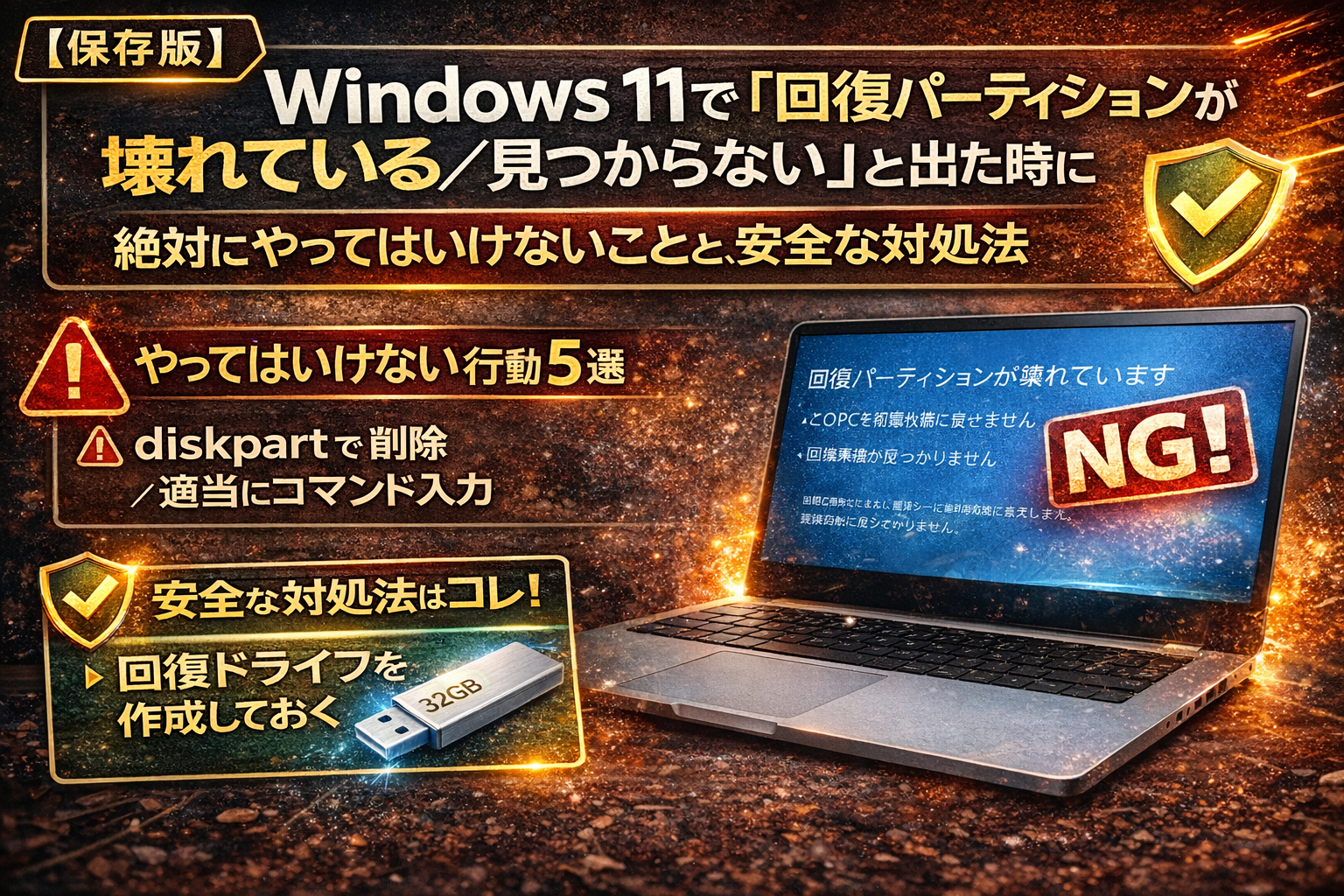
- 「回復パーティションが壊れています」
- 「回復環境が見つかりません」
- 「このPCを初期状態に戻せません」
といった警告やエラーに遭遇することがあります。
この表示を見ると、
- とりあえず削除した方がいい?
- ネットで見つけたコマンドを試していい?
と焦ってしまいがちですが、
ここでの判断ミスが「完全初期化」「起動不能」という最悪の結果を招くことがあります。
回復パーティションは、普段は意識されませんが、
Windowsが起動しなくなった時のために存在する「縁の下の力持ち」です。
この記事では、
- 絶対にやってはいけないNG行動
- なぜ危険なのか(理由)
- 安全で現実的な対処法
を、正確な情報だけに絞って解説します。
⚠️ 絶対にやってはいけない5つのNG行動
❌ 1. よく分からずに回復パーティションを「削除」する
「壊れているなら消してしまえばいい」と考えるのは非常に危険です。
回復パーティションには、
- Windows回復環境(WinRE)
- 自動修復
- セーフモード起動
- 「このPCを初期状態に戻す」機能
が含まれています。
これを削除すると、
将来トラブルが起きた際に「修復も初期化もできないPC」
になってしまいます。
❌ 2. diskpart コマンドを意味も分からず実行する
ネット検索でよく見かける
- diskpart
- select disk
- delete partition override
といったコマンド操作は、
初心者が触るには危険すぎる領域です。
diskpart は、
- Cドライブ
- EFIパーティション
- 起動領域
といった通常は保護されている領域を、
強制的に操作できてしまうツールです。
1行間違えるだけで、
Windowsが二度と起動しなくなる事故が実際に多発しています。
❌ 3. サードパーティ製のパーティション管理ソフトで無理やり操作する
フリーソフトや有料ソフトを使って、
- パーティションを結合
- 移動
- 強制的に作り直す
といった操作を行うのも非常に危険です。
理由は、
- Windowsのブート構成(起動の仕組み)が壊れる
- UEFI / GPT構成が破損する
可能性があるためです。
結果として、完全に起動不能になるケースも珍しくありません。
❌ 4. PCメーカー独自の回復領域と混同する
Dell、HP、Lenovo などのメーカー製PCには、
- Windows標準の回復パーティション
- メーカー独自の「工場出荷状態に戻す」領域
が混在していることがあります。
これを誤って削除・破損させると、
- メーカーサポートが受けられない
- 修理対応が必要になる
ケースもあります。
❌ 5. 「今すぐ直さなきゃ」と焦る
これが最も重要なNG行動です。
回復パーティションが壊れていても、
- 通常のWindows起動
- ネット閲覧
- 普段の作業
には一切影響しないケースがほとんどです。
緊急事態ではありません。
落ち着いてバックアップを取ってから対処するべき問題です。
✅ 推奨される「安全な対処法」
結論として、
「何もしない(放置)」が最も安全な選択肢である場合も多いです。
その上で、将来に備えるなら以下が正解です。
① USBメモリで「回復ドライブ」を作成しておく(最重要)
内蔵の回復パーティションが壊れていても、
USBメモリに回復ドライブを作っておけば問題ありません。
これにより、
- 修復
- 初期化
- トラブル対応
が可能になります。
手順
- スタートメニューで「回復ドライブ」と検索
- 32GB以上のUSBメモリを挿入
- 案内に従って作成
これさえ作っておけば、内蔵回復領域に触る必要はありません。
② システム修復コマンドのみ試す(比較的安全)
Windows自体が起動している場合は、
以下のコマンドだけに留めるのが安全です。
実行方法
- スタートボタン右クリック
- 「ターミナル(管理者)」または「PowerShell(管理者)」
sfc /scannowこれは、
- Windowsのシステムファイル
のみをチェック・修復するため、
データ消失リスクは極めて低いです。
③ WinRE(回復環境)の状態を確認する
回復パーティションが「壊れている」のではなく、
単に無効化されているだけの場合もあります。
確認コマンド
reagentc /info表示される状態を確認してください。
- Enabled(有効):回復環境は使える
- Disabled(無効):無効化されているだけの可能性
Disabled の場合は、以下を試します。
reagentc /enableこれで有効化できるケースもあります。
まとめ
- 回復パーティションのエラーは即致命傷ではない
- 削除・diskpart・怪しいソフトは事故の元
- まずは「触らない」「バックアップを取る」
- USB回復ドライブが最強の保険
「回復パーティションが壊れている」と表示されても、
PCの寿命が来たわけではありません。
正しい順序で対処すれば、
Windows 11 は安全に使い続けることができます。









コメントを残す