





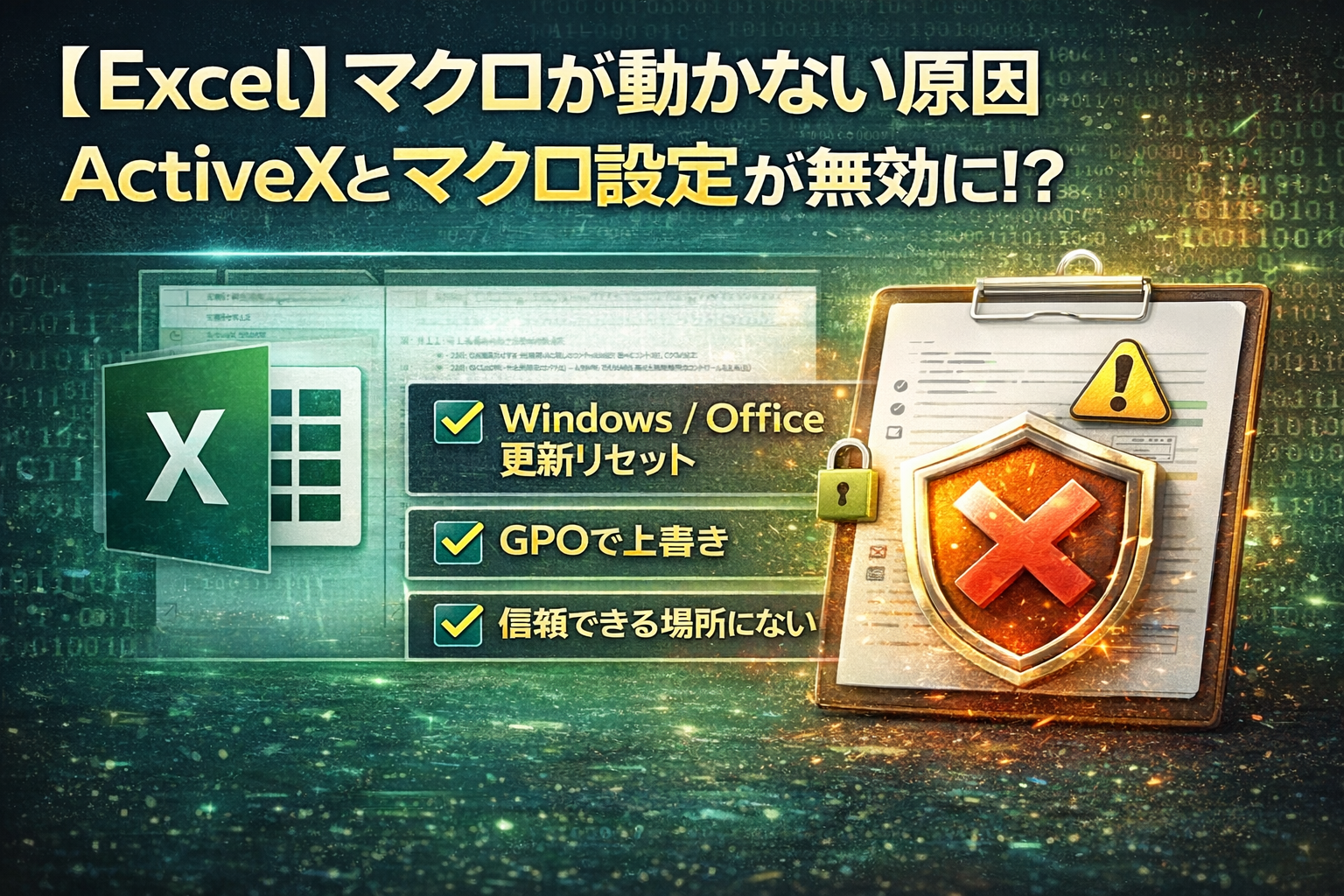
最近、Excelのマクロ付きファイル(.xlsm)で
- ボタンを押しても反応しない
- VBAが実行されない
- ActiveXボタンが動かない
- 何もエラーが出ないのに動かない
といったトラブルが増えています。
その原因の多くは Excelの「トラストセンター」のセキュリティ設定です。
特に
- ActiveXコントロール設定
- マクロ設定
が無効になっていると、マクロExcelは正常に動作しません。
■ 画像の設定内容(トラストセンター)
Excelの設定画面には
- ActiveX の設定
- マクロの設定
が表示されています。
この設定が現在、 どちらも無効方向の設定になっています。
■ ActiveX設定の状態
表示されている設定:
セーフモード(コンピュータに対するコントロールのアクセスを制限)
この状態では
- ActiveXコントロール
- フォームボタン
- カレンダーコントロール
- 外部コントロール
などがほぼ動作しません。
■ マクロ設定の状態
現在の設定:
警告を表示せずすべてのマクロを無効にする
この設定では
- VBA
- ボタン処理
- イベント処理
が完全に停止します。
さらに 警告すら表示されないため、
「押しても何も起きないExcel」
になってしまいます。
■ なぜ最近マクロが動かなくなるのか
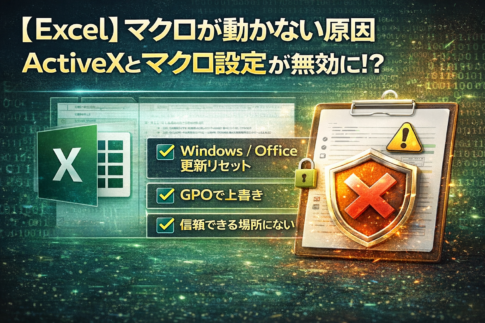
実務現場で増えている原因は次の3つです。
① Windows / Office Updateによるセキュリティ強化
2023年以降、Microsoftは
- マクロ
- ActiveX
- VBA
のセキュリティを強化しています。
その結果
- Office更新
- Windows Update
のタイミングで 設定が無効化されるケースがあります。
特にMicrosoft365ではこの事例が多く報告されています。
② グループポリシー(GPO)による制御
企業PCでは
- マクロ禁止
- ActiveX制御
- VBA制御
がグループポリシーで管理されている場合があります。
この場合
- 設定変更しても再起動で戻る
- Office更新で戻る
といった現象が起きます。
③ 信頼できる場所(Trusted Location)で開いていない
Excelは
「このファイルは信頼できない場所にあります」
と判断すると、 マクロを自動的に無効化します。
特に次の場所は注意が必要です。
- メール添付
- ダウンロードフォルダ
- NAS共有
■ 安全にマクロを動かす推奨設定
マクロExcelを安全に動かすには 次の設定が推奨されます。
① ActiveX設定(推奨)
先に確認メッセージを表示してから、信頼度の高いコントロールを有効にする
この設定なら
- 安全なActiveX → 実行
- 危険なActiveX → ブロック
となり、企業環境でも安全です。
② マクロ設定(推奨)
警告を表示してすべてのマクロを無効にする
この設定ではExcelを開いたときに
「コンテンツの有効化」
の黄色バーが表示されます。
ユーザーが 必要なファイルだけ有効化 できるため、安全性が高い設定です。
③ 信頼できる場所の設定(最重要)
最もトラブルを減らす方法は Trusted Locationを使うことです。
設定方法
Excel
↓
ファイル
↓
オプション
↓
トラストセンター
↓
信頼できる場所
↓
追加
マクロExcelを置くフォルダを登録します。
例
- 社内NAS
- 共有フォルダ
- 業務用フォルダ
ここに置いたExcelは 毎回マクロが動くようになります。
■ まとめ
最近Excelのマクロが動かなくなる原因の多くは
- ActiveX設定
- マクロ設定
- 信頼できる場所の未設定
です。
特にWindows / Officeのセキュリティ強化により 設定が自動で無効になるケース が増えています。
そのためマクロExcelを使う場合は
- ActiveX設定を適切に変更
- マクロを警告付き有効
- Trusted Locationに登録
この3つを設定することで、 安全に安定してマクロを実行できます。








コメントを残す