





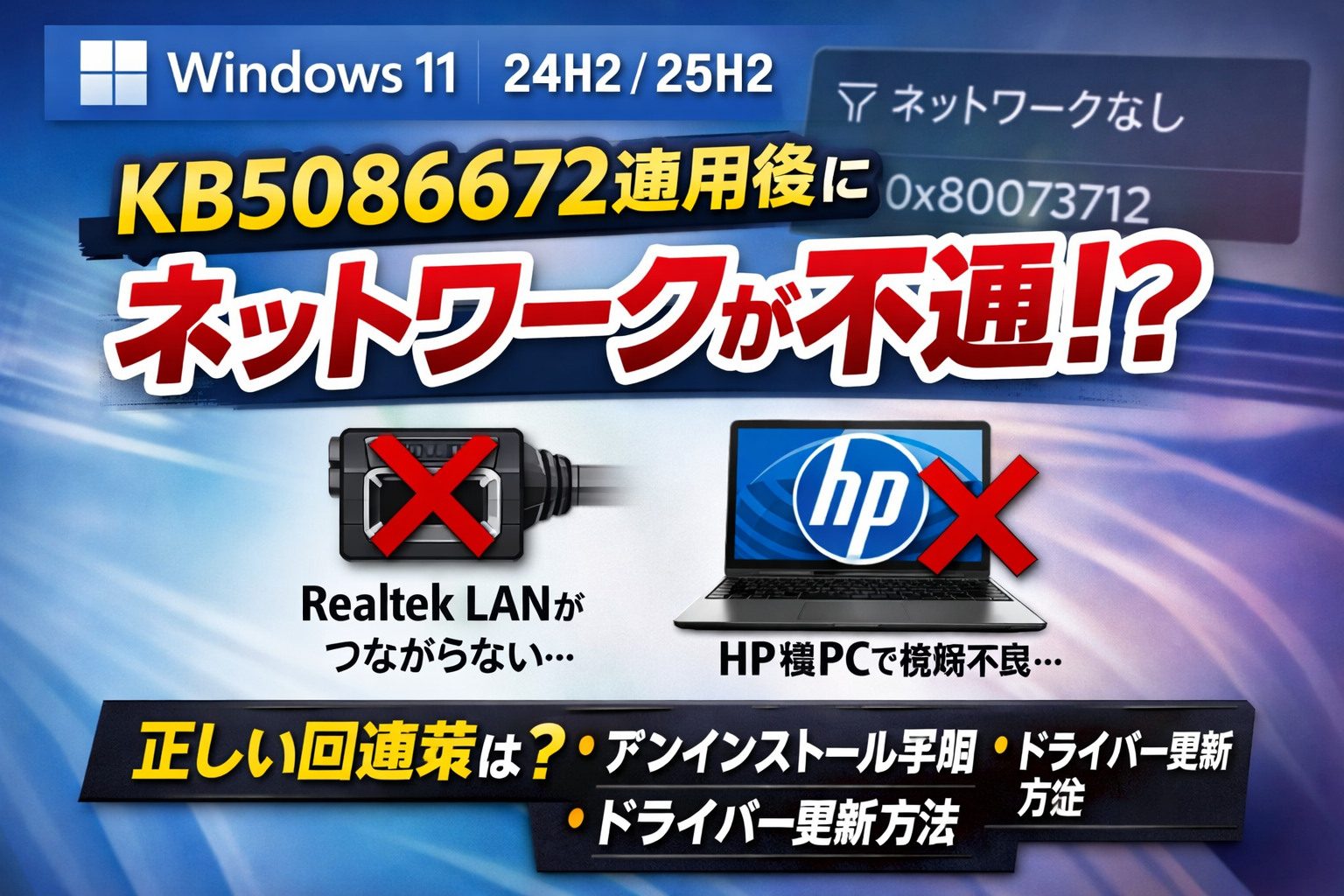
2026年3月の Windows 11 プレビュー更新 KB5079391 では、一部環境で 0x80073712 によるインストール失敗や更新ループが発生し、Microsoft は 2026年3月31日に帯域外更新 KB5086672 を配信しました。
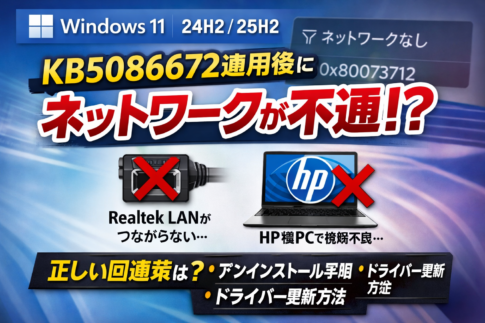
ただし、その修正版である KB5086672 を適用したあと、一部のPCで「LANが消える」「Realtek アダプターにエラーが出る」「HP製PCでネットに出られない」といった報告も出ています。
この記事では、Microsoft公式で確認できる事実 と ユーザー報告ベースの情報 を分けたうえで、現場でそのまま使えるレベルの 原因・切り分け・復旧手順 を整理します。
この記事でわかること
- KB5079391 → KB5086672 で何が起きたのか
- KB5086672 適用後のネットワーク不具合はどう見るべきか
- Realtek LAN / HP製PC での切り分けポイント
- アンインストール → ドライバー更新 → 再適用の実践手順
- 業務PC向けの再発防止策
導入
Windows Update の不具合は、単に「更新に失敗する」だけならまだしも、ネットワークが使えなくなると現場への影響が一気に大きくなります。 特に業務PCでは、社内LAN、VPN、クラウドサービス、リモート保守などが止まるため、実害が出やすいのが厄介です。
今回の KB5086672 は、もともと壊れていた KB5079391 を修正するための帯域外更新です。 つまり本来は「入れることで直る側」の更新ですが、環境によってはその後にネットワーク関連の不具合が出るケースが報告されています。
Situation(状況)
2026年3月26日に Windows 11 24H2 / 25H2 向けプレビュー更新 KB5079391 が配信されましたが、一部デバイスで 0x80073712 エラーが出て、ダウンロードとインストールを繰り返す更新ループが発生しました。
その後 Microsoft は提供を一時停止し、2026年3月31日に帯域外更新 KB5086672 を公開。 公式には、KB5079391 のインストール問題を修正した更新として案内されています。
Complication(問題・変化)
ここでややこしいのは、KB5086672 自体は修正版である一方で、適用後に一部PCで ネットワークアダプターの不調 や LAN接続不可 が報告されている点です。
重要:
Microsoft の KB5086672 公式ページでは、現時点で 「この更新プログラムに関する問題については、現在のところ何も把握していません」 とされています。
つまり、Realtek LAN や HP製PC のネットワーク不具合は、Microsoft公式の既知の問題ではなく、現時点ではユーザー報告ベースの情報 として扱うのが安全です。
そのうえで、国内外の報告を見ると、Realtek系LAN や HP製PC で症状が目立っており、 一部では HP Inc. SoftwareComponent Driver の更新や、Realtek ドライバー系統の見直しで改善した事例が出ています。
Question(では何が問題か)
では、KB5086672 適用後にネットワークが使えなくなった場合、現場では何を疑い、どういう順番で切り分けて、どの手順で戻すのが正解なのでしょうか。
Answer(結論)
結論はシンプルです。
- KB5086672 は「修正版」そのもの なので、更新自体を一律に悪者扱いしない
- ただし、古いLANドライバーやOEM独自ドライバーとの相性 が疑われる環境では、適用後にネットワーク不具合が起きることがある
- 現場での正解ルートは、一度ロールバックして通信を戻す → LANドライバーを更新 → KB5086672を再適用 です
- 特に HP製PC はメーカー提供ドライバー、Realtek LAN はOEMまたはチップセットに合う最新ドライバーの確認が重要です
今回の更新で何が起きたのか
1. 3月プレビュー更新 KB5079391 が失敗
KB5079391 は 2026年3月26日に配信された Windows 11 24H2 / 25H2 向けプレビュー更新です。 しかし一部端末で、更新時に 0x80073712 が発生し、インストールに失敗しました。
2. Microsoft が提供を抑制し、KB5086672 を配信
Microsoft は 2026年3月31日に、帯域外更新 KB5086672 を公開しました。 この更新は KB5079391 の改訂版に近い位置づけで、元の更新に含まれていた機能改善を引き継ぎつつ、インストール不具合の修正を含みます。
3. ただし、一部環境でネットワーク不具合の報告
ここは公式の既知の問題ではありませんが、適用後に ネットワークアダプターが消える、 Realtek Ethernet がエラー表示になる、 HP製PCでネットワークに出られない といった報告が確認されています。
発生する症状
次のうち、1つでも当てはまるなら今回の事例として切り分け対象です。
- 有線LAN / Wi-Fi が「接続されていません」のまま変わらない
- デバイスマネージャーで Realtek Ethernet / Network Adapter に警告マークが付く
- ネットワークアダプター自体が一覧から消えている
- IPアドレスが取れず、
ipconfigで異常が見える - インターネットはもちろん、VPN や社内LANにも接続できない
- 更新前までは正常だったのに、KB5086672 適用後から急に発生した
原因の考え方
現時点で Microsoft は KB5086672 に新たな既知の問題を公表していません。 そのため、原因を断定的に書くのは危険です。
ただ、報告の出方から見ると、今回の不具合は「LANそのものの物理故障」よりも、 Windows 側の更新と、既存ドライバーの組み合わせの不整合 と考えるのが自然です。
現場目線での整理
- 壊れているのはLANケーブルやNIC本体ではなく、ドライバーの読み込みや初期化 の可能性が高い
- 古いOEMドライバー や 機種専用のカスタムドライバー が残っている環境ほど疑わしい
- HP製PCでは、HP Inc. SoftwareComponent Driver Update 1.85.4369.0 を入れると改善したという報告がある
- Realtek RTL8125B では、NetAdapterCx 系ではなく NDIS 系ドライバーで回避できた という報告がある
影響が出やすいと考えられる環境
| 構成 | 見方 | 優先対応 |
|---|---|---|
| Realtek LAN 搭載PC | 今回の報告で目立つ構成 | メーカー提供ドライバーの確認、必要なら系統見直し |
| HP製PC | SoftwareComponent Driver 更新で改善した報告あり | HP公式サポート / Windows Update の HP ドライバー確認 |
| 古いOEMドライバーが残っているPC | 更新との不整合を起こしやすい | ドライバー更新を優先 |
| 社内LAN / VPN 利用PC | 影響が業務停止に直結しやすい | まず通信復旧を優先し、アップデートは後追い |
まずやるべき切り分け
1. 本当に KB5086672 適用後から起きたか確認する
- 設定 → Windows Update → 更新の履歴 を開く
- KB5086672 のインストール日時を確認する
- その前後でネットワーク断が始まっていれば、関連性は高い
2. デバイスマネージャーでアダプター状態を見る
- ネットワーク アダプター を開く
- Realtek Ethernet Controller などに警告マークがないか確認
- アダプター自体が消えている場合は、ドライバー読み込み失敗の可能性が高い
3. コマンドで最低限の状態を確認する
ipconfig /all
ping 127.0.0.1
ping 192.168.1.1
ping 8.8.8.8
ループバックは通るがゲートウェイに届かない、アダプター情報が出ない、APIPA(169.254.x.x)になる――このあたりはドライバーまたはリンク確立異常を疑う材料です。
4. ロールバック後に戻るか確認する
もし KB5086672 を外したあとにネットワークが復旧するなら、今回の更新とドライバーの組み合わせが原因である可能性がかなり高くなります。
正しい回避・復旧手順
STEP 1:まずは KB5086672 を一時的に外して通信を戻す
最優先は「ネットワークを復旧させること」です。 更新を無理に維持するより、まず通信を戻してからドライバーを整えるほうが安全です。
方法A:設定画面からアンインストール
- 設定 を開く
- Windows Update を開く
- 更新の履歴 を開く
- 更新プログラムをアンインストール を選ぶ
- KB5086672 を選択してアンインストール
- 再起動後、ネットワークが戻るか確認
注意:
今回の KB5086672 は SSU と LCU を含む統合パッケージです。
そのため、wusa /uninstall /kb:5086672 では動作しない と Microsoft が案内しています。
GUI で外せない場合は、DISM /Remove-Package を使う前提で考えたほうが安全です。
方法B:DISM で削除する
まずはパッケージ名を確認します。
DISM /online /get-packages | findstr 5086672
表示されたパッケージ名を使って削除します。実際の名前は環境で異なります。
DISM /Online /Remove-Package /PackageName:Package_for_RollupFix~31bf3856ad364e35~amd64~~26100.8117.1.8
実行後は再起動し、ネットワークが復旧したかを確認してください。
STEP 2:LANドライバーを更新する
ここが最重要です。Windows Update 任せにせず、メーカーまたはOEM提供ドライバーを確認する のが基本です。
Realtek LAN の場合
- まずは PCメーカー / マザーボードメーカー公式 のドライバーを優先
- 提供が止まっている場合は、Realtek 系の最新版を確認
- Realtek RTL8125B 系では、報告ベースながら NDIS 系ドライバーで改善 した例がある
つまり、ただ「最新版を入れる」だけでなく、今入っているドライバーの系統 を見ておくことが重要です。 更新後に不具合が出たなら、系統の違う安定版へ入れ替える判断も候補になります。
HP製PCの場合
- HP Support で機種名またはシリアル番号を指定して確認
- Network または Driver – Network 系を確認
- HP Inc. SoftwareComponent Driver の更新が出ていないか確認
2026年4月初旬時点では、HP Inc. SoftwareComponent Driver Update 1.85.4369.0 を入れることで、 KB5086672 適用後もネットワーク不具合が出なくなったという報告があります。
STEP 3:再起動してネットワーク状態を確認する
ドライバー更新後は、次の項目を確認します。
- デバイスマネージャーのネットワークアダプターに警告がない
ipconfigで正常な IP が取れている- インターネットに接続できる
- 社内LAN、NAS、共有フォルダ、VPN も必要に応じて確認する
STEP 4:KB5086672 を再適用する
通信が戻り、ドライバー更新も終わったら、あらためて KB5086672 を適用します。
- 設定 → Windows Update を開く
- 更新プログラムのチェック を実行する
- KB5086672 を再度インストールする
- 再起動後、ネットワークが安定しているか確認する
報告ベースでは、先にドライバーを整えてから KB5086672 を入れ直す ことで、再発せず安定した例が多く見られます。
それでも戻らない場合の追加切り分け
- NIC の デバイスを削除 して再検出する
- BIOS / UEFI でオンボードLANが有効か確認する
- 有線だけダメか、Wi-Fi も同時にダメかを分けて見る
- USB-LANアダプターで一時復旧できるか確認する
- 社内セキュリティ製品や VPN クライアントが入っている場合は、一時的に切り分ける
- イベントビューアーの System ログに NIC / NDIS / NetAdapterCx 関連のエラーが出ていないか確認する
業務PC向けの再発防止策
1. ドライバーを Windows Update 任せにしすぎない
業務PCでは、品質更新とドライバー更新が同時に入ると、原因切り分けが難しくなります。 重要端末は、ドライバー配布を別管理にしておくほうが安全です。
2. グループポリシーでドライバー配信を抑止する
必要に応じて、次のポリシーを有効にします。
コンピューターの構成
 └ 管理用テンプレート
   └ Windows コンポーネント
     └ Windows Update
       └ Windows Updates にドライバーを含めない
これを有効にすると、Windows 品質更新にドライバー分類の更新を含めない運用が可能です。
3. 重要端末はプレビュー更新を即適用しない
今回のように、プレビュー更新で不具合が出て帯域外更新へ差し替えられるケースもあります。 業務端末では、検証機で確認してから本番展開する運用がやはり有効です。
運用目線での結論
- KB5086672 自体は、KB5079391 の失敗を直すための修正版 です
- ただし、Realtek LAN や HP製PC など一部構成ではネットワーク不具合の報告がある ため、ドライバー相性を疑うべきです
- 切り分けの基本は、更新前は正常だったか / 外したら戻るか / ドライバー更新後に再適用できるか です
- 実務での正解ルートは、アンインストール → ドライバー更新 → 再適用 です
- 特に今回、
wusa /uninstallをそのまま案内しない ことが重要です。統合パッケージなので、必要なら DISM ベースで外すのが安全です
まとめ
今回の件は、「Windows 11 の更新そのものが悪い」という単純な話ではありません。 むしろ、修正版である KB5086672 と、既存のLANドライバー環境の相性 を疑うべきケースです。
そのため、現場では焦って初期化やハード交換に走るのではなく、 更新を一度外して通信を戻す → LANドライバーを更新する → KB5086672 を再適用する という順番で対応するのが最も現実的です。
特に Realtek LAN 搭載PC や HP製PC を多く抱える環境では、同種端末を横断で確認し、ドライバーの配布方針まで見直しておくと、今後のトラブル対応がかなり楽になります。











コメントを残す