





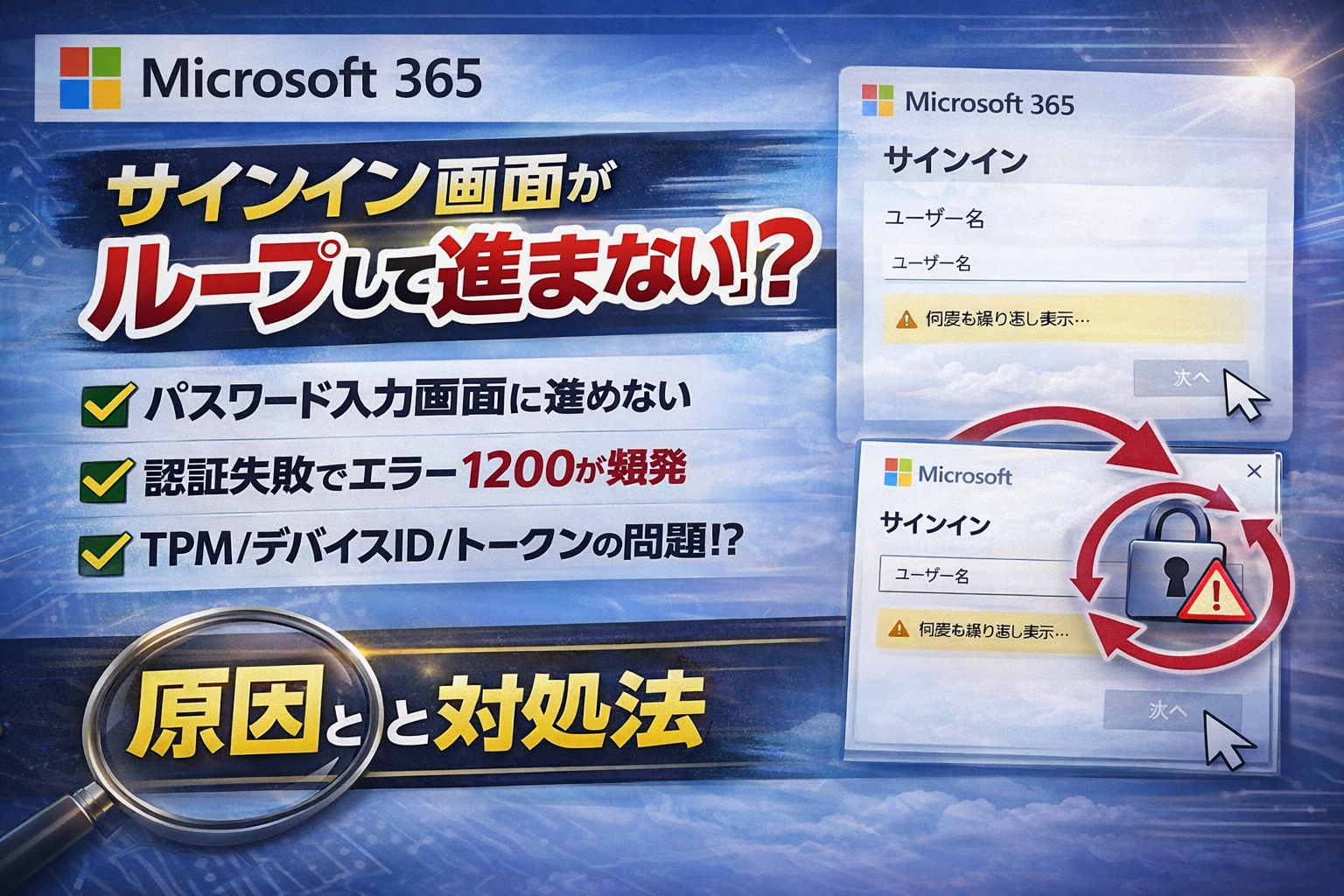
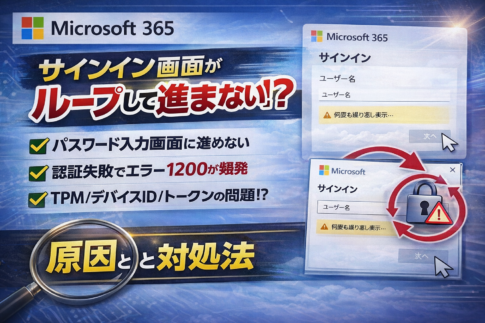
Microsoft 365 アプリでサインインしようとすると、ユーザー名は入力できるのにパスワード画面へ進まず、 サインイン画面が何度も表示されることがあります。
この現象は、単なるパスワード誤りではなく、Windows 側に残った認証情報、WAM(Web Account Manager)、資格情報マネージャー、Office のローカル認証状態、または Entra ID のデバイス登録状態 が崩れて起きることが少なくありません。
この記事では、Microsoft Learn の公開情報と、実務で再現しやすい現場パターンを踏まえて、 原因・優先順位・具体的な切り分け手順 を現場向けに整理します。
この記事でわかること
- ユーザー名を入れてもパスワード画面に進まない認証ループの見方
- 再インストールだけで直らない理由
- 職場または学校アカウントの切断が効くケース
- 資格情報マネージャーと WAM トークンの整理方法
- マザーボード交換後・TPM 関連・Entra ID 参加端末での注意点
導入
Microsoft 365 のサインイントラブルは、「パスワードを入れ直す」で解決する単純なものばかりではありません。 特に、Outlook・Word・Excel などのデスクトップアプリでだけ認証が通らず、 ブラウザー版は使える、スマホは使える、でも PC の Office だけだめ、というケースは現場でもよくあります。
この手の障害で厄介なのは、Office を再インストールしても直らないことがある点です。 理由は、Office 本体とは別に、Windows 側の資格情報や WAM のトークン、デバイス登録情報が残っていることがあるためです。
Situation(状況)
Microsoft Learn では、Microsoft 365 デスクトップアプリにサインインできない症状として、 サインイン要求が断続的に出る、認証画面が空白になる、 認証画面で止まる といった現象が案内されています。
つまり、今回のような 「ユーザー名は入るが、パスワード画面に進まず、サインイン画面が繰り返し表示される」 という症状は、Microsoft 365 アプリの認証トラブルとして十分にあり得るパターンです。
Complication(問題・変化)
ここで厄介なのは、同じアカウントでも Web 版は入れるのに、デスクトップアプリだけループする ことがある点です。 この場合、アカウント自体よりも、PC 側の保持情報や認証基盤の状態を疑うべきです。
重要:
Microsoft は、Microsoft 365 のサインイン問題に対して、ADAL や WAM を無効化して直す方法をサポートしていません。
そのため、安易にレガシー認証へ逃がすのではなく、資格情報・WAM・デバイス状態を正しく整理する のが基本です。
Question(では何が問題か)
では、Office / Microsoft 365 でサインイン画面がループし、Office の再インストールでも改善しない場合、 何を本命原因として疑い、どの順番で切り分ければよいのでしょうか。
Answer(結論)
結論から言うと、原因の本命は「PC側に残った認証状態の破綻」です。
- 職場または学校アカウントの接続情報
- Windows Credential Manager の Office 関連資格情報
- WAM / Microsoft Entra WAM plugin のトークン
- Entra ID / ハイブリッド参加端末のデバイス登録状態
- TPM 関連の認証基盤
そのため、実務での推奨順は ①職場または学校アカウントの切断 → ②資格情報マネージャー削除 → ③Office / WAM の認証状態リセット → ④再サインイン → ⑤必要時のみ TPM / デバイス登録 / Windows Update を見る です。
この現象でよくある症状
- サインイン画面は開くが、ユーザー名入力後にパスワード画面へ進まない
- サインイン画面が閉じたり再表示されたりを繰り返す
- Outlook で「資格情報が必要です」「サインインしてください」が何度も出る
- ブラウザーでは Microsoft 365 にログインできるのに、Word / Excel / Outlook だけダメ
- Office 再インストール後も改善しない
- マザーボード交換後、TPM 初期化後、端末入れ替え後に発生した
- Entra ID 参加端末、ハイブリッド参加端末、Intune 管理端末で起きている
- 「Something went wrong [1200]」系の表示と一緒に出ることがある
原因の見方
1. WAM や認証トークンの不整合
Microsoft 365 アプリは、Windows 上で WAM(Web Account Manager)を使ってサインイン処理を行います。 Microsoft Learn では、Microsoft Entra WAM plugin や Live ID パッケージの再登録、 さらに WAM プラグインが正常に動作しているかの確認 が案内されています。
つまり、認証ループは「パスワードが違う」のではなく、 サインイン後に使うべきトークンや認証コンポーネントが壊れている パターンがある、ということです。
2. 資格情報マネージャーに古い Office 資格情報が残っている
Microsoft Learn のアクティベーション状態リセット手順では、 Control Panel > Credential Manager > Windows Credentials から Office 関連の資格情報を削除するよう案内されています。
そのため、古い資格情報を Office がつかみ続け、 「再サインイン要求 → 古いトークン使用 → また要求」のループになるのは、実務上かなり自然な見方です。
3. 職場または学校アカウントと端末状態のズレ
Microsoft は Windows の [アカウント]→[職場または学校にアクセス] から、 接続済みアカウントを Disconnect できると案内しています。
また、TPM やデバイス状態が絡む Microsoft 365 アクティベーション問題では、 Access work or school からアカウントを切断し、再起動後に再接続する 手順も案内されています。 これは、特に Entra ID / ハイブリッド参加端末で有効な切り分けです。
4. TPM やデバイス登録状態の問題
Microsoft Learn には、Trusted Platform Module malfunctioned という Microsoft 365 アクティベーション障害向けの記事があり、 その中で TPM のクリア、dsregcmd /status による参加状態確認、 Microsoft Entra ID との切断・再接続 が案内されています。
そのため、マザーボード交換後、TPM 初期化後、端末のデバイス登録状態が変わったあとにサインインループが出た場合は、 「Office の問題」というより、端末の認証基盤やデバイス状態まで含めて見るべき障害 です。
再インストールで直らない理由
Office の再インストールだけでは、Windows に残った Credential Manager の資格情報、 WAM に保存された Office 関連アカウント、 デバイス登録情報 までは自動で整理されないことがあります。
Microsoft Learn が、再インストールではなく アクティベーション状態のリセット、 資格情報削除、 WAM アカウントのサインアウト、 Workplace Join / Entra 状態の整理 を別手順として案内しているのは、そのためです。
推奨実施順(実務向け)
| 順番 | 対応 | 位置づけ |
|---|---|---|
| 1 | 職場または学校アカウントの切断 | 最優先。特に Entra / ハイブリッド参加端末やマザーボード交換後に有効 |
| 2 | 資格情報マネージャー削除 | 古い Office 資格情報を外す基本対応 |
| 3 | Office / WAM の認証状態リセット | 再インストールで残る部分を整理する本丸 |
| 4 | Office / Microsoft 365 へ再サインイン | ここで戻るかを確認 |
| 5 | 必要時のみ TPM / デバイス登録 / Windows Update | ハード変更・Entra 状態異常・既知の認証基盤不整合に対応 |
具体的な対応手順
方法1:職場または学校アカウントを切断する
これは最初に試す価値が高い方法です。
- 設定 を開く
- アカウント を開く
- 職場または学校にアクセス を開く
- 対象アカウントを選び、切断(Disconnect) を実行する
- 再起動する
Microsoft Support でも、職場または学校アカウントの切断は デバイスからサインイン情報とデータを外す操作 として案内されています。
ここが重要
マザーボード交換後や TPM 関連変更後、Entra ID 参加端末 / ハイブリッド参加端末では、 この手順が実質的に デバイス側の紐付けリセット として効くことがあります。
方法2:資格情報マネージャーから Office 関連情報を削除する
これも基本対応です。
- コントロール パネル を開く
- 資格情報マネージャー を開く
- Windows 資格情報 を選ぶ
- Office / Microsoft 365 関連の資格情報を削除する
- 再起動する
Microsoft Learn のアクティベーション状態リセット手順でも、 Windows Credential Manager に保存された Office の資格情報をすべて削除 するよう案内されています。
現場では Office16、MicrosoftOffice、ADAL、MSOID、 orgid に関連する項目が残っていることがありますが、実際の名称は環境で異なります。
方法3:Office / WAM の認証状態をリセットする
Office を再インストールしても直らない場合は、ここが本命です。 Microsoft Learn では、アクティベーション状態のリセット として、 OLicenseCleanup.vbs、 signoutofwamaccounts.ps1、 必要に応じて WPJCleanUp.cmd の利用が案内されています。
ポイント:
AADJ(Entra joined)や HAADJ(Hybrid Entra joined)端末では、 WAM アカウントを手作業だけで完全に掃除できない部分がある と Microsoft Learn に明記されています。
そのため、managed device では signoutofwamaccounts.ps1 の利用が現実的です。
補足:公式手順で触れられている削除対象
- Windows Credential Manager 内の Office 資格情報
- WAM に関連する Office アカウントとトークン
- Workplace Join の残骸(必要時のみ)
- TPM 障害時は TokenBroker 配下のアカウント情報
方法4:Office アプリ側で一度サインアウトし、再サインインする
- Word などの Microsoft 365 アプリを開く
- 右上のアカウント画像または名前を選ぶ
- サインアウト を実行する
- アプリを閉じる
- 再度アプリを開き、職場または学校アカウント でサインインする
Microsoft Learn でも、サインイン問題の基本手順として Microsoft 365 からサインアウトし、再度サインインする ことが案内されています。
方法5:まだ直らない場合だけ TPM / デバイス登録 / Windows Update を確認する
TPM を確認する
Microsoft の TPM 関連記事では、必要に応じて Clear TPM が案内されています。 ただし TPM のクリアは影響が大きいため、BitLocker や組織ポリシーへの影響を理解したうえで実施してください。
デバイス登録状態を確認する
dsregcmd /status
Microsoft Entra のトラブルシューティング記事では、dsregcmd /status を使って 参加状態を確認する手順が案内されています。 ハイブリッド参加端末や Entra 参加端末で不整合があると、SSO や条件付きアクセスに影響することがあります。
必要なら切断後に再接続する
- 設定 → アカウント → 職場または学校にアクセス
- 組織アカウントを切断
- 再起動
- 再度同じ画面から接続
- 資格情報を入れて再登録
Microsoft Learn でも、Microsoft Entra ID との切断・再接続は、 デバイス状態が崩れたときの手順として案内されています。
エラー 1200 が出る場合の考え方
Error 1200 は、Microsoft Q&A でも Office / Outlook のサインイントラブルと一緒に多く報告されています。 公式の単一ドキュメントで「1200 の意味」がきれいに定義されているわけではありませんが、 実務では 資格情報・WAM・TPM・デバイス状態 の切り分けが有効なケースが多いです。
現場での見方
- まずは 職場または学校アカウントの切断
- 次に 資格情報マネージャー削除
- その次に WAM / アクティベーション状態の整理
- ハード変更後なら TPM・Entra デバイス登録状態 も確認
マザーボード交換後に起きやすい理由
Microsoft の公開資料では、「マザーボード交換後の Office ループ」を単独テーマとして大きく扱った公式記事は多くありません。 ただし、TPM 異常、デバイス無効化・削除、Entra ID の再登録、dsregcmd による状態確認など、 ハード変更後に崩れやすい認証要素 に対する手順は公式に案内されています。
そのため、現場では マザーボード交換後 = TPM / デバイス ID / 登録状態が変わった可能性が高い端末 と見て、通常の Office 修復より先に認証状態の整理を行う方が再現性があります。
やらない方がよいこと
- ADAL や WAM を無効化して逃げること。Microsoft は非サポートと明言しています。
- Office の再インストールだけで解決を期待すること。保存済み資格情報や WAM 状態が残ることがあります。
- TPM クリアを最初にやること。優先順位としては後ろです。
- Entra / Intune 管理端末で、接続状態を確認せずに場当たりで操作すること。管理ポリシーとの整合確認が必要です。
運用目線での結論
- ユーザー名入力後にパスワード画面へ進まずループする現象は、実際によくある
- 原因の本丸は、PC 側の認証情報、WAM、資格情報マネージャー、デバイス登録状態
- 職場または学校アカウントの切断 は、特にマザーボード交換後や Entra 管理端末で優先度が高い
- 資格情報マネージャー削除 は基本対応として有効
- 再インストールより先に、アクティベーション状態と WAM の整理 を疑うべき
- TPM や dsregcmd /status の確認は、ハード変更後・エラー1200・Entra 不整合が疑わしい場合に追加 する
まとめ
Microsoft 365 のサインインループは、見た目は単純でも、原因は Office 本体ではなく Windows 側の認証情報とデバイス状態 にあることが少なくありません。
特に、再インストールしても直らない、マザーボード交換後から発生した、エラー 1200 が出る、 Entra ID / ハイブリッド参加端末で起きている、という条件が重なるなら、 まず見るべきは 職場または学校アカウント、資格情報マネージャー、 WAM / デバイス登録状態 です。
実務では、 切断 → 再起動 → 資格情報削除 → WAM / アクティベーション状態整理 → 再サインイン の順で対応すると、かなり再現性があります。
参考情報
- Microsoft Learn:Can’t Sign In to Microsoft 365 Desktop Applications
- Microsoft Learn:Authentication automatically fails in Microsoft 365 services
- Microsoft Learn:Reset activation state for Microsoft 365 Apps for enterprise
- Microsoft Learn:Microsoft 365 Apps activation error “Trusted Platform Module malfunctioned”
- Microsoft Support:Manage User Accounts in Windows
- Microsoft Learn:Microsoft Entra ハイブリッド参加済みデバイスのトラブルシューティング
- Microsoft Learn:Microsoft Entra device management FAQ
- Microsoft Learn:Disabling ADAL or WAM isn’t supported to fix Microsoft 365 sign-in or activation issues
- Microsoft Q&A:Something went wrong or error [1200]
- Microsoft Q&A:Unable to sign in to Outlook after changing motherboard
※ 本記事は 2026年4月4日時点で確認できる公開情報をもとに整理しています。
※ Microsoft 公式資料で確認できる内容と、実務上よく再現する補足は分けて記載しています。
※ Entra ID / Intune 管理端末では、組織ポリシーや登録方式により最適手順が変わる場合があります。








コメントを残す