






はじめに
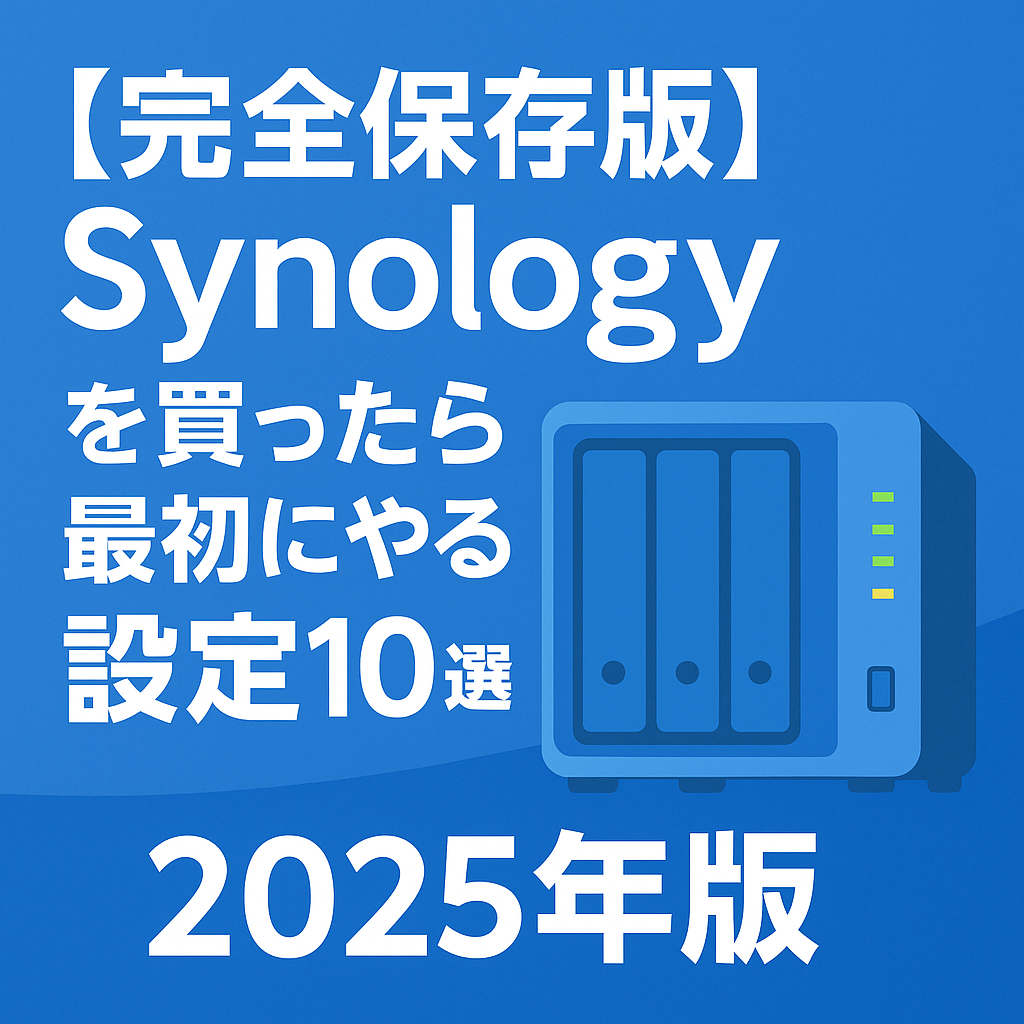
Synology(シノロジー)のNASは、家庭用から中小企業まで幅広く使われる高性能なストレージです。
しかし、初期設定を間違えると「遅い」「見えない」「壊れた?」といったトラブルにつながりやすく、特にWindows 11(25H2)との組み合わせでは注意点も増えています。
この記事では、Synologyを買ったら最初に必ずやるべき設定10項目を、2025年最新のDSM仕様に基づいて分かりやすく解説します。
家庭ユーザーから情シス担当者まで、これだけ読めば迷わない内容です。
① 管理ユーザーの作成(admin無効化)
初期状態では「admin」アカウントが存在しますが、世界中で攻撃されやすい狙われポイントです。
そのため、まずはadminアカウントを無効化し、自分用の管理者アカウントを作成します。
設定手順
- コントロールパネル → ユーザーとグループ
- 「新規ユーザー」で管理者権限アカウントを作成
- admin アカウントを編集 → 無効化
② DSM の自動更新・重要パッチの設定
DSM(OS)のバージョンが古いと、脆弱性攻撃のリスクが急激に高まります。
大規模アップデートは手動、セキュリティパッチは自動適用が理想的。
設定手順
コントロールパネル → 「更新と復元」 → 更新設定 →
- DSMの重要パッチ:自動更新ON
- メジャーアップデート:通知のみ(手動で更新)
③ ストレージプール構成(SHR/RAID・SSDキャッシュ)
Synologyの性能と寿命を決める最重要ポイントはストレージ構成です。
推奨構成
- 初心者:SHR(柔軟で安全)
- 上級者:RAID1/5/6(用途に応じて)
- 速度重視:NVMe SSDキャッシュを有効化
特に2025年以降のDSMは、SSDキャッシュの効果が以前より大きくなっています。
④ SMB設定(Windowsで見えない問題の予防)
Windows 11 25H2 ではSMBが識別に厳格化され、NASが「見えない」「接続エラー」になるケースが増えています。
Synology側のSMB設定も必ず調整しましょう。
設定手順
コントロールパネル → ファイルサービス → SMB →
- SMB1:無効(古いNAS互換なし)
- SMB2/3:有効
- 「WS-Discovery」:ON(Windows探索用)
- 「サーバー署名要求」:OFF(性能低下を防ぐ)
これで Windows の「ネットワーク」欄に表示されやすくなります。
⑤ ネットワーク設定(固定IP / JumboFrame / DNS)
NASが突然見えなくなる原因の6割がIPアドレス変更問題です。
DHCPではなく、必ず固定IPを設定しましょう。
設定ポイント
- 固定IP:192.168.xx.10 など管理しやすい番号
- DNS:ルーター or Google DNS(8.8.8.8)
- JumboFrame:対応スイッチ利用時は9000に設定
⑥ 共有フォルダの作成とアクセス権
共有フォルダは用途別に分けて作成することで、セキュリティと管理性が大幅に向上します。
設定例
- backup(バックアップ用)
- family(家族共有)
- private(個人データ)
- media(動画・写真)
ユーザー権限は読み取り/読み書きを明確に設定しましょう。
⑦ QuickConnect / DDNS の設定(外出先アクセス)
外出先から簡単にNASに接続したい場合はQuickConnectが便利です。
セキュリティを重視する場合はDDNSとVPNを使う方法もあります。
用途別おすすめ
- 初心者:QuickConnect これは簡単なので絶対利用しよう(無料です)
- 中級以上:Synology DDNS + VPN Server
⑧ スナップショット(ランサムウェア対策)
2025年時点で、NASのデータ損失原因のトップはランサムウェアです。
スナップショットをONにすると「巻き戻し」が可能になります。
設定手順
パッケージセンター → Snapshot Replication → フォルダごとにスケジュール設定
いわゆるシャドウコピーです
エクセルで間違えて保存してしまった とか前のバージョンに戻れたりできるので絶対設定しよう
⑨ Hyper Backup(バックアップの最終防衛)
スナップショットはNAS内部の保険ですが、Hyper Backupは外部への本当のバックアップです。
保存先候補
- 外付けHDD
- 別NAS
- クラウド(Synology C2, Google Driveなど)
⑩ 警告・通知の設定(異常の早期発見)
NASの異常は、早く気づいた人が勝ちです。
通知設定をしておくと、異常温度・ドライブ障害・容量不足を即座に知ることができます。
設定手順
コントロールパネル → 通知 → メール / プッシュ通知をON
まとめ
Synology を買ってすぐに行うべき設定は、セキュリティ・ネットワーク・バックアップの3つが中心です。
この記事の10項目を押さえておけば、NASを安全かつ高速に運用でき、Windows 11 や Mac との相性問題もほぼ解決できます。
今後も DSM のアップデートに合わせて最新情報を追記していきます。







コメントを残す