






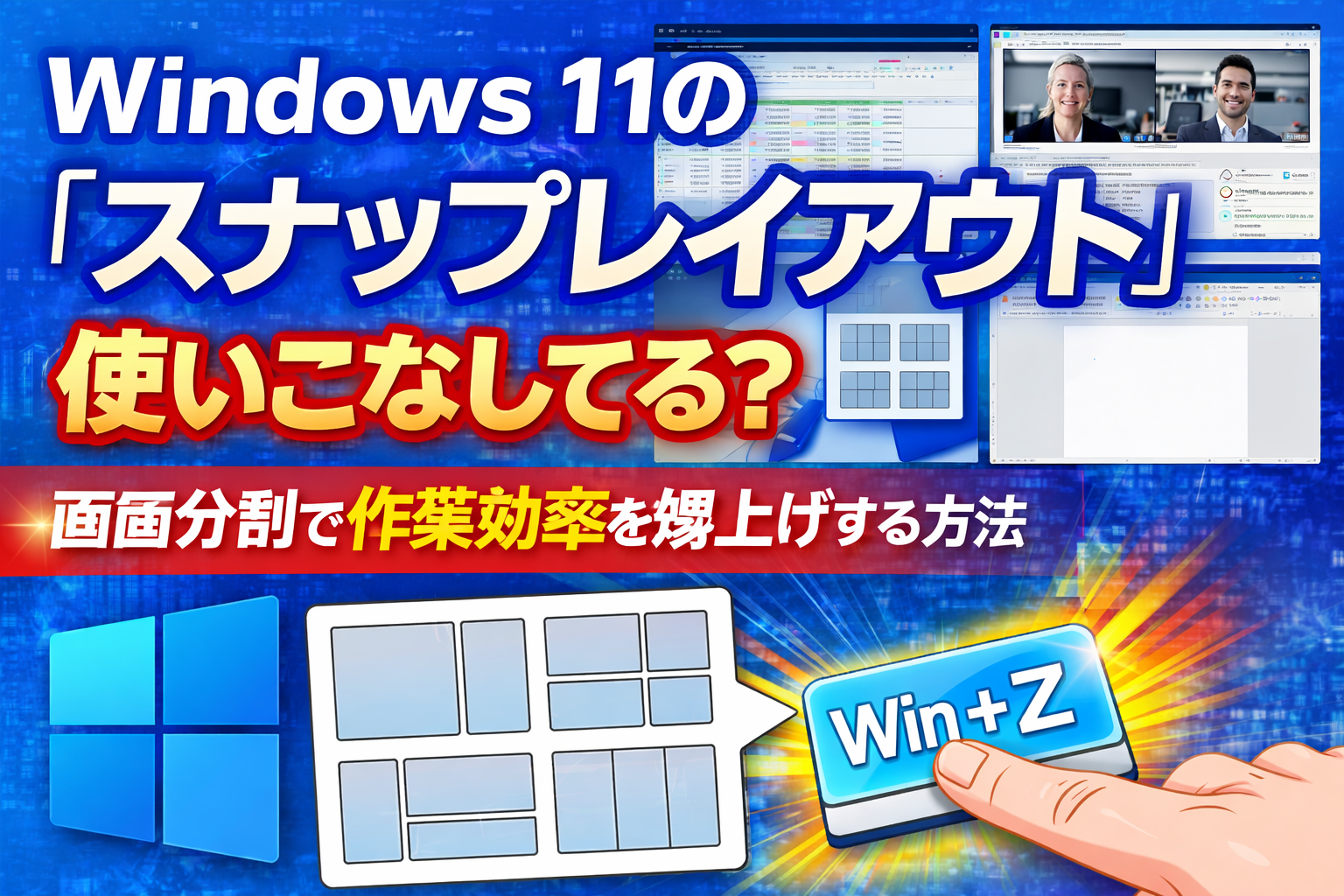
画面分割で作業効率を爆上げする方法
はじめに(導入文)
ウィンドウのサイズ調整、
毎回マウスでカチカチやっていませんか?
・端をドラッグして微調整
・ちょっとズレてやり直し
・作業前に地味にストレス
実はこれ、Windows 11の標準機能だけで解決できます。
外部モニターがなくても、
画面を「パチッ」と一瞬で分割できるのが
スナップレイアウトです。
この記事を読むと、
- マウス操作ほぼ不要
- 秒速でウィンドウ整列
- 画面整理のストレスが消える
そんな状態を作れるようになります。
そもそも「スナップレイアウト」とは?
スナップレイアウトは、
Windows 11から大幅に強化された画面分割機能です。
ウィンドウをドラッグして調整するのではなく、
あらかじめ用意された「きれいな配置」に
ワンクリック(またはショートカット)で
ウィンドウを当てはめる仕組みです。
手動リサイズは時間の無駄!
ウィンドウの端をドラッグして
「ちょうどいいサイズ」に合わせる作業。
これ、1回は数秒でも、
- 1日10回
- 月200回
- 年間で数千回
と考えると、
かなりの時間を無駄にしています。
スナップレイアウトの目的は、
この「地味な調整時間」をゼロに近づけることです。
基本:3秒で画面を分割する2つの方法
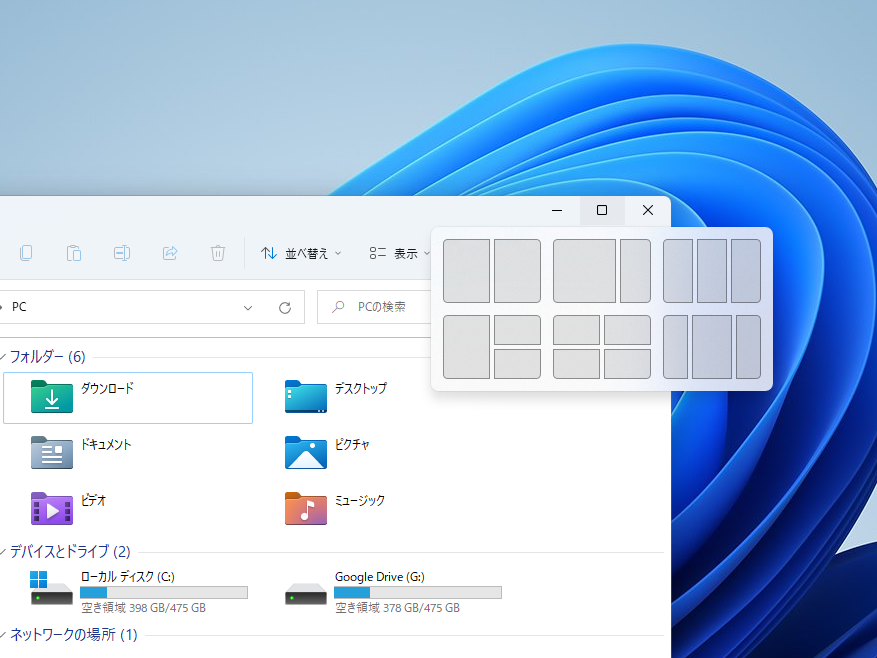
マウス派向け:最大化ボタンにカーソルを合わせるだけ
- ウィンドウ右上の
「□(最大化)」ボタンにカーソルを乗せる - 画面分割のレイアウト候補が表示される
- 好きな配置をクリック
👉 これだけで、
ウィンドウが一瞬で整列します。
キーボード派向け:ショートカットキー「Win + Z」
マウスに手を伸ばすのが面倒な人は、
これが最速です。
Windowsキー + Z- レイアウトメニュー表示
- 数字キーで配置を選択
慣れると、
考える前に画面が整うレベルになります。
応用:さらに作業を爆速化する「スナップグループ」
ここが、
意外と知られていない神機能です。
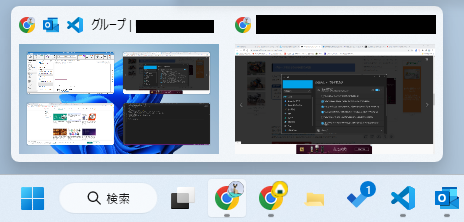
一度スナップレイアウトで分割したウィンドウの組み合わせは、
**「スナップグループ」**として
タスクバーに記憶されます。
例えば、
- ブラウザ + Excel
- ChatGPT + エディタ
- Teams + 資料
メールチェックなどで画面を崩しても、
タスクバーのグループをクリックするだけで、
👉 一発で元の分割状態に復帰
これ、使い始めると
「もう戻れない」レベルで便利です。
おすすめの画面分割パターン
Web会議中の最強配置(左70:右30)
- 左:資料・議事録(大きく表示)
- 右:Teams / Zoom(顔・チャット確認)
👉 会議しながらメモが超楽。
データ入力・ブログ執筆の鉄板配置(50:50)
- 左:調査用ブラウザ
- 右:Excel / WordPress / エディタ
※ 実体験ですが、
左にChatGPT、右にエディタの配置は
副業ブログ作業がめちゃくちゃ捗ります。
3分割はこう使う(大画面向け)
- 左:チャットツール(常時確認)
- 中央:メイン作業
- 右:資料・フォルダ
👉 マルチタスク作業が多い人向け。
スナップレイアウトができない時の対処法
「レイアウトが出ない…」
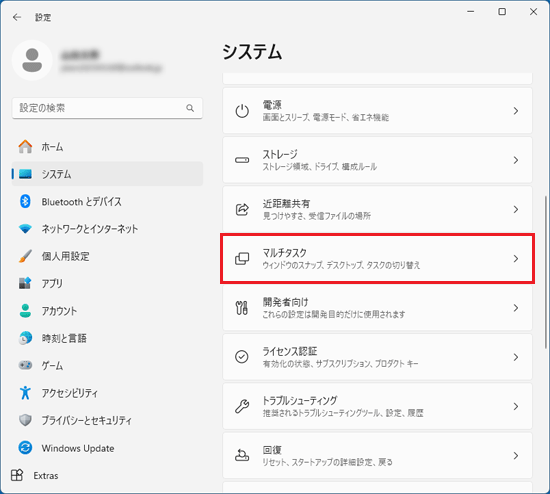
そんな時は、設定を確認しましょう。
- 設定
- システム
- マルチタスク
- 「ウィンドウのスナップ」がオンか確認
ここがオフだと、
スナップレイアウトは使えません。
まとめ:画面整理は「思考の整理」
画面が散らかっていると、
思考も散らかります。
- スナップレイアウトで配置を固定
- スナップグループで一瞬復帰
- ショートカットで操作を最短化
これだけで、
日々のデスクワークは確実に快適になります。
まずは
「Win + Z」
ここから始めてみてください。
補足:覚えておくと便利なショートカット
Win + ← / →:画面の左右にスナップWin + ↑ / ↓:最大化・最小化Win + Z:スナップレイアウト表示











コメントを残す