

2026年5月のWindows 11向け月例更新プログラムとして、 KB5089549 が公開されました。
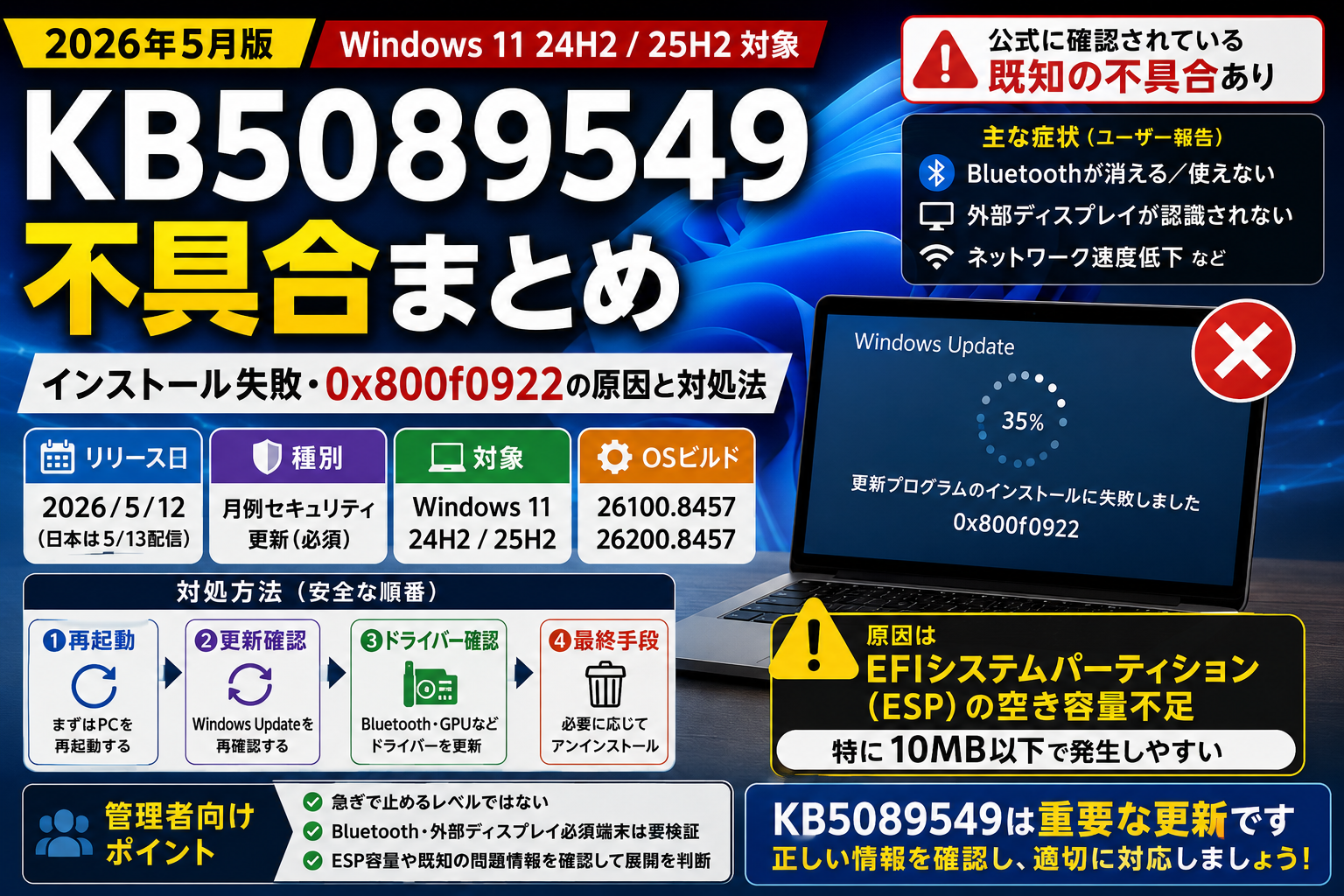
KB5089549は、Windows 11 24H2 / 25H2向けの累積更新プログラムです。 Microsoft公式では、対象OSビルドとして 26200.8457 および 26100.8457 が案内されています。([support.microsoft.com](https://support.microsoft.com/ja-jp/topic/2026-%E5%B9%B4-5-%E6%9C%88-12-%E6%97%A5-kb5089549-os-%E3%83%93%E3%83%AB%E3%83%89-26200-8457-%E3%81%8A%E3%82%88%E3%81%B3-26100-8457-28ec2a99-4bbe-481d-a340-5c6cf18d9acb))
一方で、一部環境では インストール失敗 や 0x800f0922 エラーが報告されており、Microsoftも既知の問題として認めています。
この記事では、 KB5089549の基本情報、公式に確認されている不具合、ユーザー報告として見られる症状、原因、対処法、管理者向けの導入判断 を、実務目線で整理します。
- この記事でわかること
- 結論:KB5089549は重要な更新だが、一部環境でインストール失敗が確認されている
- 基本情報
- Situation:2026年5月のWindows 11更新KB5089549が公開された
- Complication:一部PCでインストール失敗や0x800f0922が発生している
- Question:KB5089549は入れても大丈夫なのか?失敗した時はどうすればよいのか?
- Answer:一般ユーザーは再起動と再試行、管理者はESP容量と既知の問題を確認する
- Microsoft公式の既知の不具合
- EFIシステムパーティション(ESP)とは
- Microsoft非公認だが多いユーザー報告
- 発生傾向:現場分析
- 技術的な原因推定
- 対処方法:安全な順番
- やってはいけないこと
- 法人PC・情シス向けの注意点
- 現場判断用チェック表
- まとめ:KB5089549は適用対象。ただし0x800f0922と周辺機器不具合は注意
- 参考情報
この記事でわかること
- KB5089549の基本情報
- Microsoft公式が認めている既知の不具合
- 0x800f0922エラーの原因
- Bluetoothや外部ディスプレイ不具合の扱い方
- 一般ユーザー向けの安全な対処法
- 情シス・管理者向けの導入判断
結論:KB5089549は重要な更新だが、一部環境でインストール失敗が確認されている
先に結論から言うと、 KB5089549はセキュリティ的には重要な月例更新ですが、一部環境でインストール失敗が確認されています。
Microsoft公式で確認されている主な既知の問題は、 EFIシステムパーティション(ESP)の空き容量不足によるインストール失敗 です。 特にESPの空き容量が少ない環境で、更新が再起動フェーズ中に失敗し、 0x800f0922 が表示される場合があります。Windows Centralも、KB5089549の失敗は24H2 / 25H2環境で発生し、再起動フェーズの35%前後で失敗するケースがあると報じています。
一方で、Bluetooth消失や外部ディスプレイ未認識などの報告もありますが、 現時点ではMicrosoft公式の既知の不具合として明確に認定されている中心問題は、インストール失敗・0x800f0922です。
そのため、記事としては 「重要な更新だが、一部環境でインストール失敗がある。Bluetoothや外部ディスプレイの症状はユーザー報告レベルとして慎重に扱う」 という整理が安全です。
基本情報
| 項目 | 内容 |
|---|---|
| 更新プログラム | KB5089549 |
| リリース日 | 2026年5月12日 |
| 日本での配信目安 | 2026年5月13日前後 |
| 対象 | Windows 11 24H2 / 25H2 |
| OSビルド | 26100.8457 / 26200.8457 |
| 種別 | 月例セキュリティ更新 |
Microsoft公式ページでは、KB5089549はWindows 11 version 25H2 / 24H2向けの累積更新プログラムとして案内されており、最新のセキュリティ修正と、前月のオプションプレビューリリースからのセキュリティ以外の更新が含まれると説明されています。
Situation:2026年5月のWindows 11更新KB5089549が公開された
Windows Updateの月例更新は、セキュリティ修正を含むため、基本的には適用が推奨される更新です。
KB5089549も、Windows 11 24H2 / 25H2向けの月例更新として配信されています。 そのため、多くのPCでは通常どおり自動配信されます。
しかし、今回のKB5089549では、一部の端末で 更新に失敗する 、 再起動後にロールバックされる 、 0x800f0922が表示される といった報告が出ています。
Complication:一部PCでインストール失敗や0x800f0922が発生している
今回の公式不具合として中心になるのは、 インストール失敗 です。
報告されている症状としては、次のようなものがあります。
- 更新が35%前後で失敗する
- 再起動フェーズでロールバックされる
- 0x800f0922が表示される
- 「Something didn’t go as planned」と表示される
- 「変更を元に戻しています」と表示される
窓の杜も、KB5089549のインストール失敗について、EFIシステムパーティションの空き容量が限られている端末、とくに空き容量が10MB以下の端末で発生しやすいと報じています。更新は初期段階まで進むものの、35〜36%付近の再起動段階で失敗し、ロールバックされるとされています。
Question:KB5089549は入れても大丈夫なのか?失敗した時はどうすればよいのか?
ここで気になるのは、 KB5089549を適用してよいのか という点です。
結論としては、 一般的な端末では適用対象として問題ありませんが、業務端末やマルチディスプレイ・Bluetooth依存端末では、適用後の動作確認をしたほうが安全 です。
また、すでに0x800f0922で失敗している場合は、いきなりEFIシステムパーティションを手作業で変更するのではなく、 まずは再起動、Windows Updateの再確認、Microsoft側の緩和策の反映を待つのが安全です。
Answer:一般ユーザーは再起動と再試行、管理者はESP容量と既知の問題を確認する
KB5089549が失敗した場合、まず一般ユーザーが試すべきことは次のとおりです。
- PCを再起動する
- Windows Updateを再確認する
- 数日空けて再試行する
- 無理にEFIシステムパーティションを触らない
Windows Centralによると、Microsoftはこの問題に対して、一般ユーザーや未管理デバイス向けにKnown Issue Rollback(KIR)による緩和策を展開しており、再起動してWindows Updateを再確認することで改善する場合があるとされています
一方で、管理者が管理している端末では、グループポリシーやレジストリによる回避策、ESP容量の確認が必要になる場合があります。 ただし、EFIシステムパーティション周りの操作は起動トラブルにつながる可能性があるため、一般ユーザーにはおすすめしません。
Microsoft公式の既知の不具合
インストール失敗・0x800f0922
現時点で中心となる公式既知問題は、 KB5089549のインストール失敗 です。
症状としては、
- インストール途中で失敗する
- 再起動フェーズで止まる
- 35〜36%前後でロールバックされる
- 0x800f0922が表示される
といったものです。
原因は、 EFIシステムパーティション(ESP)の空き容量不足 です。 特にESPの空き容量が10MB以下に低下している端末で発生しやすいと報じられています。CBSログには SpaceCheck: Insufficient free space や ServicingBootFiles failed のような記録が残る場合があります。
EFIシステムパーティション(ESP)とは
EFIシステムパーティションとは、Windowsの起動に関係する重要な領域です。 通常のCドライブとは別に存在します。
そのため、 Cドライブに十分な空き容量があっても、ESP側の空き容量が少ないと更新に失敗する 場合があります。
ここが今回のポイントです。
ポイント
KB5089549の0x800f0922は、単純に「Cドライブの容量不足」とは限りません。 EFIシステムパーティション側の空き容量不足が関係している場合があります。
Microsoft非公認だが多いユーザー報告
ここからは、 Microsoft公式の既知の不具合として明確に認定されているものではなく、ユーザー報告や現場での観測として扱うべき症状 です。
記事に入れる場合は、 「公式未認定」「一部報告」「環境依存の可能性あり」 と書くのが安全です。
1. Bluetoothが消える・使えない
一部ユーザー報告として、 Bluetooth関連の不具合が挙げられています。
- Bluetoothトグルが消える
- Bluetoothデバイスが検出できない
- デバイスマネージャー上からBluetoothが消える
- 再起動後やスリープ復帰後に発生する
ただし、KB5089549固有の公式既知問題として確定しているわけではありません。 Windows 11では以前からBluetooth周りの不具合報告が継続しており、今回の更新で表面化した可能性もあります。
2. 外部ディスプレイが認識されない
外部ディスプレイ関連では、次のような報告があります。
- HDMI / DisplayPortで映像が出ない
- サブモニターが検出されない
- Win + Pで切り替えても表示されない
- 更新直後や再起動後に発生する
外部モニターの基本的な確認として、Microsoftは外部モニターが動作しない場合に Windowsキー + P で表示モードを確認することを案内しています
ただし、これもKB5089549固有の公式既知問題としては扱われていないため、 GPUドライバー、USB-Cドック、DisplayLink、BIOS、電源管理なども含めて切り分ける必要があります。
3. ネットワーク速度低下などの報告
Windows Centralは、KB5089549についてインストール失敗のほか、一部でインターネット速度低下の報告があるものの、頻度は少なく、更新との因果関係は確定していないと報じています。
このような症状は、ネットワークドライバーやVPN、セキュリティソフト、Wi-Fiアダプターの影響もあるため、 KBだけを原因と決めつけないほうが安全です。
発生傾向:現場分析
| 項目 | 傾向 |
|---|---|
| 公式不具合 | インストール失敗・0x800f0922が中心 |
| 発生率 | 全台ではなく一部環境 |
| 失敗タイミング | 再起動フェーズ、35〜36%前後 |
| 主な原因 | ESP空き容量不足 |
| ユーザー報告 | Bluetooth、外部ディスプレイ、ネットワーク速度低下など |
| 注意点 | ユーザー報告は公式認定とは分けて扱う |
技術的な原因推定
公式に確認されている原因は、 EFIシステムパーティションの空き容量不足 です。
一方で、Bluetoothや外部ディスプレイのようなユーザー報告については、次のような要素が関係している可能性があります。
- USBスタックや電源管理の再初期化
- Bluetooth内部USB接続の再認識失敗
- GPUドライバーやDisplay出力の初期化ズレ
- USB-CドックやDisplayLink系ドライバーの影響
- スリープ復帰時のデバイス列挙タイミング不整合
特にノートPCでは、Bluetoothやカメラ、カードリーダーなどが内部USB接続扱いになっていることがあります。 そのため、スリープ復帰や再起動後にデバイスの再初期化が失敗すると、Bluetoothが消えたように見えることがあります。
ただし、これはあくまで現場分析であり、KB5089549の公式原因としてMicrosoftが認定したものではありません。
対処方法:安全な順番
対処1:まず再起動する
KB5089549のインストール失敗については、Microsoft側の緩和策が展開されているため、 まずは再起動してWindows Updateを再確認します。
対処2:Windows Updateを再確認する
再起動後、 設定 → Windows Update から再度更新を確認します。
KIRやサーバー側の緩和策が反映されていれば、再試行で成功する可能性があります。([windowscentral.com](https://www.windowscentral.com/microsoft/windows-11/microsoft-confirms-may-2026-update-install-failure-with-error-0x800f0922-on-windows-11-and-provides-mitigation))
対処3:Bluetooth不具合は完全シャットダウンを試す
Bluetoothが消えた、認識しない場合は、まず完全シャットダウンを試します。
- Shiftキーを押しながらシャットダウン
- 数十秒待つ
- 再度電源を入れる
通常の再起動ではなく、完全に電源を落とすことで、内部デバイスの再初期化がかかる場合があります。
対処4:外部ディスプレイはWin + Pと検出を確認する
外部ディスプレイが映らない場合は、まず Windowsキー + P で表示モードを確認します。
その後、 設定 → システム → ディスプレイ → 検出 を実行します。 Microsoftも外部モニターのトラブル時にWindowsキー + Pで表示モードを確認することを案内しています。
対処5:ドライバーを更新する
Bluetoothや外部ディスプレイの不具合が続く場合は、メーカー提供のドライバーを確認します。
- Intel Bluetoothドライバー
- AMD / NVIDIA / Intel GPUドライバー
- USB-Cドックのファームウェア
- DisplayLinkドライバー
- PCメーカーのBIOS / UEFI更新
Windows Updateのドライバーより、メーカー公式ドライバーのほうが安定するケースもあります。
対処6:最終手段としてKB5089549のアンインストール
業務に支障が出るほどの不具合があり、他の対処で改善しない場合は、 KB5089549のアンインストールも選択肢になります。
ただし、KB5089549はセキュリティ更新を含むため、アンインストールは一時的な回避策として考えるべきです。
やってはいけないこと
- いきなりEFIシステムパーティションを手動で編集する
- バックアップなしでレジストリ変更する
- 公式未認定のBluetooth・画面不具合をすべてKBのせいと決めつける
- ドライバー確認をせずに更新をアンインストールする
- セキュリティ更新を長期間止めたままにする
特にEFIシステムパーティションはWindowsの起動に関係する重要な領域です。 一般ユーザーが手作業で変更するのは避けたほうが安全です。
法人PC・情シス向けの注意点
導入判断
| 環境 | 推奨 | 理由 |
|---|---|---|
| 一般端末 | 適用OK、ただし監視 | セキュリティ更新として重要 |
| 業務端末 | 検証後展開 | 業務アプリ・ドライバー影響確認 |
| マルチディスプレイ必須端末 | 注意 | 外部ディスプレイ報告あり |
| Bluetooth依存端末 | 注意 | Bluetooth報告あり |
| ESP容量が小さい端末 | 要確認 | 公式不具合の対象になりやすい |
Intune / WSUSでの考え方
KB5089549は、セキュリティ更新を含む月例更新です。 そのため、全社的に急いで止めるレベルとは言い切れません。
ただし、次のような部署・端末は先行検証をおすすめします。
- Bluetooth機器を業務で多用する端末
- 外部ディスプレイ必須の端末
- USB-Cドック利用端末
- 古いPCや長期運用PC
- EFIシステムパーティションが小さい可能性のある端末
管理端末では、必要に応じてESP容量やCBSログを確認し、Microsoftの既知の問題情報に沿って対応するのが安全です。
現場判断用チェック表
| 症状 | 考えられる原因 | まず試すこと |
|---|---|---|
| 0x800f0922で失敗 | ESP空き容量不足 | 再起動、再試行、管理者確認 |
| 35%前後でロールバック | 既知のインストール失敗 | Windows Update再確認 |
| Bluetoothが消えた | 内部USB再認識・電源管理の可能性 | 完全シャットダウン、ドライバー確認 |
| 外部ディスプレイが映らない | GPU・USB-C・表示設定の可能性 | Win + P、検出、GPUドライバー更新 |
| ネットが遅い | ドライバー・VPN・Wi-Fi影響の可能性 | ネットワークアダプター再起動、ドライバー確認 |
まとめ:KB5089549は適用対象。ただし0x800f0922と周辺機器不具合は注意
KB5089549は、Windows 11 24H2 / 25H2向けの2026年5月月例更新プログラムです。 セキュリティ更新を含むため、基本的には重要な更新です。
ただし、一部環境では インストール失敗・0x800f0922 が確認されており、Microsoftも既知の問題として認めています。 原因は主に EFIシステムパーティション(ESP)の空き容量不足 です。
また、Bluetooth消失、外部ディスプレイ未認識、ネットワーク速度低下などの報告もありますが、 これらは現時点では公式にKB5089549固有の既知不具合として確定しているものではありません。 そのため、ドライバー、電源管理、USB-Cドック、GPU、Wi-Fiなども含めて切り分ける必要があります。
一般ユーザーは、失敗した場合でもいきなりEFIパーティションを触らず、 再起動、Windows Update再確認、数日待って再試行 の順で進めるのが安全です。
法人PCでは、全社展開前に Bluetooth依存端末、マルチディスプレイ端末、USB-Cドック利用端末、古いPC を中心に検証するのがおすすめです。
一言でまとめると、 KB5089549は重要な更新。ただし、0x800f0922のインストール失敗と、一部周辺機器トラブルには注意して適用する という判断が現実的です。
参考情報
- Microsoft:2026年5月12日 KB5089549 公式情報
- Windows Central:KB5089549 0x800f0922 インストール失敗報道
- 窓の杜:KB5089549 インストール失敗とESP空き容量問題
- Microsoft Support:外部モニター接続のトラブルシューティング



コメントを残す