

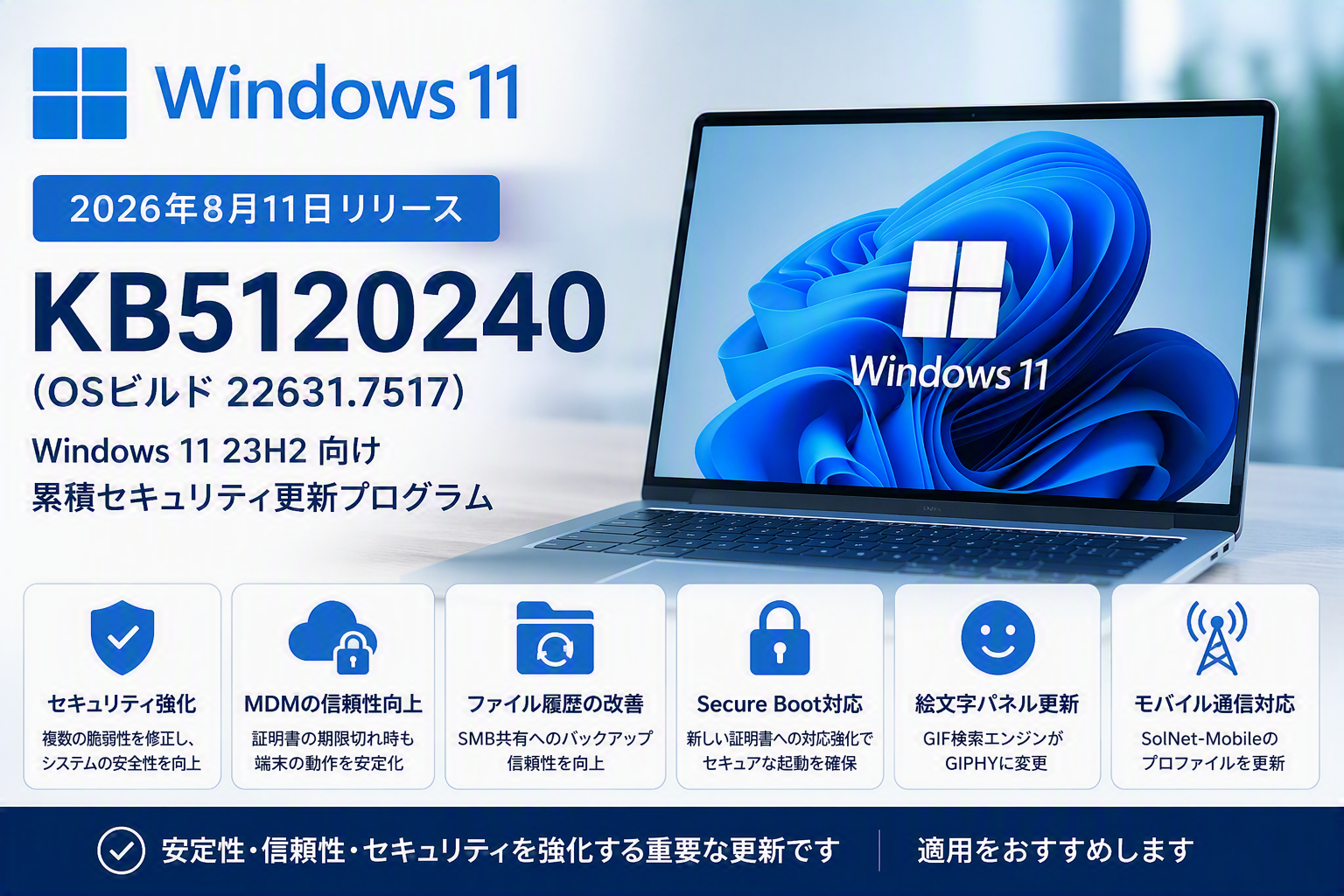
2026年8月11日、MicrosoftはWindows 11 バージョン23H2向けの累積セキュリティ更新プログラム「KB5120240」を公開しました。
KB5120240を適用すると、Windows 11 23H2のOSビルドは「22631.7517」になります。
今回の更新には、Windows本体のセキュリティ修正に加えて、MDM管理端末の信頼性向上、File HistoryによるSMB共有へのバックアップ改善、Secure Boot証明書更新の対象拡大、絵文字パネルのGIF検索改善などが含まれています。
結論からいうと、サポート対象のWindows 11 23H2を利用している場合は、KB5120240を基本的に適用した方がよい更新です。
ただし、2026年8月時点ではWindows 11 23H2 Home/Proはすでにサポート終了済みです。
そのため、Home/Proで23H2を使い続けている場合は、KB5120240を探すことよりも、24H2や25H2などサポート中のバージョンへの移行を優先した方がよいでしょう。
この記事の結論
- KB5120240は2026年8月11日公開のWindows 11 23H2向けセキュリティ累積更新
- 適用後のOSビルドは22631.7517
- サポート対象端末では基本的に適用推奨
- MDM証明書期限切れ時の信頼性を改善
- File HistoryからSMB共有へのバックアップを改善
- Secure Bootの新証明書配布対象を拡大
- 絵文字パネルのGIF検索がGIPHYへ対応
- Microsoftは現時点で、この更新固有の既知の問題を把握していない
- 23H2 Enterprise/Educationも2026年11月10日にサポート終了予定
- KB5120240とは
- このアップデートはするべきか?
- 主な修正内容1:Windowsのセキュリティ修正
- 主な修正内容2:MDM管理端末の信頼性を改善
- 主な修正内容3:File HistoryのSMBバックアップを改善
- 主な修正内容4:Secure Boot証明書の更新対象を拡大
- Secure Bootが有効か確認する方法
- 主な修正内容5:絵文字パネルのGIF検索をGIPHYへ変更
- 主な修正内容6:SolNet-Mobileの通信プロファイル更新
- サービススタック更新も含まれる
- KB5120240の既知の不具合
- KB5120240をインストールする方法
- KB5120240が入っているか確認する方法
- KB5120240が表示されない場合
- 重要|Windows 11 23H2 Home・Proはすでにサポート終了
- 23H2 Enterprise・Educationも2026年11月で終了
- 23H2から何へアップグレードするべきか
- 中小企業ではどう対応すべきか
- Intune管理環境では特に確認したい更新
- KB5120240をアンインストールする必要はある?
- 更新前に確認しておきたいこと
- 更新後に確認すること
- KB5120240適用チェックリスト
- まとめ
- よくある質問
- 参考資料
KB5120240とは
KB5120240は、Windows 11 バージョン23H2向けに公開された2026年8月の月例セキュリティ累積更新です。
| 項目 | 内容 |
|---|---|
| KB番号 | KB5120240 |
| 公開日 | 2026年8月11日 |
| 対象OS | Windows 11 バージョン23H2 |
| 更新後ビルド | 22631.7517 |
| 種類 | 累積セキュリティ更新プログラム |
| 配信方法 | Windows Update、Windows Update for Business、Microsoft Update Catalog、WSUS |
KB5120240は累積更新プログラムです。
そのため、過去の月例更新や品質改善を個別にすべて適用してからインストールする必要はありません。
最新の累積更新を適用することで、過去の修正内容もまとめて反映されます。
このアップデートはするべきか?
ここが今回の記事で最も重要なポイントです。
結論としては、サポート対象のWindows 11 23H2を使用しているなら、KB5120240は基本的に適用した方がよいです。
理由は、KB5120240が「プレビュー更新」ではなく、月例のセキュリティ更新だからです。
プレビュー更新のように「今困っていなければ見送ってもよい」という位置付けではありません。
適用をおすすめする理由
- Windows本体のセキュリティ脆弱性を修正する
- MDM管理端末の安定性改善を含む
- File Historyのネットワークバックアップ改善を含む
- Secure Boot証明書の将来対応を進める
- Microsoftが現時点で重大な既知の不具合を把握していない
特に企業PCでは、セキュリティ更新を長期間止める方がリスクは高くなります。
そのため、業務ソフトや特殊機器に問題がないことを確認し、テスト端末から順次適用するのが現実的です。
おすすめ判断
一般PC:基本的に適用
企業PC:テスト端末で確認後に順次適用
特殊業務PC:業務ソフトや周辺機器の対応状況を確認してから適用
23H2 Home/Pro:更新適用よりもOSバージョン移行を優先
逆に、すぐ適用しない方がよいケース
- 医療・介護・製造など専用システムを利用している
- メーカーがWindows Updateの適用待ちを案内している
- 特殊なUSB機器や計測機器を使用している
- 業務ソフト側で23H2の更新検証が終わっていない
- 更新後にすぐ復旧できない重要端末
ただし、この場合でも長期間停止するのではなく、メーカーや保守会社の確認が取れ次第、適用することをおすすめします。
主な修正内容1:Windowsのセキュリティ修正
KB5120240では、Windowsオペレーティングシステムのセキュリティ問題が修正されています。
Microsoftは今回の更新について、Windows OSのセキュリティ問題に対処する更新と案内しています。
セキュリティ更新には、既知の脆弱性や、今後攻撃に悪用される可能性がある問題への修正が含まれます。
Microsoft Defenderやウイルスバスター、ESETなどのウイルス対策ソフトを導入していても、Windows本体の脆弱性が自動的に修正されるわけではありません。
ウイルス対策ソフトとWindows Updateは役割が異なるため、両方が必要です。
主な修正内容2:MDM管理端末の信頼性を改善
KB5120240では、MDMによって管理されているWindows端末の信頼性が改善されています。
Microsoftによると、MDM証明書が期限切れになった場合でも、端末が正常に動作し続けられるよう改善されています。
MDMとは
MDMは「Mobile Device Management」の略で、企業や学校などがパソコンやスマートフォンを一元管理する仕組みです。
Windows環境では、Microsoft Intuneなどが代表的です。
今回の修正が関係しやすい環境
- Microsoft Intuneで管理しているWindows PC
- 他社製MDMで管理しているPC
- 証明書を使って管理通信を行う端末
- 多数のPCを一元管理している会社
MDM証明書に問題が起きると、管理ポリシーの配信や管理通信に影響する可能性があります。
今回の更新は、そのような場合でも端末の信頼性を高めるための改善です。
注意
この修正はIntune管理端末にも関係しますが、「Entra IDやMicrosoft Defender for Business自体の機能が強化される」という意味ではありません。
あくまでMDM管理や証明書期限切れ時の信頼性改善です。
主な修正内容3:File HistoryのSMBバックアップを改善
KB5120240では、Windowsの「ファイル履歴」を使ってSMB共有へバックアップする際の信頼性が改善されています。
File Historyとは
File History、つまり「ファイル履歴」は、Windowsに標準搭載されているバックアップ機能です。
ドキュメントやデスクトップなどのユーザーファイルを、別ドライブやネットワーク共有へ定期的に保存できます。
今回改善された内容
- SMBネットワーク共有へのアクセス信頼性を改善
- スケジュールバックアップの安定性を改善
- ネットワーク保存先へバックアップできない問題を改善
NASやWindowsファイルサーバーをバックアップ先として使用している環境では、特に関係する可能性があります。
SMBとは
SMBは「Server Message Block」の略で、Windowsで共有フォルダーやNASへアクセスするときに広く使われている通信方式です。
例えば、次のような共有パスで使用されます。
\\NAS01\Backup
\\SERVER\Share
家庭よりも、中小企業や施設でNASやファイルサーバーを使用している環境で重要な改善です。
主な修正内容4:Secure Boot証明書の更新対象を拡大
KB5120240では、Secure Bootの新しい証明書を自動配信できる端末の判定データが追加されています。
Microsoftは現在、2011年に発行されたSecure Boot証明書から、2023年版の新しい証明書への移行を進めています。
なぜSecure Boot証明書を更新するのか
Windowsで広く利用されてきたSecure Boot証明書の一部は、2026年から順次期限を迎えています。
Microsoftは、新しい2023年版証明書をWindows Update経由で段階的に配布しています。
証明書の期限が切れたらPCが起動しなくなる?
ここは誤解されやすいポイントです。
古いSecure Boot証明書の期限が切れた瞬間に、突然すべてのPCが起動しなくなるという話ではありません。
通常の起動やWindows Updateは継続できます。
ただし、新しい証明書へ移行していない端末では、将来のSecure Boot関連のセキュリティ更新や起動前保護を受け取りにくくなる可能性があります。
つまり
「証明書期限切れ=即PC起動不能」ではありません。
将来のセキュリティ更新を継続して受けるために、新しい証明書への移行が必要です。
KB5120240で行われること
- 新Secure Boot証明書を配信できる端末の判定精度を向上
- 自動更新対象となるPCの範囲を拡大
- 2023年版Secure Boot証明書への段階移行を継続
一般ユーザーでは、Windows Updateを通常どおり有効にしていれば、Microsoft側で段階的に処理されます。
Secure Bootが有効か確認する方法
- 「Windowsキー+R」を押す
- 「msinfo32」と入力する
- 「OK」をクリックする
- 「システム情報」を確認する
- 「セキュア ブートの状態」を確認する
「有効」と表示されていればSecure Bootが有効です。
無効だからといって、自己判断ですぐBIOS設定を変更する必要はありません。
PCメーカーの案内を確認してから対応してください。
主な修正内容5:絵文字パネルのGIF検索をGIPHYへ変更
KB5120240では、Windowsの絵文字パネルに関する変更も含まれています。
Windowsでは、次のキーで絵文字パネルを開けます。
Windowsキー + .(ピリオド)絵文字だけでなくGIF画像も検索できます。
従来使用されていたTenor APIの終了に対応し、GIF検索がGIPHYベースへ変更されています。
こんな症状が出ていた場合
- GIFが検索できない
- 「GIFサービスを利用できません」と表示される
- 絵文字パネルのGIF部分だけ使えない
今回の更新によって改善する可能性があります。
主な修正内容6:SolNet-Mobileの通信プロファイル更新
KB5120240では、「SolNet-Mobile」の通信プロファイルも更新されています。
Windowsでは、SIMやeSIMを搭載するPC向けに通信事業者ごとの設定が用意されています。
今回の変更は、その通信事業者設定を最新化するためのものです。
関係する可能性がある端末
- SIM搭載ノートPC
- eSIM対応Windows PC
- WWANモジュール搭載PC
- モバイル通信対応タブレット
Wi-Fiだけを使用する通常のPCには、ほとんど影響しません。
サービススタック更新も含まれる
KB5120240には、Windows Updateを正常に適用するためのサービススタック更新も含まれています。
サービススタックは、Windows Updateそのものをインストールするための基盤部分です。
現在のWindowsでは、累積更新とサービススタック更新がまとめて提供されるため、通常の利用者が別々に手動でインストールする必要はありません。
KB5120240の既知の不具合
Microsoftは、2026年8月16日時点で、KB5120240固有の既知の問題を把握していないと案内しています。
現時点では、Microsoft公式から次のような広範囲の重大障害は確認されていません。
- Windowsが起動しなくなる
- データが消失する
- ネットワークが全面的に利用できなくなる
- すべてのプリンターが使えなくなる
- 重大な性能低下が発生する
注意
「既知の問題なし」は、すべての環境で100%問題が起きないという意味ではありません。
古いドライバー、業務ソフト、特殊なUSB機器などとの相性問題が発生する可能性はあります。
KB5120240をインストールする方法
- 「設定」を開く
- 「Windows Update」を選ぶ
- 「更新プログラムのチェック」をクリックする
- KB5120240が表示されるか確認する
- インストール後に再起動する
月例セキュリティ更新のため、通常はWindows Updateから自動的にダウンロード・インストールされます。
KB5120240が入っているか確認する方法
設定画面から確認
- 「設定」を開く
- 「Windows Update」を選ぶ
- 「更新の履歴」を開く
- KB5120240を探す
「KB5120240」と表示されていれば適用済みです。
winverで確認
- 「Windowsキー+R」を押す
- 「winver」と入力する
- 「OK」をクリックする
OSビルドが次の値になっていれば、KB5120240が適用されています。
22631.7517これより新しいビルド番号の場合は、KB5120240以降の累積更新がすでに適用されている可能性があります。
PowerShellで確認する
Get-HotFix -Id KB5120240KB5120240の情報が表示されれば、適用済みと確認できます。
KB5120240が表示されない場合
Windows UpdateにKB5120240が表示されない場合は、次の可能性があります。
- Windows 11 23H2ではない
- すでにKB5120240が入っている
- さらに新しい累積更新が入っている
- Windows 11 23H2 Home/Proでサポート終了済み
- 会社の管理者が更新を制御している
- Windows Updateが一時停止されている
- 再起動待ちの更新が残っている
まずは「winver」でWindowsのバージョンとOSビルドを確認してください。
重要|Windows 11 23H2 Home・Proはすでにサポート終了
KB5120240を扱ううえで重要なのが、Windows 11 23H2のサポート状況です。
Windows 11 23H2 Home/Proは、2025年11月11日にサポートを終了しています。
2026年8月時点でHome/Proの23H2を利用している場合は、KB5120240を適用することよりも、新しいWindows 11バージョンへの移行を優先してください。
Home/Proユーザー
23H2を使い続けるのではなく、24H2・25H2などサポート中のバージョンへの移行を検討してください。
23H2 Enterprise・Educationも2026年11月で終了
Windows 11 23H2 Enterprise/Educationは、Home/Proより長くサポートされています。
しかし、こちらも2026年11月10日にサポート終了予定です。
サポート終了後は、通常の月例セキュリティ更新や品質改善を受けられなくなります。
- セキュリティ更新
- 非セキュリティ更新
- 既知の不具合修正
- Microsoftによる通常サポート
企業で23H2を利用している場合は、KB5120240を適用するだけでなく、25H2など新しいバージョンへの移行準備も進めておく必要があります。
23H2から何へアップグレードするべきか
2026年8月時点では、Windows 11 25H2がサポート中の新しいバージョンとして利用されています。
企業では、業務ソフトや周辺機器の対応状況を確認したうえで、段階的に移行するのがおすすめです。
企業で確認する項目
- PCが25H2へ対応しているか
- 業務システムが25H2へ対応しているか
- VPNクライアントの対応状況
- プリンター・複合機の対応状況
- セキュリティソフトの対応状況
- Intuneポリシーへの影響
- BitLocker回復キーの保管状況
- バックアップと復旧方法
中小企業ではどう対応すべきか
中小企業でWindows 11 23H2 Enterpriseを使っている場合は、KB5120240を通常どおり適用しつつ、23H2からの移行準備も同時に進めます。
おすすめの流れ
- KB5120240をテスト端末へ適用
- 主要業務ソフトの動作を確認
- 問題がなければ一般端末へ展開
- 23H2端末の台数を確認
- 25H2への対応状況を確認
- 検証端末を25H2へ更新
- 問題がなければ段階的に移行
- 2026年11月までに23H2を原則なくす
「更新が来ているからまだ使える」と考えるのではなく、サポート終了日から逆算して移行することが重要です。
Intune管理環境では特に確認したい更新
Microsoft Intuneを利用している企業では、今回のMDM証明書関連の修正は確認しておきたい内容です。
管理者が確認したいこと
- KB5120240の適用率
- Windows 11 23H2端末数
- MDM証明書関連エラー
- コンプライアンスポリシー状態
- 25H2への対応状況
- Feature Updateポリシー
2026年11月まで23H2を固定する必要がない場合は、早めに25H2への更新リングを作っておく方が安全です。
KB5120240をアンインストールする必要はある?
問題なく動作している場合、KB5120240を削除する必要はありません。
セキュリティ修正を含むため、不具合がない端末で意図的に削除すると、修正済みの脆弱性が再び残る可能性があります。
更新後に重大な問題が発生した場合は、情報システム担当者やMicrosoft、PCメーカーの案内を確認してから対応してください。
基本方針
問題なし → そのまま利用
不具合あり → 原因確認後に対処
理由なく削除 → おすすめしない
更新前に確認しておきたいこと
- 重要データをバックアップする
- BitLocker回復キーを確認する
- ACアダプターを接続する
- 作業中のファイルを保存する
- 再起動できる時間を確保する
- 業務ソフトの対応状況を確認する
- 23H2のエディションを確認する
- 25H2への移行予定も確認する
更新後に確認すること
一般PC
- 正常に起動するか
- インターネットへ接続できるか
- Windows Updateにエラーがないか
- ファイル履歴が正常に動くか
- 絵文字パネルが開くか
企業PC
- Intuneへ正常にチェックインしているか
- コンプライアンス状態に問題がないか
- 共有フォルダーへ接続できるか
- File Historyが正常に動作しているか
- VPNへ接続できるか
- 業務ソフトが正常に動くか
- プリンター・複合機が使えるか
KB5120240適用チェックリスト
| 確認項目 | 確認内容 | チェック |
|---|---|---|
| Windows | Windows 11 23H2を使用している | □ |
| エディション | Enterprise/Educationなどサポート対象か確認した | □ |
| バックアップ | 重要データを保存した | □ |
| BitLocker | 回復キーを確認した | □ |
| 更新 | KB5120240を適用した | □ |
| ビルド | 22631.7517を確認した | □ |
| MDM | Intune・MDM管理状態を確認した | □ |
| バックアップ | File Historyが正常に動いている | □ |
| Secure Boot | Secure Bootの状態を確認した | □ |
| 移行 | 25H2へのアップグレード計画を確認した | □ |
まとめ
KB5120240は、2026年8月11日に公開されたWindows 11 23H2向けの月例セキュリティ累積更新です。
適用後のOSビルドは22631.7517となります。
主な改善内容は次のとおりです。
- Windowsのセキュリティ修正
- MDM証明書期限切れ時の端末信頼性を改善
- File HistoryからSMB共有へのバックアップを改善
- Secure Boot新証明書の配信対象を拡大
- 絵文字パネルのGIF検索をGIPHYへ変更
- SolNet-Mobileの通信プロファイルを更新
Microsoftは現時点で、KB5120240固有の既知の問題を把握していません。
そのため、サポート対象のWindows 11 23H2端末では、基本的に適用してよい更新と考えられます。
最終的な結論
- サポート対象の23H2ではKB5120240を基本的に適用する
- プレビュー更新ではないため、長期間見送るメリットは小さい
- 企業ではテスト端末から段階的に展開する
- Home/Proの23H2はすでにサポート終了済み
- Enterprise/Educationも2026年11月10日に終了予定
- KB5120240の適用と並行して25H2への移行準備も進める
今回のKB5120240は重要なセキュリティ更新ですが、23H2を今後も長期間使い続けるための延命策ではありません。
特に企業では、毎月の更新適用と並行して、2026年11月の23H2サポート終了を見据えた移行計画を進めることをおすすめします。
よくある質問
KB5120240はインストールした方がよいですか?
サポート対象のWindows 11 23H2を使用している場合は、セキュリティ修正を含むため基本的に適用をおすすめします。
KB5120240はプレビュー更新ですか?
いいえ。2026年8月の月例セキュリティ累積更新です。任意のプレビュー更新とは位置付けが異なります。
KB5120240に重大な不具合はありますか?
Microsoftは2026年8月16日時点で、この更新固有の既知の問題を把握していないと案内しています。
Windows 11 23H2 HomeでもKB5120240は入りますか?
Windows 11 23H2 Home/Proはすでにサポート終了済みです。2026年8月時点では、新しいWindows 11バージョンへの移行を優先してください。
Windows 11 23H2 Enterpriseはいつまで使えますか?
Enterprise/Educationは2026年11月10日にサポート終了予定です。それ以降は通常の月例セキュリティ更新を受け取れなくなります。
Secure Boot証明書の期限切れでPCが起動しなくなりますか?
古い証明書の期限が切れた瞬間に、すべてのPCが起動しなくなるわけではありません。ただし、将来のSecure Boot関連セキュリティ更新を受け続けるためには、新しい証明書への移行が重要です。
Intuneを使っている会社には重要ですか?
MDM証明書期限切れ時の信頼性改善が含まれるため関係します。ただし、IntuneやEntra ID、Defender for Businessそのものの機能追加ではありません。
NASへのバックアップも改善されますか?
File Historyを使ってSMB共有へバックアップしている場合は関係する可能性があります。SMB共有を提供するNASも対象になり得ます。
KB5120240が表示されません
Windows 11のバージョン、エディション、OSビルドを確認してください。すでに新しい累積更新が適用されている場合や、23H2 Home/Proでサポート終了済みの場合などがあります。
25H2へアップグレードした方がよいですか?
23H2 Enterprise/Educationも2026年11月に終了するため、業務ソフトや周辺機器に問題がなければ、25H2などサポート中のバージョンへの移行準備を進めることをおすすめします。


コメントを残す