





はじめに
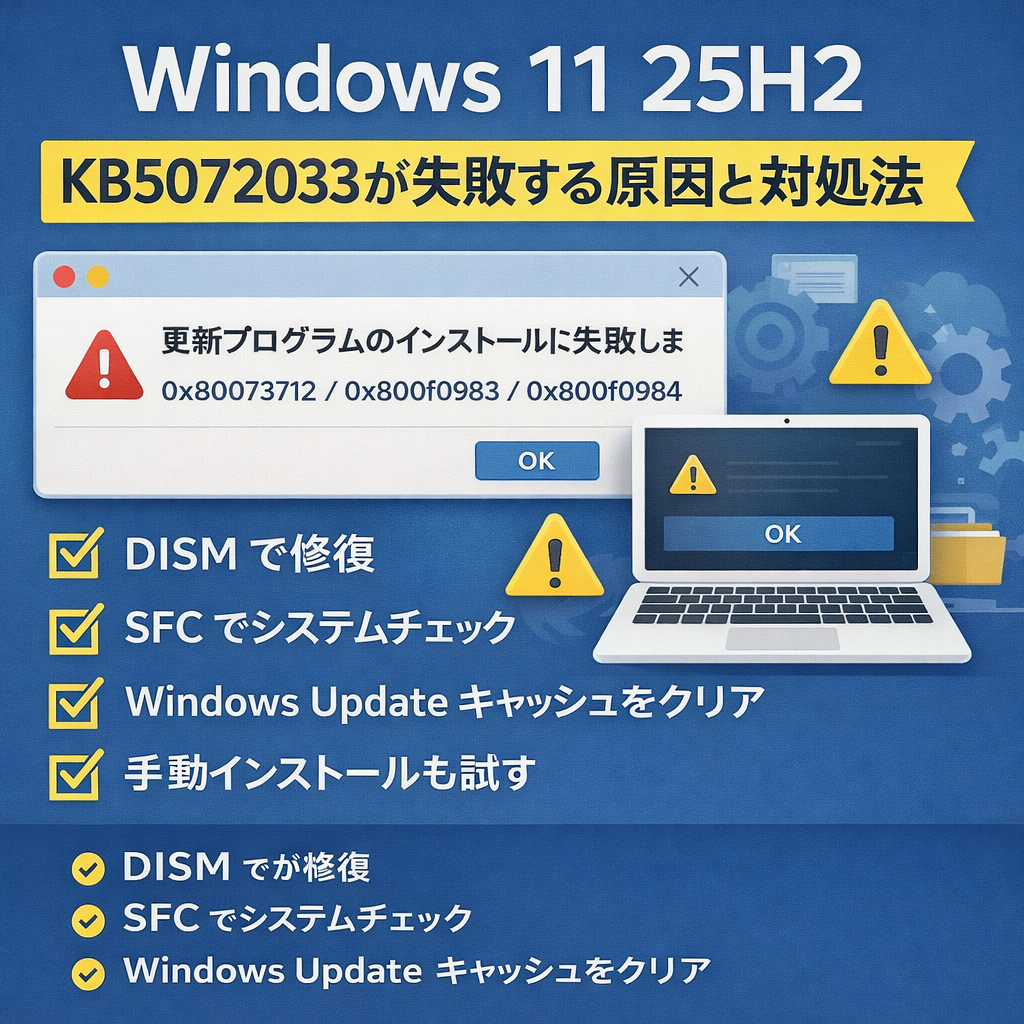
Windows 11 25H2 の累積更新プログラム KB5072033 をインストールする際に、
更新が途中で失敗し、以下のエラーコードが表示されるケースが報告されています。
- 0x80073712
- 0x800f0983
- 0x800f0984
これらはすべて、Windows Update の内部構成(コンポーネントストア)に問題がある場合に発生する、既知の失敗パターンです。
本記事では、原因の整理と、実際に成功率の高い対処法を優先順位付きで解説します。
発生するエラーコードの意味
0x80073712
更新に必要なファイルが破損、または不足している場合に発生します。
多くの場合、WinSxS(コンポーネントストア)の破損が原因です。
0x800f0983 / 0x800f0984
言語パックや機能オンデマンド(FOD)との不整合、
またはコンポーネントストアの整合性エラーが原因で発生します。
これら3つのエラーは根本原因がほぼ共通なため、対処手順も同じで問題ありません。
主な原因まとめ
- コンポーネントストア(WinSxS)の破損
- 以前の累積更新との競合・失敗履歴
- 言語パックや機能オンデマンド(FOD)の不一致
- Windows Update キャッシュの破損
- SSU(サービススタック更新)が未適用
推奨される対処法(上から順に実施)
① DISM と SFC でシステムを修復(最優先)
まずは Windows イメージ自体を修復します。
この手順だけで解決するケースが最も多いです。
手順
スタートを右クリック → 「ターミナル(管理者)」を開き、以下を実行します。
DISM /Online /Cleanup-Image /RestoreHealth
※ 62.3% で止まったように見えることがありますが、正常動作のことが多いため完了まで待ってください。
完了後、続けて以下を実行します。
sfc /scannow
修復完了後、必ず再起動してください。
② Windows Update キャッシュをクリア
更新ファイル自体が壊れている場合、この作業が有効です。
管理者権限のコマンドプロンプトで実行
net stop wuauserv
net stop bits
ren C:\Windows\SoftwareDistribution SoftwareDistribution.old
ren C:\Windows\System32\catroot2 catroot2.old
net start wuauserv
net start bits
実行後に再起動し、KB5072033 を再試行します。
③ 最新の SSU(サービススタック更新)を確認
KB5072033 は、最新の SSU が適用されていないと失敗する場合があります。
Windows Update の「更新履歴」で、同時配布されている SSU が適用済みか確認してください。
未適用の場合は、先に SSU を適用してから KB5072033 を再試行します。
④ 言語パックを一時的に削除
複数の表示言語を追加している環境では、言語パックが更新を妨げることがあります。
手順
- 設定 → 時刻と言語 → 言語と地域
- 日本語以外の言語パックを一時的に削除
- 再起動後に Windows Update を実行
更新完了後、言語パックは再インストール可能です。
⑤ Microsoft Update Catalog からオフラインインストール
Windows Update 経由で失敗する場合、手動インストールの成功率が高いです。
手順
- Microsoft Update Catalog にアクセス
- 「KB5072033」を検索
- Windows 11 / x64 用の MSU をダウンロード
- ダブルクリックで実行
⑥ それでも失敗する場合(最終手段)
・インプレース修復アップグレード
Windows 11 の ISO を使い、「個人ファイルとアプリを保持」したまま上書き修復します。
データを消さずに、更新基盤のみを再構築できます。
・BitLocker 使用環境
BitLocker が有効な場合は、一時的に停止してから更新を実行してください。
判断早見表
- DISM が成功 → 更新再試行
- Update のみ失敗 → キャッシュ削除 or オフライン適用
- 何度も失敗 → インプレース修復
まとめ
KB5072033 のインストール失敗(0x80073712 / 0x800f0983 / 0x800f0984)は、
Windows Update の構成不整合が原因で発生する既知の問題です。
原因を深掘りするよりも、
DISM → SFC → キャッシュ削除 → 手動インストール
この順番で対応するのが最短ルートです。
焦らず、上から順に対処してみてください。










コメントを残す