






はじめに
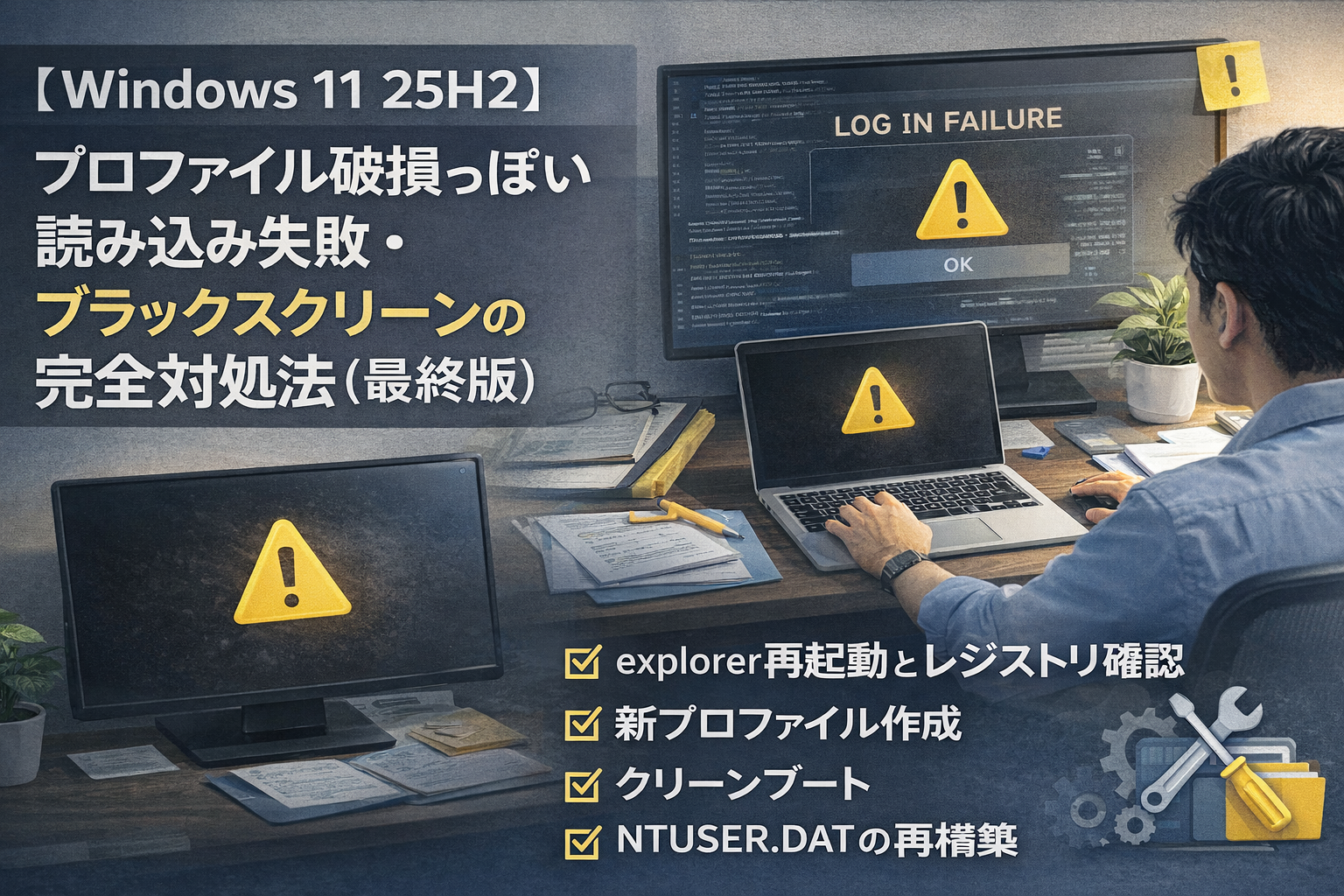
Windows 11 25H2 適用後、ログイン後に画面が真っ黒のまま操作できない、
または ユーザープロファイルの読み込みに失敗したような挙動 が発生する事例が報告されています。
本症状は単なる表示不具合ではなく、プロファイル破損・サインイン処理の失敗・ドライバーやサービスの競合が複合的に絡むケースが多く、
対応を誤るとログイン不能状態に陥る可能性があります。
この記事では、黒画面でも実行可能な手順から、最終復旧手段まで、
実務で有効だった対処法を推奨実施順でまとめます。
症状の代表例(25H2で多発)
- ログイン後、壁紙のみ表示され操作不能
- 真っ暗な画面でマウスカーソルだけ動く
- タスクバー・スタートが出ない
- 数分待っても復旧しない
- 再起動しても同じ状態を繰り返す
① Explorer 再起動と App Readiness の影響確認
Explorer を手動起動
UI が起動していないだけの場合、これで即復旧するケースがあります。
- Ctrl + Alt + Delete
- タスクマネージャーを起動
- 「ファイル」→「新しいタスクの実行」
- explorer.exe を入力 → OK
デスクトップが表示されれば、一時的なシェル起動失敗です。
App Readiness サービスについて
「App Readiness」はログオン時の UWP アプリ初期化に関与します。
無効化で改善するケースもありますが、Windows Update やアプリに影響する可能性があるため、 恒久対策としての無効化は推奨されません。
あくまで切り分けの一つとして行ってください
方法 :サービス管理ツールから無効化
- Win + Rキーを押して「
services.msc」と入力し、Enter。 - サービス一覧から App Readiness を探します。
- ダブルクリックしてプロパティを開きます。
- スタートアップの種類を「無効」に変更。
- 停止ボタンを押してサービスを停止。
- OKで閉じます。
② レジストリ(Shell / Userinit)の確認
ログイン後に黒画面になる場合、Winlogon の設定異常が原因のことがあります。
確認場所
HKEY_LOCAL_MACHINE
\SOFTWARE
\Microsoft
\Windows NT
\CurrentVersion
\Winlogon
正しい値
- Shell:explorer.exe
- Userinit:C:\Windows\System32\userinit.exe,
異なる値が設定されている場合は修正後、再起動してください。
③ セーフモードで起動し新しいユーザープロファイルを作成
25H2 では 既存ユーザープロファイル破損 が原因であるケースが非常に多く確認されています。
セーフモード起動手順
- 電源 ON → Windows ロゴ中に電源長押しで強制OFF
- これを 2~3 回繰り返す
- 自動修復 → 詳細オプション → スタートアップ設定
- 再起動 → 4(セーフモード)
新規ローカル管理者作成
- 設定 → アカウント → 他のユーザー
- 新しいローカルユーザーを作成
新ユーザーで正常に表示される場合、元のプロファイル破損が確定です。
④ クリーンブートで競合を切り分け
サードパーティ製ソフト(セキュリティ・常駐ツール)が、
25H2 のログオン処理と衝突するケースがあります。
実施方法
- msconfig を実行
- 「Microsoft のサービスをすべて隠す」
- 残りのサービスをすべて無効
- スタートアップも無効化
これで起動できれば、常駐ソフトが原因です。
⑤ グラフィックドライバーと Windows Update の確認
黒画面症状は GPU ドライバーの不整合が原因となることも非常に多いです。
- 最新ドライバーへ更新
- 更新直後ならロールバック
- 25H2 適用直後に発生した場合、該当 KB のアンインストールを検討
⑥ User Profile Service Failed(重症ケース)
以下のような場合、プロファイル内部ファイルの破損が疑われます。
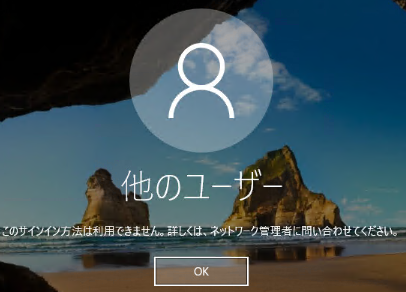
- 特定ユーザーのみログイン不可
- 「ユーザープロファイルサービスに失敗しました」
対処概要
- セーフモードで起動
- レジストリの ProfileList を確認
- ProfileImagePath の整合性確認
- 必要に応じて NTUSER.DAT を正常プロファイルからコピー
- 最終的にはユーザー削除 → 再作成
推奨実施順(重要)
- explorer.exe 手動起動
- Shell / Userinit レジストリ確認
- セーフモード → 新ユーザー作成
- クリーンブート + ドライバー確認
- プロファイル再構築(NTUSER.DAT)
まとめ
Windows 11 25H2 のブラックスクリーン・プロファイル読み込み失敗は、
ハード故障ではなく「ログオン処理とプロファイルの不整合」が原因であるケースが大半です。
無理に直そうとせず、新プロファイル作成で切り分ける判断が、
最も安全かつ復旧が早い対応です。
本記事の手順を上から順に実施してください。








コメントを残す