





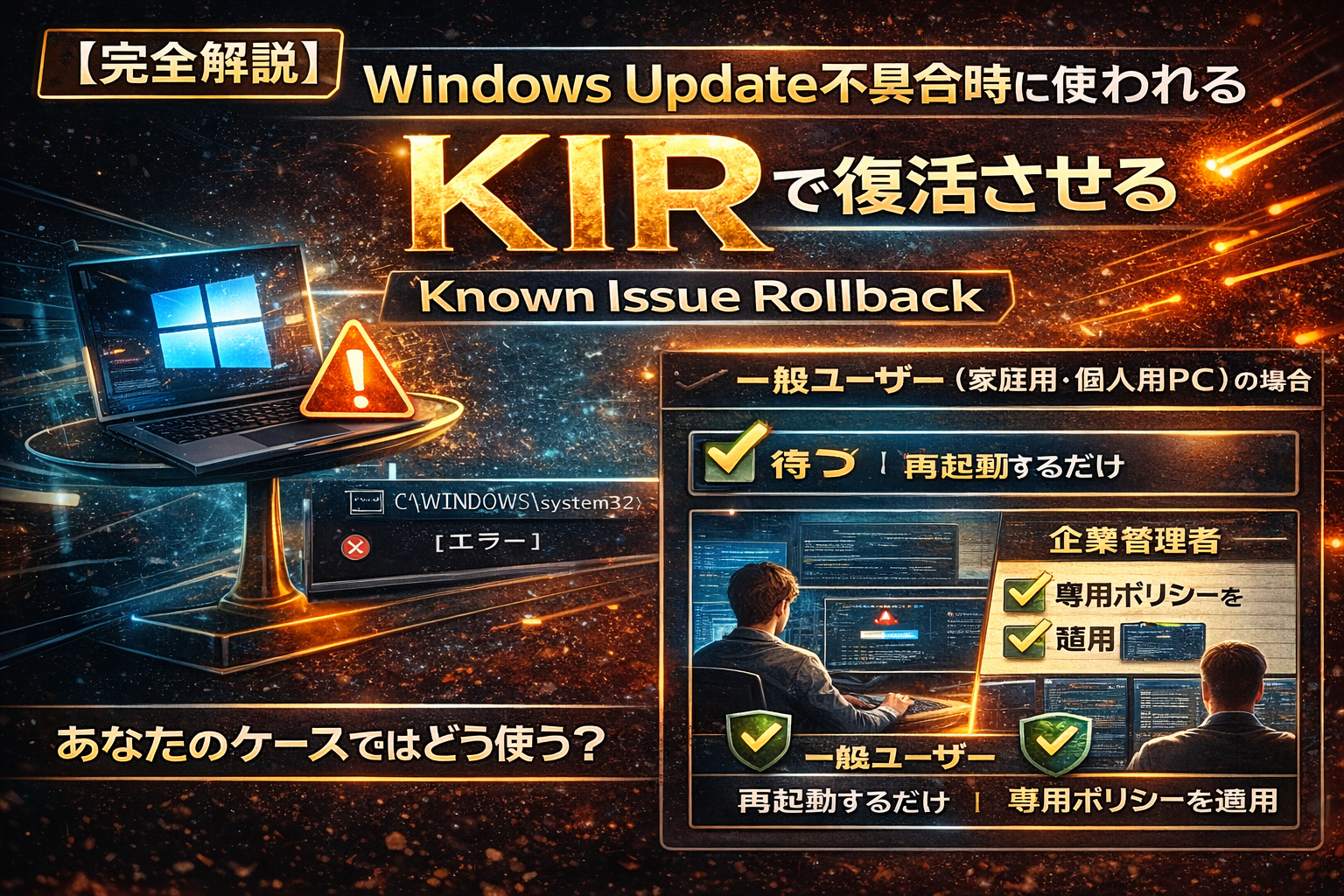
一般ユーザーと企業管理者で“使い方が全く違う”理由
はじめに
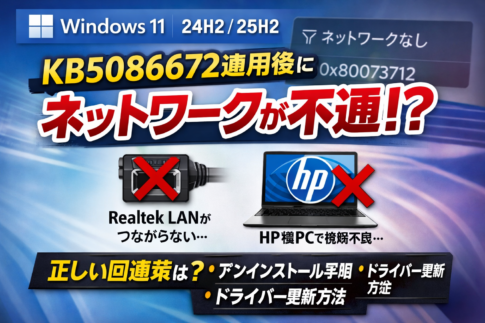
Windows Update を適用した後に、
- エクスプローラーが固まる
- 印刷できなくなる
- ログイン後に画面が真っ黒になる
といった不具合が発生することがあります。
こうした際に Microsoft が用いる公式の復旧手段が、
KIR(Known Issue Rollback)です。
結論から言うと、この KIR は
「一般ユーザー(家庭用)」と「企業管理者(情シス)」で使い方がまったく異なります。
- 一般ユーザー: 特別な操作は不要。再起動だけで反映される
- 企業管理者: Microsoft 配布の専用ポリシーを手動で適用する必要がある
以下、それぞれの立場ごとに正確に解説します。
1. 一般ユーザー(家庭用・個人用PC)の場合
個人利用の Windows 11 / Windows 10 PC を使っていて、
「KIRで直るらしい」と聞いた場合でも、
ユーザー側で何か設定を行う必要はありません。
KIRの仕組み(一般ユーザー向け)
Microsoft が特定の更新プログラムに不具合があると判断すると、
KIR を使って、
「不具合の原因となっている修正箇所だけを無効化する指示」
を、Windows Update の仕組みを通じて配信します。
ユーザーがやること(手順)
- 待つ: PCがインターネットに接続されていれば、通常24時間以内にKIR情報を受信
- 再起動: PCを再起動することでKIRが有効化され、不具合が解消される
重要ポイント:
KIRは更新プログラムを削除するものではなく、
「問題のある挙動だけを元に戻す」仕組みです。
そのため、
- セキュリティ修正は維持される
- Windows Updateの履歴も消えない
という特徴があります。
再起動しても直らない場合
以下の場合は、KIRの対象外である可能性が高いです。
- まだKIRが配信されていない
- ハードウェア/ドライバ起因の不具合
- そもそもKIR対象とならない軽微・個別問題
この場合は、後述する「更新プログラムのアンインストール」が必要になります。
2. 企業管理PC(情シス・AD / Intune / WSUS管理)の場合
Active Directory、Intune、WSUS などで管理されているPCでは、
KIRは自動では適用されません。
これは、
- 企業環境では変更を管理者が制御する必要がある
- 勝手なロールバックを防ぐため
という設計上の理由によるものです。
管理者が行う作業の概要
Microsoft は、KIR 対象の不具合ごとに、
- 専用の「KIR Group Policy MSI」
を公開します。
手順概要(管理者向け)
① MSIファイルの入手
該当する不具合の KB(ナレッジベース)ページから、
KIR用の MSI ファイルをダウンロードします。
② 管理用テンプレートのインストール
管理端末(DC や管理PC)で MSI を実行し、
ポリシー定義(ADMX/ADML)を追加します。
③ グループポリシーの設定
グループポリシー管理エディターを開き、
以下のようなパスに追加された設定を探します。
コンピューターの構成
└ 管理用テンプレート
   └ KBxxxxxx Issue Rollback
④ ポリシーを有効化(または無効化)
多くの KIR ポリシーでは、
「無効(Disabled)」に設定することでロールバックが有効
になります。
※ ただし、必ず該当KB記事の指示に従ってください。
⑤ クライアントPCを再起動
ポリシー適用後、
クライアントPCを再起動すると KIR が有効になります。
補足:KIRとは何をしているのか?
KIR(Known Issue Rollback)は、
「Windows Update 全体をアンインストールせずに、問題のある変更点だけを無効化する技術」
です。
メリット
- セキュリティ修正を維持できる
- 更新履歴が壊れない
- 影響範囲が最小限
デメリット
- 配信までに最大24時間程度のタイムラグ
- すべての不具合が対象になるわけではない
今すぐ直したい場合(KIRを待てない場合)
以下の場合は、従来どおり
更新プログラムそのものをアンインストール
するのが確実です。
手順
- 設定 → Windows Update → 更新の履歴
- 「更新プログラムをアンインストールする」を開く
- 直近の「KBxxxxxx」を選択してアンインストール
- 再起動
まとめ
- KIRはMicrosoft公式の不具合ロールバック機構
- 一般ユーザーは待って再起動するだけ
- 企業管理PCでは管理者がポリシー適用が必要
- 削除前に「KIR対象か」を確認する価値がある
Windows Updateの不具合に遭遇した際は、
「慌てて削除」する前に、KIRが来ていないか
一度確認してみるのも賢い選択です。







コメントを残す