






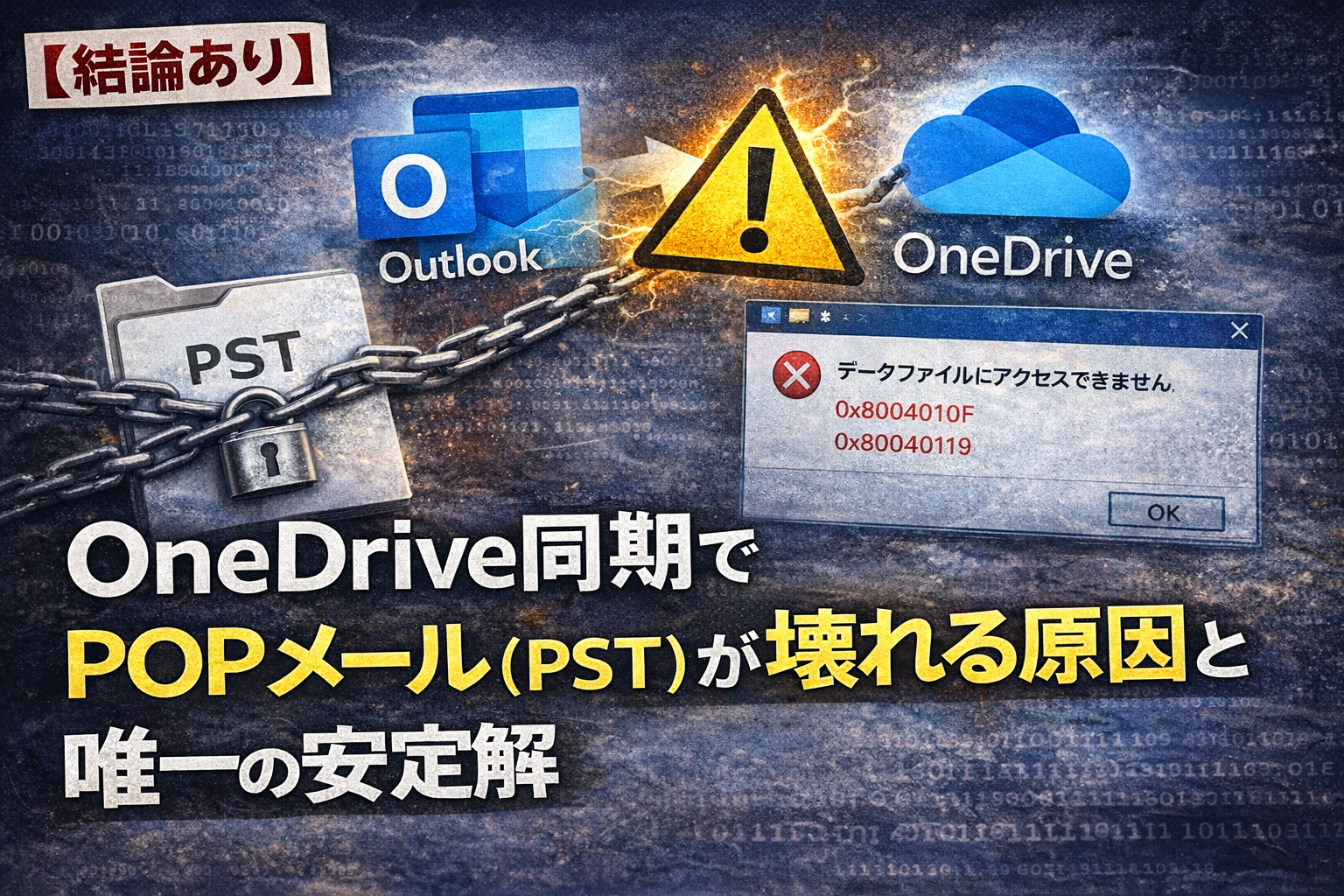
環境で、OneDrive のドキュメント同期を有効にした結果、(POPメール)でエラーが多発する という相談は、2026年現在も後を絶ちません。
結論から先に言います。
✅ ベストな対処方法(結論)
POPメールで使用している Outlook の PST ファイルを OneDrive 同期対象から完全に外すこと。
これが 唯一の安定解です。
Contents
❗ なぜエラーが起きるのか(ここが最重要)
この問題は「設定ミス」や「一時的不具合」ではなく、 構造的に共存できない組み合わせが原因です。
■ 問題の構造
- OneDrive(Known Folder Move / ドキュメント同期)
ファイルを 常時監視・ロック・差分同期 - Outlook(POP)
PST を 排他的にロックして常時書き込み
👉 同時に触る前提で設計されていません。
その結果、次のようなエラーが発生します。
- 送受信エラー(0x8004010F / 0x80040119)
- Outlook がフリーズする
- OneDrive 側で「同期できません」表示
- PST 破損(最も危険)
❌ やってはいけない対処(よくある失敗)
- ❌ PST を OneDrive 上に置いたまま使い続ける
- ❌ 「OneDrive を一時停止」で誤魔化す
- ❌ Outlook の修復を何度も繰り返す
- ❌ 同期が終わるまで待つ
これらは一時的に動くことがあっても、 いつか必ず再発、または PST が壊れます。
✅ ベストプラクティス(推奨構成)
① PST の保存場所を OneDrive 管理外へ移動【必須】
推奨保存先例
C:\Users\ユーザー名\OutlookData\
D:\Outlook\PST\
安全な手順
- Outlook を完全に終了
- 現在の PST をコピー(バックアップ)
- OneDrive 管理外フォルダへ移動
- Outlook → アカウント設定 → データファイル
移動先の PST を指定 - Outlook を再起動
② OneDrive の「ドキュメント同期」から PST を除外
方法A(最も確実)
PST を最初から OneDrive 配下に置かない
方法B(すでに置いてしまっている場合)
Outlook 用フォルダを
ドキュメント配下から完全に移動
※ 拡張子除外(.pst 除外)は推奨されません
→ OneDrive は内部的にファイルへ触ります。
③ メールのバックアップは「別方式」で行う
✅ 推奨
- Outlook の「エクスポート(.pst)」を
- 定期的に OneDrive に保存
❌ 非推奨
- 稼働中 PST を同期対象にする
💡 可能なら検討すべき「根本解決」
選択肢1:IMAP へ切り替え(強く推奨)
- メールはサーバー側で管理
- OneDrive と完全に独立
- 複数端末対応
- PST 同期問題ゼロ
選択肢2:Exchange / Microsoft 365
- OST はローカルキャッシュ
- OneDrive と競合しない設計
🔍 よくある質問
Q. 「ドキュメント同期」を切るのはアリ?
👉 業務PCでは非推奨
Teams / Office / 他ユーザー影響が大きすぎます。
Q. PST を OneDrive 除外設定すれば?
👉 ダメです
排他ロック中にも OneDrive は触ります。
Q. 今すでにエラーが出ている場合は?
- OneDrive 同期停止
- Outlook 終了
- PST を OneDrive 外へ退避
- scanpst で修復
- 再起動
📌 まとめ(最重要)
- OneDrive 同期 × POPメール(PST)は 共存不可
- PST は 必ずローカル固定
- バックアップは 停止中にコピー
✔ 結論:
設定で誤魔化すのではなく、 構成そのものを正しくすることが唯一の解決策です。








コメントを残す