






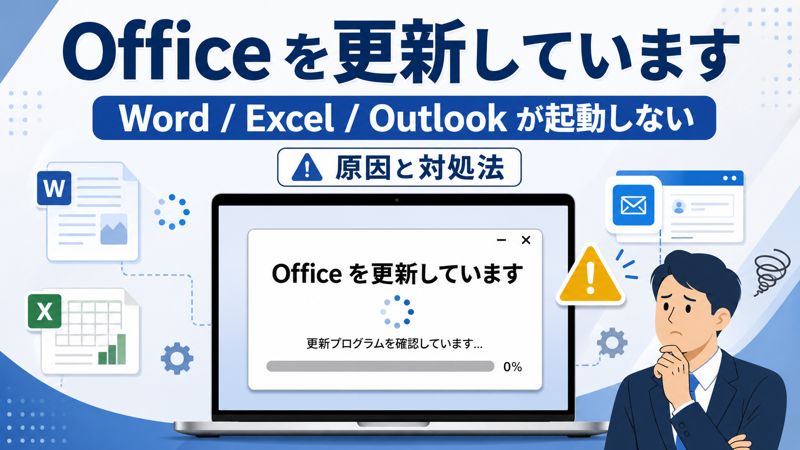
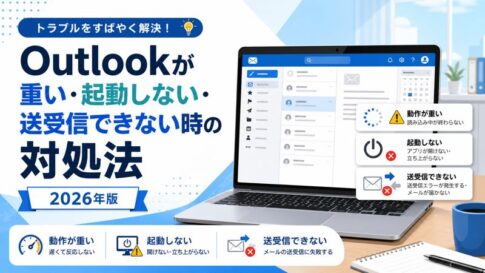
2026年4月時点で、Word・Excel・Outlookを起動しようとすると、 「Office を更新しています。しばらくお待ちください」 と表示されたまま進まない、またはOfficeアプリが起動しないという相談が増えています。
数分待っても変化がなく、WordだけでなくExcelやOutlookも開けない場合、 単なるアプリの一時不具合ではなく、 Officeの更新処理やClick-to-Runサービスが途中で止まっている可能性 があります。
この記事では、2026年4月時点で見られる 「Officeを更新しています」問題について、 原因、現場で効きやすい対処法、管理者向けの恒久対策 を、実務目線でわかりやすく整理します。
- この記事でわかること
- 結論:「Officeを更新しています」で止まる時は、Office更新処理の不整合を疑う
- Situation:Officeは業務で毎日使う前提のアプリ
- Complication:「更新しています」のまま止まると原因が分かりにくい
- Question:では、どの順番で対処すればよいのか?
- Answer:Click-to-Run確認 → クイック修復 → オンライン修復の順で進める
- 主な原因
- 対処法1:PCを完全に再起動する
- 対処法2:Office Click-to-Runサービスを確認する
- 対処法3:Officeの手動更新を実行する
- 対処法4:Officeのクイック修復を実行する
- 対処法5:オンライン修復を実行する
- 対処法6:セキュリティソフトやEDRの影響を確認する
- 対処法7:最終手段としてOfficeを完全アンインストールして再インストールする
- Outlookだけ起動しない場合の追加確認
- やってはいけないこと
- 法人PC・情シス担当者向けの恒久対策
- 現場判断用チェック表
- まとめ:「Officeを更新しています」で止まる時は、修復の順番が重要
- 参考情報
この記事でわかること
- 「Officeを更新しています」で止まる主な原因
- Word・Excel・Outlookが起動しない時の対処手順
- クイック修復とオンライン修復の違い
- Outlookだけ起動しない場合の確認ポイント
- 法人PC・情シス担当者が見るべき恒久対策
結論:「Officeを更新しています」で止まる時は、Office更新処理の不整合を疑う
先に結論から言うと、 「Officeを更新しています」でWord・Excel・Outlookが起動しない場合は、Officeの更新処理が正常に完了していない可能性が高い です。
Microsoft 365 AppsのOfficeは、バックグラウンドで自動更新されます。 通常は利用者が意識しなくても更新されますが、更新途中でPCの再起動、スリープ、 ネットワーク切断、セキュリティソフトの介入などが起きると、 更新処理が中途半端な状態で残ることがあります。
そのため、いきなりOfficeを削除するのではなく、次の順番で確認するのがおすすめです。
- PCを完全に再起動する
- Office Click-to-Runサービスを確認する
- Officeの更新を手動で再実行する
- Officeのクイック修復を実行する
- 改善しなければオンライン修復を実行する
- 最終手段としてOfficeを完全アンインストールして再インストールする
Situation:Officeは業務で毎日使う前提のアプリ
Word、Excel、Outlookは、多くの会社で日常的に使われています。 見積書、請求書、社内資料、メール対応、顧客対応など、 Officeが開けないだけで仕事が止まる場面は少なくありません。
特にOutlookが開けない場合、メール確認や予定確認ができず、 社内外との連絡に大きな影響が出ます。 Excelが開けない場合は、管理表、集計表、見積書、請求書などの確認ができず、 業務そのものが進まなくなることもあります。
つまり、Officeの起動不良は単なる個人PCのトラブルではなく、 業務停止につながる身近なIT障害です。
Complication:「更新しています」のまま止まると原因が分かりにくい
今回の厄介な点は、画面上では 「Officeを更新しています」 と表示されるため、利用者からすると 「待てば直るのか」「壊れているのか」が分かりにくいことです。
実際には、次のような相談になりやすいです。
- Wordを開こうとしても「Officeを更新しています」から進まない
- ExcelもOutlookも同じ表示になって起動しない
- 数分待っても変化がない
- PCを再起動しても同じ症状が出る
- Officeの修復をしてよいのか分からない
- Windows Updateが原因なのかOffice更新が原因なのか判断できない
WordだけでなくExcelやOutlookも開けない場合、 個別アプリの問題ではなく、 Office共通の更新処理やサービス側の問題 である可能性が高くなります。
Question:では、どの順番で対処すればよいのか?
この症状で大切なのは、 いきなりOfficeを再インストールしないこと です。
Officeの再インストールは確かに有効な場合がありますが、 法人PCではライセンス、更新チャネル、アドイン、Outlookプロファイル、 社内標準設定などに影響することがあります。
そのため、まずは影響の小さい方法から順番に確認し、 改善しない場合に修復、オンライン修復、再インストールへ進むのが安全です。
Answer:Click-to-Run確認 → クイック修復 → オンライン修復の順で進める
「Officeを更新しています」で止まる場合は、 次の順番で対処するのが現実的です。
- PCを完全に再起動する
- Microsoft Office Click-to-Runサービスを確認する
- Officeアプリが開ける場合は手動更新する
- Officeのクイック修復を実行する
- 改善しない場合はオンライン修復を実行する
- 最終手段としてOfficeを完全アンインストールする
特に現場では、 Click-to-Runサービスの確認 と Officeのクイック修復 で改善するケースが多くあります。
主な原因
原因1:Office Click-to-Runサービスが停止・固まっている
最初に疑いたいのが、 Microsoft Office Click-to-Runサービス の不調です。
Microsoft 365 Appsの更新は、バックグラウンドで自動的に行われます。 その更新処理を担っているのが、Office Click-to-Run関連の仕組みです。
しかし、更新中に次のようなことが起きると、 Office更新処理が中途半端な状態で残ることがあります。
- Windows Updateによる再起動
- ユーザーによる強制シャットダウン
- ノートPCのスリープ移行
- ネットワーク切断
- セキュリティソフトやEDRによる制御
この状態になると、Office起動時に毎回「更新しています」と表示され、 Word・Excel・Outlookが起動できなくなることがあります。
原因2:Office更新キャッシュが破損している
Officeの更新ファイルや一時キャッシュが破損している場合も、 同じような症状が出ます。
更新ファイルをダウンロードしたものの、インストール処理が正常に完了していない場合、 Officeが起動のたびに更新を再試行し、 結果として「Officeを更新しています」の画面から進まなくなることがあります。
原因3:セキュリティソフトやEDRがOffice更新を妨げている
法人PCでは、Defender、EDR、プロキシ、Webフィルタリング、 ファイアウォール製品などがOffice更新に影響する場合があります。
特にOfficeの更新処理に関係するプロセスや通信がブロックされると、 Office本体の更新が完了せず、起動時に問題が出ることがあります。
原因4:Windows Update後の不整合
Office自体ではなく、Windows Update後の不整合が影響する場合もあります。
更新後に再起動が完了していない、システム側に保留中の更新が残っている、 一部のコンポーネントが正しく読み込まれていないといった場合、 Office起動時にエラーや更新ループが発生することがあります。
原因5:Outlookだけの場合はアドインやプロファイル問題も疑う
WordやExcelは起動するのにOutlookだけが開かない場合は、 Office更新だけでなく、Outlook固有の問題も考えます。
- Outlookアドインの不具合
- Outlookプロファイルの破損
- OST/PSTファイルの問題
- Exchange Onlineやメールアカウント設定の問題
この場合は、Office全体の修復に加えて、 Outlookのセーフモード起動やアドイン無効化も確認します。
対処法1:PCを完全に再起動する
まずはPCを再起動します。 ただし、スリープ復帰ではなく、完全な再起動を行ってください。
手順
- 開いているアプリをすべて閉じる
- スタートメニューを開く
- 電源ボタンを選択する
- 「再起動」をクリックする
更新処理が再起動待ちで止まっているだけなら、 これで改善する場合があります。
対処法2:Office Click-to-Runサービスを確認する
次に、Office更新に関係するサービスを確認します。
手順
- キーボードで Windowsキー + R を押す
- services.msc と入力してEnterを押す
- サービス一覧から Microsoft Office Click-to-Run Service を探す
- 状態が「停止」なら右クリックして「開始」を選ぶ
- スタートアップの種類が「自動」になっているか確認する
このサービスが停止している場合、Officeの更新処理が正常に進まず、 起動時に「Officeを更新しています」で止まる原因になります。
ポイント
Word・Excel・Outlookがすべて起動しない場合は、 個別アプリではなくOffice共通サービス側の問題を疑うと切り分けしやすくなります。
対処法3:Officeの手動更新を実行する
Word、Excel、Outlookのいずれかが起動できる場合は、 Officeの手動更新を試します。
手順
- WordまたはExcelを開く
- 「ファイル」をクリックする
- 「アカウント」をクリックする
- 「更新オプション」をクリックする
- 「今すぐ更新」を選択する
Officeアプリがまったく起動できない場合は、この手順は飛ばして、 次の「クイック修復」に進みます。
対処法4:Officeのクイック修復を実行する
最も現実的で、まず試しやすいのが Officeのクイック修復 です。
クイック修復は、Officeの基本的な構成を修復する方法です。 通常、ユーザーデータや文書ファイルは削除されません。
Windows 11での手順
- スタートメニューを右クリックする
- 「インストールされているアプリ」を開く
- 一覧から「Microsoft 365」または「Microsoft Office」を探す
- 「…」をクリックする
- 「変更」を選択する
- 「クイック修復」を選択する
- 画面の案内に従って修復する
「Officeを更新しています」の画面が繰り返し出る場合、 クイック修復でOfficeの構成が整い、起動できるようになることがあります。
対処法5:オンライン修復を実行する
クイック修復で改善しない場合は、 オンライン修復 を実行します。
オンライン修復は、Officeを再ダウンロードしながら修復する方法です。 クイック修復より時間はかかりますが、 Office本体の破損や更新ファイルの不整合に対して有効です。
手順
- 「設定」を開く
- 「アプリ」を開く
- 「インストールされているアプリ」を開く
- 「Microsoft 365」または「Microsoft Office」を選択する
- 「変更」をクリックする
- 「オンライン修復」を選択する
- 画面の案内に従って修復する
注意点
- オンライン修復にはインターネット接続が必要です
- 環境によってはOfficeの再認証が必要になる場合があります
- 法人PCでは、管理者の指示に従って実行してください
対処法6:セキュリティソフトやEDRの影響を確認する
法人PCや管理端末では、セキュリティソフト、EDR、プロキシ、 WebフィルタリングがOffice更新を妨げていないか確認します。
特に、次のようなOffice関連プロセスがブロックされていないかを確認します。
- OfficeClickToRun.exe
- OfficeC2RClient.exe
ただし、セキュリティ機能を一時停止する場合は注意が必要です。 利用者判断で停止するのではなく、 必ず社内ルールや管理者の指示に従ってください。
対処法7:最終手段としてOfficeを完全アンインストールして再インストールする
ここまで実施しても改善しない場合は、 Officeの完全アンインストールと再インストールを検討します。
手順の流れ
- Officeをアンインストールする
- PCを再起動する
- Microsoft 365ポータルまたは社内配布手順からOfficeを再インストールする
- Word、Excel、Outlookの起動を確認する
- Outlook利用者はメールプロファイルやアカウント設定を確認する
法人PCでは、ユーザーが勝手に再インストールすると、 ライセンス、更新チャネル、社内標準設定、アドイン構成が崩れる場合があります。 必ず管理者の手順に従ってください。
Outlookだけ起動しない場合の追加確認
WordやExcelは起動するのに、Outlookだけが起動しない場合は、 Office更新問題とは別にOutlook固有の問題を確認します。
Outlookをセーフモードで起動する
- Windowsキー + R を押す
- outlook.exe /safe と入力する
- Enterを押す
セーフモードで起動する場合は、Outlookアドインが原因の可能性があります。
Outlookアドインを無効化する
- Outlookを開く
- 「ファイル」をクリックする
- 「オプション」を開く
- 「アドイン」を選択する
- COMアドインの「設定」を開く
- 不要なアドインのチェックを外す
PDF作成ソフト、ウイルス対策ソフト、名刺管理ソフト、 CRM連携アドインなどが影響する場合があります。
やってはいけないこと
「Officeを更新しています」で止まると焦ってしまいますが、 次の操作は避けたほうが安全です。
- WordやExcelのアイコンを何度も連打する
- 更新中に電源ボタン長押しで強制終了する
- OutlookのOST/PSTファイルをいきなり削除する
- 法人PCで勝手にOfficeを再インストールする
- 別のMicrosoftアカウントで適当にサインインする
- セキュリティソフトを停止したまま放置する
特にOutlookはメールデータやプロファイルが関係するため、 安易な削除や再設定は避けてください。
法人PC・情シス担当者向けの恒久対策
1. Click-to-Runサービスの状態を確認できるようにする
社内で同様の問い合わせが複数出ている場合は、 Microsoft Office Click-to-Run Serviceが停止していないか確認する手順を 社内ナレッジ化しておくとよいです。
可能であれば、端末管理ツールやスクリプトでサービス状態を確認し、 停止している端末を検出できるようにしておくと、 問い合わせ前に対応しやすくなります。
2. Officeの更新チャネルを整理する
Microsoft 365 Appsでは、更新チャネルの管理が重要です。 全社端末を常に最新チャネルにするのではなく、 検証用端末、本番端末、重要部署端末で更新タイミングを分ける運用も検討できます。
- 検証端末で先にOffice更新を確認する
- 問題がなければ一般端末へ展開する
- 重要部署は更新タイミングを分ける
- 問い合わせが増えた場合に更新履歴を確認できるようにする
3. Intuneやグループポリシーで更新設定を統一する
端末ごとにOfficeの更新設定がバラバラだと、 トラブル発生時の切り分けが難しくなります。
Intune、グループポリシー、Office展開ツールなどを使い、 以下を整理しておくと管理しやすくなります。
- Officeの更新チャネル
- 更新の自動適用有無
- 更新のタイミング
- ユーザー通知の有無
- 社内ネットワークからの更新配信有無
4. EDR・プロキシ・SSLインスペクションの影響を確認する
Office更新が特定の部署や特定の端末だけで失敗する場合、 ネットワークやセキュリティ製品の影響を確認します。
- Microsoft 365関連通信がプロキシで遮断されていないか
- Office更新プロセスがEDRでブロックされていないか
- SSLインスペクションがMicrosoft 365通信に影響していないか
- DefenderやEDRの検知ログにOffice関連のブロックが出ていないか
5. 問い合わせ削減用の手順書を作る
社内向けには、難しい説明よりも、 まず利用者が実施できる簡単な手順を用意しておくことが重要です。
- PCを再起動する
- 時間を置いても改善しない場合は連絡する
- Officeの再インストールは勝手にしない
- Outlookデータを削除しない
- エラー画面のスクリーンショットを送る
現場判断用チェック表
| 状態 | 優先して確認すること | おすすめ対応 |
|---|---|---|
| 「Officeを更新しています」で止まる | Click-to-Runサービス | サービス開始・PC再起動 |
| Word・Excel・Outlookすべて起動しない | Office全体の破損 | クイック修復 |
| クイック修復で直らない | Office更新ファイルの破損 | オンライン修復 |
| Outlookだけ起動しない | アドイン・プロファイル | Outlookセーフモード起動 |
| 社内端末だけ多発する | EDR・プロキシ・更新チャネル | 管理者側で一括確認 |
| 何度も再発する | 更新運用の問題 | 更新チャネルと配信方法の見直し |
まとめ:「Officeを更新しています」で止まる時は、修復の順番が重要
2026年4月時点で見られる 「Officeを更新しています」でWord・Excel・Outlookが起動しない問題は、 Officeの更新処理、Click-to-Runサービス、更新キャッシュ、 Windows Update後の不整合、セキュリティ製品の影響などが関係している可能性があります。
まずはPCの再起動とClick-to-Runサービスの確認を行い、 それでも改善しない場合はOfficeのクイック修復、オンライン修復へ進むのが現実的です。
個人PCであればオンライン修復までで改善するケースが多く、 法人PCであればIntune、グループポリシー、EDR、プロキシ、 更新チャネルの管理まで含めて確認する必要があります。
重要なのは、 焦ってOfficeを削除したり、Outlookデータを消したりしないこと です。 まずは影響の少ない対処から順番に実施し、 再発する場合は更新管理の仕組みそのものを見直しましょう。
参考情報
- Microsoft公式:Officeアプリ起動時のエラー 0xC0000142
- Microsoft公式:Officeの修復手順
- Microsoft Learn:Microsoft 365 Appsの更新設定
- Microsoft Learn:Microsoft 365 Appsの更新チャネル管理
- Microsoft公式:Outlookが「処理中」で止まる場合の対処











コメントを残す