






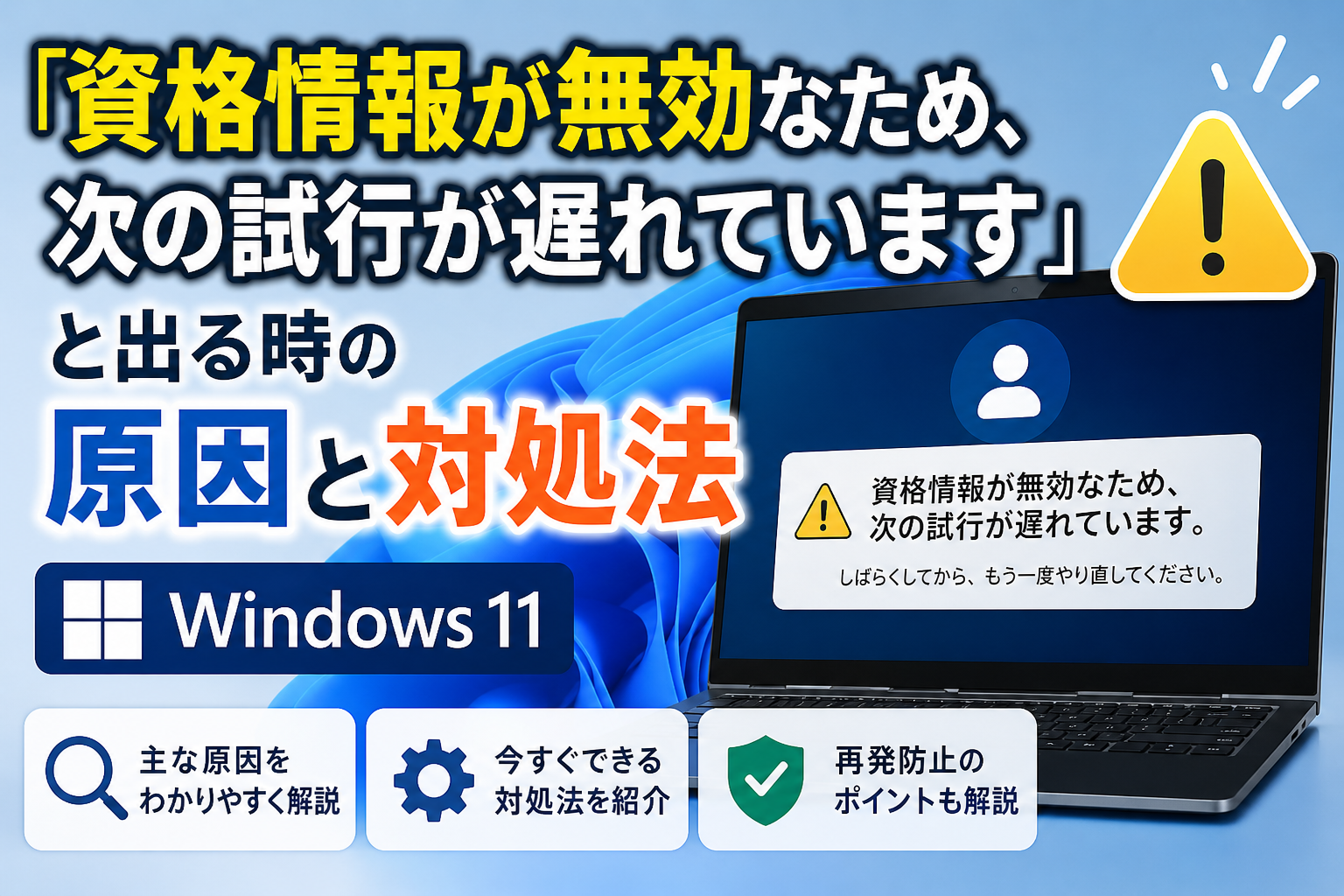
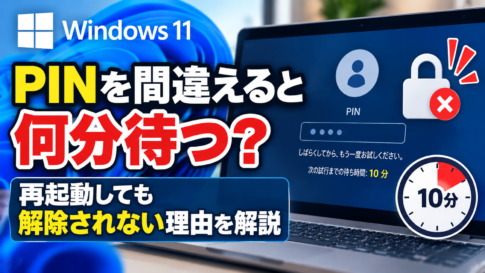
Windows 11のサインイン画面で、 「資格情報が無効なため、次の試行が遅れています」 と表示されると、急にログインできなくなったように見えて不安になります。
特に、パスワードは合っているつもりなのに入れない、PINで何度試しても待たされる、Windows Update後に急に出たように見えると、 「アカウントが壊れたのではないか」「PCに問題が起きたのではないか」と感じやすいです。
この記事では、Windows 11で 「資格情報が無効なため、次の試行が遅れています」 と表示される時の意味、原因、その場で取るべき対処法、やってはいけないこと、再発防止策を、実務目線でわかりやすく整理します。
- この記事でわかること
- 結論:「資格情報が無効なため、次の試行が遅れています」は一時的なサインイン制限の可能性が高い
- Situation:Windows 11で急にサインインできなくなると不安になりやすい
- Complication:パスワードが合っているつもりでも、次の試行が遅らされる
- Question:資格情報が壊れたのか、それとも一時的な制限なのか?
- Answer:まずは入力ミス、別のサインイン方法、待機時間を確認する
- 主な原因
- 今その場で取るべき対処法
- ログインできた後の対処法
- 再発防止策
- やってはいけないこと
- 個人PCと会社PCでの違い
- 現場判断用チェック表
- まとめ:「待つしかない場面」と「見直すべき点」を切り分けることが大切
- 参考情報
この記事でわかること
- 「資格情報が無効なため、次の試行が遅れています」の意味
- 今その場で何をすればよいか
- なぜ待ち時間が発生するのか
- 個人PCと会社PCで何が違うのか
- 再発防止のために見直したいポイント
結論:「資格情報が無効なため、次の試行が遅れています」は一時的なサインイン制限の可能性が高い
先に結論から言うと、 この表示が出た場合は、認証失敗が続いたことによって、Windows側で一時的に次の試行が制限されている可能性が高い です。
Microsoftのアカウント ロックアウト ポリシーでは、一定回数のサインイン失敗が発生すると、アカウントを一時的にロックしたり、ロックアウト期間が過ぎるまで使えなくしたりする構成が可能です。しきい値は 1〜999 回、または 0 で無効化できます。
つまり、この表示が出た時は、まず 「今すぐ無理に突破しようとしない」 ことが大切です。何度も試すと、さらに待ち時間が延びたり、状況が悪化したりする場合があります。まずは落ち着いて、入力方法とサインイン手段を見直し、必要に応じて待ち時間が終わるのを待つのが基本です。
Situation:Windows 11で急にサインインできなくなると不安になりやすい
Windows 11では、パスワードだけでなく、PIN、顔認証、指紋認証、セキュリティキーなど、複数のサインイン方法を使えるようになっています。Microsoftサポートでも、設定の アカウント → サインイン オプション から、Windows HelloのPINや生体認証を設定できると案内されています。
その一方で、利用者から見ると 「PINが通らないのか」 「パスワードが違うのか」 「Microsoftアカウントの問題なのか」 「会社アカウントの期限切れなのか」 が見分けにくいことがあります。
特に、Windows Update後や再起動後の最初のサインイン時にこの表示が出ると、更新が原因に見えやすいですが、実際には認証失敗の積み重ねやサインイン制限が関係していることもあります。
Complication:パスワードが合っているつもりでも、次の試行が遅らされる
この表示が厄介なのは、 「完全にログイン不可」なのか「少し待てば再試行できる状態」なのかが分かりにくい ことです。
利用者目線では、次のような状況になりやすいです。
- パスワードを入れているつもりだが通らない
- PINを何度か間違えて待ち時間が出た
- 日本語入力やCaps Lockに気づかず失敗した
- 会社PC・学校PCでアカウント状態が変わっていた
- 何度もやり直しているうちに、さらに待たされるようになった
Windowsのロックアウト ポリシーは、ブルートフォース攻撃のような不正試行を防ぐ目的で使われます。そのため、正しい利用者であっても、失敗が連続すると一時的に制限されることがあります。
Question:資格情報が壊れたのか、それとも一時的な制限なのか?
この表示が出た時に最初に考えるべきなのは、 資格情報そのものが壊れたとは限らない ということです。
実際には、次のようなケースがあります。
- PINとパスワードを混同している
- Caps Lock、Num Lock、IMEの状態が違う
- Microsoftアカウントのパスワード変更後に古い情報で試している
- 職場アカウント・学校アカウントの状態が変わっている
- 保存された資格情報に不整合がある
Microsoftサポートでは、資格情報マネージャーから、WindowsやWebサイト、接続したアプリケーション、ネットワークへのサインイン用に保存された資格情報を表示・削除できます。ログイン後に認証の食い違いが疑われる場合は、ここを確認する価値があります。
Answer:まずは入力ミス、別のサインイン方法、待機時間を確認する
このメッセージが出た時は、いきなり設定変更や再インストールのような大きな作業をするのではなく、 まずはその場の対処を落ち着いて行うこと が重要です。
基本の流れは次のとおりです。
- 何度も続けて入力しない
- 待ち時間が終わるまで待つ
- 入力内容を落ち着いて見直す
- PINではなくパスワード、または別のサインイン方法を試す
- 会社PC・学校PCならアカウント状態も疑う
- ログイン後に必要なら資格情報マネージャーを確認する
Windows Helloのサインイン オプションは、設定から管理できます。また、Windows HelloのPINはデバイスにひも付いた仕組みで、Microsoftもパスワードより安全な方式として案内しています。再発防止策として、PINの見直しや再設定を検討する価値があります。
主な原因
原因1:PINやパスワードの入力ミス
最も多いのは、単純な入力ミスです。
- Caps Lockが入っている
- Num Lockが無効になっている
- テンキーが効いていない
- IMEが日本語入力になっている
- PINとMicrosoftアカウントのパスワードを混同している
Windows HelloのPINとMicrosoftアカウントのパスワードは別物です。PINはそのデバイスに結び付いたサインイン方式で、アカウントのパスワードそのものではありません。
原因2:サインイン失敗が続いたことによる一時制限
アカウント ロックアウトのしきい値が有効な環境では、一定回数の失敗でアカウントがロックされたり、一定時間使えなくなったりします。これはWindowsのセキュリティ機能の一部です。
このため、 何度も連続して試すほど不利になる 場合があります。待ち時間が出たら、まずはそれ以上試さないことが大切です。
原因3:Windows Update後に表面化した認証失敗
Windows Updateそのものが直接の原因とは限りませんが、更新後の再起動で久しぶりにサインイン画面を使った時に、古い記憶のままPINやパスワードを入力して失敗し、この表示に気づくケースはあります。
そのため、ブログでは 「Windows Updateが原因」と断定せず、「更新後のサインイン時に認証失敗が続いた結果として表示される場合がある」 という整理が安全です。
原因4:職場・学校アカウントの状態変化
会社PCや学校PCでは、ローカルアカウントではなく、職場アカウントや学校アカウントで管理されていることがあります。
この場合、パスワード変更、利用期限、管理者側のポリシー変更、Entra IDやドメイン側のロックアウトが影響することがあります。特に管理下のPCでは、ユーザー側でロックアウト設定を自由に変えられないことが多いため、無理に自己解決しようとしないほうが安全です。
原因5:保存された資格情報の不整合
ログイン後も、ネットワーク共有、Office、接続アプリなどで認証エラーが続く場合は、Windowsの資格情報マネージャーに保存された情報が古い可能性があります。
Microsoftサポートでは、資格情報マネージャーからWeb資格情報やWindows資格情報を確認・削除できると案内しています。ログイン後に認証トラブルが続く場合の確認先として覚えておくと便利です。
今その場で取るべき対処法
対処法1:まずは何もしないで待つ
待ち時間が表示されている間は、無理に入力を続けないことが重要です。
この状態は、認証失敗後の一時的な制限である可能性があるため、 待ち時間が終わるまでは追加試行を控える のが基本です。アカウント ロックアウトの仕組み上、失敗回数やロックアウト期間の条件によっては、時間経過まで解除されません。
対処法2:入力内容を落ち着いて見直す
待ち時間が終わったら、まず次を確認します。
- Caps Lock
- Num Lock
- キーボード配列
- IMEが日本語入力になっていないか
- 入力しているのがPINかパスワードか
見た目では正しく入力しているつもりでも、入力モードやロックキーの状態で失敗していることは少なくありません。
対処法3:PINではなくパスワードで試す
PINが通らない場合は、 サインイン オプション からパスワード入力へ切り替えて試します。
Windowsサポートでも、サインイン オプションからPINや顔認証、指紋、パスワードなどの方法を使い分けられると案内されています。PINだけが通らない場合は、別方式で入れる可能性があります。
対処法4:別のサインイン オプションを使う
利用環境によっては、次の方法も使えることがあります。
- パスワード
- PIN
- 顔認証
- 指紋認証
- セキュリティキー
普段PINしか使っていない人は、いざという時のためにパスワードを確認しておくと安心です。
対処法5:ネットワーク接続も確認する
Microsoftアカウントや職場アカウントの認証では、ネット接続が必要になる場面があります。
Wi-Fiが切れている、機内モードになっている、有線LANが抜けていると、正しい資格情報でも認証確認に失敗する場合があります。特に職場・学校アカウントではネットワーク要因も無視できません。
ログインできた後の対処法
対処法6:資格情報マネージャーを確認する
ログイン後に、ネットワーク共有やOffice、業務アプリで認証エラーが続く場合は、資格情報マネージャーを確認します。
手順
- タスクバーの検索で 資格情報マネージャー と入力する
- 資格情報マネージャー コントロール パネル を開く
- Web 資格情報 または Windows 資格情報 を確認する
- 古い資格情報や不要な資格情報があれば削除を検討する
Microsoftサポートでも、資格情報マネージャーから保存された資格情報を表示・削除できると案内しています。
対処法7:Windows Hello PINを見直す
PINが原因で何度も失敗している場合は、ログイン後にPINを再設定するのも有効です。
Windowsのサインイン オプションからPINの追加・変更・削除が可能です。MicrosoftはWindows Hello PINを、デバイスにバインドされた、パスワードより安全な仕組みとして案内しています。
再発防止策
1. PINとパスワードを混同しない
普段PINで入っている人ほど、いざエラー時に「どの資格情報を入れているのか」が曖昧になりやすいです。
PINはデバイス用、パスワードはアカウント用、という違いを整理しておくと再発防止に役立ちます。
2. サインイン オプションを複数用意しておく
PINだけでなく、パスワードも分かる状態にしておくと、片方で失敗してももう片方で入れる可能性があります。
3. ロックアウト ポリシーを見直すのは慎重に行う
Windowsのアカウント ロックアウトのしきい値は、0 で無効化もできます。ただしMicrosoft Learnでは、しきい値を 0 にするか、ブルートフォース攻撃にも配慮しつつ、ユーザーの誤入力をある程度許容できる十分高い値にするかを検討すべきと案内しています。2026年1月時点のMicrosoft Security Compliance Toolkitのベースライン推奨値は 10 とされています。
そのため、個人PCで待ち時間が煩わしいからといって、単純に無効化すればよいとは限りません。利便性は上がりますが、セキュリティとのバランスを考える必要があります。
4. 会社PC・学校PCでは自分で設定変更しない
ドメイン参加PCやEntra ID管理端末では、ロックアウト ポリシーやサインイン設定をユーザーが勝手に変えるべきではありません。
こうした環境では、ヘルプデスクや管理者に、 アカウント ロックアウト ポリシー や 認証方式の見直し を相談するのが安全です。
やってはいけないこと
| やってはいけないこと | 理由 |
|---|---|
| 何度も連続で入力する | 待ち時間やロックアウトが長引く可能性がある |
| PINとパスワードを混同したまま試し続ける | 正しいつもりでも失敗回数だけ増える |
| 会社PCでポリシーを勝手に変えようとする | 管理ポリシー違反や別トラブルの原因になる |
| 資格情報マネージャーの項目を意味もなく大量削除する | 別のアプリや共有フォルダ接続に影響することがある |
個人PCと会社PCでの違い
個人PCの場合
個人PCでは、入力ミス、PIN混同、ローカル設定、保存済み資格情報の不整合が主な原因になりやすいです。
ログイン後は、Windows HelloのPIN見直しや資格情報マネージャー確認で改善できる場合があります。ロックアウト ポリシーの見直しも理論上は可能ですが、セキュリティ低下のリスクを理解したうえで慎重に判断する必要があります。
会社PC・学校PCの場合
会社PCや学校PCでは、ドメイン、Entra ID、管理ポリシー、アカウント期限、強制的な認証ルールが影響することがあります。
この場合は、ユーザーが自力で設定変更するより、 管理者へ連絡して、アカウント状態とロックアウト ポリシーを確認してもらう のが最も安全です。
現場判断用チェック表
| 状態 | まず疑うこと | おすすめ対応 |
|---|---|---|
| 待ち時間が表示されている | 認証失敗による一時制限 | 追加試行せず待つ |
| PINで入れない | PIN入力ミス・PIN混同 | パスワードで試す |
| パスワードも通らない | Caps Lock、IME、Num Lock、パスワード変更 | 入力状態を見直す |
| 会社PC・学校PCで発生 | 管理ポリシー、アカウント状態、期限切れ | 管理者へ確認する |
| ログイン後も認証エラーが続く | 保存済み資格情報の不整合 | 資格情報マネージャーを確認する |
まとめ:「待つしかない場面」と「見直すべき点」を切り分けることが大切
Windows 11で 「資格情報が無効なため、次の試行が遅れています」 と表示される場合、まず疑うべきは、認証失敗が続いたことによる 一時的なサインイン制限 です。
この状態では、無理に何度も試すより、 待ち時間が終わるのを待ち、入力内容とサインイン方法を落ち着いて見直す ことが重要です。PINが通らない時はパスワード、パスワードが怪しい時は入力モード確認、と順番に切り分けると落ち着いて対処できます。
個人PCなら、ログイン後にWindows Hello PINや資格情報マネージャーの確認が役立つ場合があります。会社PCや学校PCでは、アカウント ロックアウト ポリシーやアカウント状態が関係することがあるため、自己判断で設定変更せず、管理者へ相談するのが安全です。
焦って何度も試すより、 「今は待つ場面なのか」「入力方法を見直す場面なのか」「管理者へ相談すべき場面なのか」 を切り分けることが、最短の対策になります。
参考情報
- Microsoft Support:Windows の Sign-in オプション
- Microsoft Support:Windows の資格情報マネージャー
- Microsoft Learn:Account lockout threshold
- Microsoft Learn:アカウント ロックアウトのしきい値を推奨値に設定する










ログインする時 パスワード間違えたら出ますよね しかもなかなか戻らないっていう…..